| 资源 | 最低配置 | 推荐配置 | 生产环境 |
|---|---|---|---|
| CPU | 1核 | 2核 | 4核+ |
| 内存 | 1GB | 2GB | 4GB+ |
| 存储 | 10GB | 20GB | 50GB+ |
| 网络 | 1Mbps | 10Mbps | 100Mbps+ |
编辑 /etc/docker/daemon.json:
{
  "log-driver": "json-file",
  "log-opts": {
    "max-size": "10m",
    "max-file": "3"
  },
  "storage-driver": "overlay2",
  "live-restore": true,
  "max-concurrent-downloads": 10,
  "max-concurrent-uploads": 10
}
重启Docker:
sudo systemctl restart docker
编辑 /etc/sysctl.conf:
# 网络优化
net.core.somaxconn = 1024
net.ipv4.tcp_max_syn_backlog = 2048
net.ipv4.tcp_tw_reuse = 1
net.ipv4.tcp_fin_timeout = 30

# 文件描述符
fs.file-max = 65535
应用配置:
sudo sysctl -p
编辑 /etc/security/limits.conf:
* soft nofile 65536
* hard nofile 65536
* soft nproc 65536
* hard nproc 65536
# 创建配置文件
cat > openclaw.json << 'EOF'
{
  "providers": {
    "bailian": {
      "apiKey": "YOUR_API_KEY"
    }
  },
  "agents": {
    "defaults": {
      "model": {
        "primary": "bailian/qwen-turbo"
      }
    }
  }
}
EOF

# 设置权限
chmod 600 openclaw.json
创建 .env 文件:
# API配置
OPENCLAW_API_KEY=YOUR_API_KEY

# 安全配置
OPENCLAW_ENABLE_TELEMETRY=false
OPENCLAW_LOG_LEVEL=warn
设置权限:
chmod 600 .env
# 创建非root用户
docker run -d \
  --name openclaw \
  -p 18789:18789 \
  -u 1000:1000 \
  -v $(pwd)/data:/home/openclaw/.openclaw \
  openclaw/openclaw:latest
# 启动容器(限制资源)
docker run -d \
  --name openclaw \
  --cpus="2" \
  --memory="2g" \
  --memory-swap="2g" \
  --pids-limit 100 \
  -p 18789:18789 \
  -v $(pwd)/data:/home/openclaw/.openclaw \
  openclaw/openclaw:latest
创建 docker-compose.prod.yml:
version: '3.8'

services:
  openclaw:
    image: openclaw/openclaw:latest
    container_name: openclaw
    ports:
      - "18789:18789"
    volumes:
      - ./openclaw.json:/home/openclaw/.openclaw/openclaw.json:ro
      - ./data:/home/openclaw/.openclaw/data
    environment:
      - OPENCLAW_LOG_LEVEL=warn
      - OPENCLAW_ENABLE_TELEMETRY=false
    deploy:
      resources:
        limits:
          cpus: '2'
          memory: 2G
        reservations:
          cpus: '1'
          memory: 1G
    restart: unless-stopped
    security_opt:
      - no-new-privileges:true
    read_only: true
    tmpfs:
      - /tmp
    healthcheck:
      test: ["CMD", "curl", "-f", "http://localhost:18789/health"]
      interval: 30s
      timeout: 10s
      retries: 3
      start_period: 40s
    networks:
      - openclaw-network

networks:
  openclaw-network:
    driver: bridge
启动:
# 启动生产环境
docker-compose -f docker-compose.prod.yml up -d

# 查看状态
docker-compose -f docker-compose.prod.yml ps
使用Let’s Encrypt:
# 安装certbot
sudo apt install -y certbot python3-certbot-nginx

# 获取证书
sudo certbot certonly --standalone -d openclaw.example.com
创建 nginx.conf:
server {
    listen 80;
    server_name openclaw.example.com;
    return 301 https://$server_name$request_uri;
}

server {
    listen 443 ssl http2;
    server_name openclaw.example.com;

    ssl_certificate /etc/letsencrypt/live/openclaw.example.com/fullchain.pem;
    ssl_certificate_key /etc/letsencrypt/live/openclaw.example.com/privkey.pem;
    ssl_protocols TLSv1.2 TLSv1.3;
    ssl_ciphers HIGH:!aNULL:!MD5;

    location / {
        proxy_pass http://openclaw:18789;
        proxy_set_header Host $host;
        proxy_set_header X-Real-IP $remote_addr;
        proxy_set_header X-Forwarded-For $proxy_add_x_forwarded_for;
        proxy_set_header X-Forwarded-Proto $scheme;
        proxy_read_timeout 300s;
        proxy_connect_timeout 300s;
        proxy_send_timeout 300s;
    }

    # 限制请求大小
    client_max_body_size 10M;
}
# 启动OpenClaw
docker run -d \
  --name openclaw \
  --network openclaw-network \
  -p 18789:18789 \
  -v $(pwd)/data:/home/openclaw/.openclaw \
  openclaw/openclaw:latest

# 启动Nginx
docker run -d \
  --name nginx \
  --network openclaw-network \
  -p 80:80 \
  -p 443:443 \
  -v $(pwd)/nginx.conf:/etc/nginx/conf.d/default.conf:ro \
  -v /etc/letsencrypt:/etc/letsencrypt:ro \
  nginx:alpine
创建 Dockerfile:
# 构建阶段
FROM node:22-alpine AS builder

WORKDIR /app
COPY package*.json ./
RUN npm ci --only=production
COPY . .
RUN npm run build

# 运行阶段
FROM node:22-alpine AS runner

WORKDIR /app

# 复制构建产物
COPY --from=builder /app/dist ./dist
COPY --from=builder /app/node_modules ./node_modules
COPY --from=builder /app/package.json ./

# 使用非root用户
RUN addgroup -g 1001 -S nodejs
RUN adduser -S openclaw -u 1001
USER openclaw

EXPOSE 18789

CMD ["node", "dist/index.js"]
# 启动容器(限制日志大小)
docker run -d \
  --name openclaw \
  --log-driver json-file \
  --log-opt max-size=10m \
  --log-opt max-file=3 \
  -p 18789:18789 \
  openclaw/openclaw:latest
version: '3.8'

services:
  openclaw:
    image: openclaw/openclaw:latest
    volumes:
      - ./data:/home/openclaw/.openclaw/data
      - ./cache:/home/openclaw/.cache
    environment:
      - NODE_ENV=production
      - CACHE_ENABLED=true
version: '3.8'

services:
  redis:
    image: redis:alpine
    container_name: redis
    command: redis-server --appendonly yes
    volumes:
      - ./redis-data:/data
    restart: unless-stopped

  openclaw:
    image: openclaw/openclaw:latest
    container_name: openclaw
    depends_on:
      - redis
    ports:
      - "18789:18789"
    environment:
      - REDIS_HOST=redis
      - REDIS_PORT=6379
    restart: unless-stopped
version: '3.8'

services:
  nginx:
    image: nginx:alpine
    container_name: nginx
    ports:
      - "80:80"
    volumes:
      - ./nginx.conf:/etc/nginx/nginx.conf:ro
    depends_on:
      - openclaw1
      - openclaw2

  openclaw1:
    image: openclaw/openclaw:latest
    container_name: openclaw1
    volumes:
      - ./data1:/home/openclaw/.openclaw
    restart: unless-stopped

  openclaw2:
    image: openclaw/openclaw:latest
    container_name: openclaw2
    volumes:
      - ./data2:/home/openclaw/.openclaw
    restart: unless-stopped
# 初始化Swarm
docker swarm init

# 创建服务
docker service create \
  --name openclaw \
  --replicas 3 \
  --publish 18789:18789 \
  openclaw/openclaw:latest

# 查看服务
docker service ls

# 扩缩容
docker service scale openclaw=5
创建 deployment.yaml:
apiVersion: apps/v1
kind: Deployment
metadata:
  name: openclaw
spec:
  replicas: 3
  selector:
    matchLabels:
      app: openclaw
  template:
    metadata:
      labels:
        app: openclaw
    spec:
      containers:
      - name: openclaw
        image: openclaw/openclaw:latest
        ports:
        - containerPort: 18789
        resources:
          limits:
            memory: "2Gi"
            cpu: "1000m"
          requests:
            memory: "1Gi"
            cpu: "500m"
        volumeMounts:
        - name: data
          mountPath: /home/openclaw/.openclaw
      volumes:
      - name: data
        persistentVolumeClaim:
          claimName: openclaw-pvc
---
apiVersion: v1
kind: Service
metadata:
  name: openclaw
spec:
  selector:
    app: openclaw
  ports:
  - port: 18789
    targetPort: 18789
  type: LoadBalancer
# 启动容器(启用健康检查)
docker run -d \
  --name openclaw \
  --health-cmd="curl -f http://localhost:18789/health || exit 1" \
  --health-interval=30s \
  --health-timeout=10s \
  --health-retries=3 \
  -p 18789:18789 \
  openclaw/openclaw:latest

# 查看健康状态
docker inspect --format='{{json .State.Health}}' openclaw
创建 prometheus.yml:
global:
  scrape_interval: 15s

scrape_configs:
  - job_name: 'openclaw'
    static_configs:
      - targets: ['openclaw:18789']
启动Prometheus:
version: '3.8'

services:
  prometheus:
    image: prom/prometheus
    container_name: prometheus
    ports:
      - "9090:9090"
    volumes:
      - ./prometheus.yml:/etc/prometheus/prometheus.yml
    command:
      - '--config.file=/etc/prometheus/prometheus.yml'

  openclaw:
    image: openclaw/openclaw:latest
    container_name: openclaw
    ports:
      - "18789:18789"
version: '3.8'

services:
  grafana:
    image: grafana/grafana
    container_name: grafana
    ports:
      - "3000:3000"
    volumes:
      - ./grafana-data:/var/lib/grafana
    environment:
      - GF_SECURITY_ADMIN_PASSWORD=admin

  prometheus:
    image: prom/prometheus
    container_name: prometheus
    ports:
      - "9090:9090"
    volumes:
      - ./prometheus.yml:/etc/prometheus/prometheus.yml

  openclaw:
    image: openclaw/openclaw:latest
    container_name: openclaw
    ports:
      - "18789:18789"
version: '3.8'

services:
  elasticsearch:
    image: elasticsearch:8.0.0
    container_name: elasticsearch
    environment:
      - discovery.type=single-node
    volumes:
      - ./es-data:/usr/share/elasticsearchasticsearch/data

  logstash:
    image: logstash:8.0.0
    container_name: logstash
    volumes:
      - ./logstash.conf:/usr/share/logstash/pipeline/logstash.conf
    depends_on:
      - elasticsearch

  kibana:
    image: kibana:8.0.0
    container_name: kibana
    ports:
      - "5601:5601"
    depends_on:
      - elasticsearch

  openclaw:
    image: openclaw/openclaw:latest
    container_name: openclaw
    ports:
      - "18789:18789"
    logging:
      driver: "json-file"
      options:
        max-size: "10m"
        max-file: "3"
创建 backup.sh:
#!/bin/bash

BACKUP_DIR="./backups"
DATE=$(date +%Y%m%d_%H%M%S)
BACKUP_FILE="openclaw-backup-${BACKUP_DIR}.tar.gz"

mkdir -p ${BACKUP_DIR}

# 备份数据
tar -czf ${BACKUP_DIR}/${BACKUP_FILE} ./data

# 删除30天前的备份
find ${BACKUP_DIR} -name "openclaw-backup-*.tar.gz" -mtime +30 -delete

echo "Backup created: ${BACKUP_DIR}/${BACKUP_FILE}"
设置权限:
chmod +x backup.sh
使用cron:
# 编辑crontab
crontab -e
添加定时任务:
# 每天凌晨2点备份
0 2 * * * /path/to/backup.sh >> /var/log/openclaw-backup.log 2>&1
# 解压备份
tar -xzf backups/openclaw-backup-20260222_020000.tar.gz

# 启动容器(恢复数据)
docker run -d \
  --name openclaw \
  -p 18789:18789 \
  -v $(pwd)/data:/home/openclaw/.openclaw \
  openclaw/openclaw:latest
version: '3.8'

services:
  watchtower:
    image: containrrr/watchtower
    container_name: watchtower
    volumes:
      - /var/run/docker.sock:/var/run/docker.sock
    environment:
      - WATCHTOWER_CLEANUP=true
      - WATCHTOWER_SCHEDULE=0 0 * * *

  openclaw:
    image: openclaw/openclaw:latest
    container_name: openclaw
    ports:
      - "18789:18789"
    labels:
      - "com.centurylinklabs.watchtower.enable=true"
创建 update.sh:
#!/bin/bash

# 拉取最新镜像
docker pull openclaw/openclaw:latest

# 停止并删除旧容器
docker stop openclaw
docker rm openclaw

# 启动新容器
docker run -d \
  --name openclaw \
  --restart unless-stopped \
  -p 18789:18789 \
  -v $(pwd)/data:/home/openclaw/.openclaw \
  openclaw/openclaw:latest

echo "OpenClaw updated successfully!"
A: 检查容器状态和日志:
# 查看容器状态
docker ps -a

# 查看容器日志
docker logs openclaw

# 查看退出代码
docker inspect openclaw | grep ExitCode
常见原因:
- 内存不足 → 增加内存限制
- 配置错误 → 检查
openclaw.json - 健康检查失败 → 检查健康检查配置
A: 优化措施:
-
增加资源限制
docker update --cpus="2" --memory="2g" openclaw
-
优化日志配置
docker run --log-opt max-size=10m --log-opt max-file=3
-
使用缓存
environment:
  - CACHE_ENABLED=true
A:
# 实时查看资源使用
docker stats openclaw

# 查看详细信息
docker inspect openclaw

# 查看磁盘使用
docker system df
API 配置详解
OpenClaw 需要配置大模型 API 才能运行,本文详细介绍各平台的配置方法
新手推荐使用配置向导自动生成配置:
# 运行配置向导
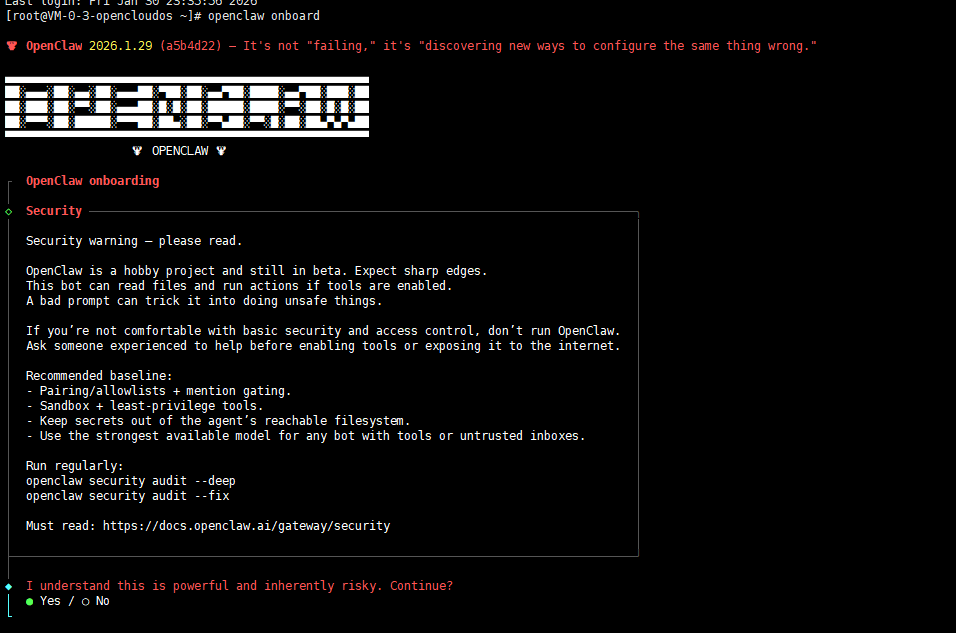
openclaw onboard --install-daemon
向导会自动:
- 检测环境和依赖
- 引导选择 API 提供商
- 帮助获取 API Key
- 自动生成配置文件
- 验证配置正确性
如果你需要手动配置,可以使用我们提供的配置模板:
# 1. 下载教程模板
templates

# 2. 查看模板目录
ls templates/

# 3. 查看模板使用指南
cat templates/README.md
模板文件说明:
| 文件 | 说明 | 使用方法 |
|---|---|---|
openclaw-template.json |
OpenClaw 主配置模板 | 复制到 ~/.openclaw/openclaw.json |
env-template.txt |
环境变量模板 | 复制到 ~/.openclaw/.env |
快速使用模板:
# 复制主配置模板
cp templates/openclaw-template.json ~/.openclaw/openclaw.json

# 复制环境变量模板
cp templates/env-template.txt ~/.openclaw/.env

# 设置正确权限(重要!)
chmod 600 ~/.openclaw/openclaw.json
chmod 600 ~/.openclaw/.env

# 编辑配置文件,填写你的 API Key
nano ~/.openclaw/openclaw.json
nano ~/.openclaw/.env
详细模板使用说明请查看:templates/README.md
OpenClaw 支持配置多个模型提供商,可以在不同场景使用不同模型:
{
  "providers": {
    "siliconflow": {
      "api_key": "sk-xxx",
      "base_url": "https://api.siliconflow.cn/v1",
      "models": {
        "default": "deepseek-ai/DeepSeek-V3",
        "coding": "Qwen/Qwen2.5-72B-Instruct"
      }
    },
    "zhipu": {
      "api_key": "xxx",
      "base_url": "https://open.bigmodel.cn/api/paas/v4",
      "models": {
        "default": "GLM-4-Plus"
      }
    }
  },
  "default_provider": "siliconflow"
}
- 日常对话:使用 DeepSeek-V3 等高性价比模型
- 编程任务:使用专门的编程模型(如 Qwen-Code)
- 复杂推理:使用 GLM-4-Plus 或 Qwen-Max
- 批量处理:使用轻量模型降低成本
Q: API Key 保存在哪里?
A: OpenClaw 的配置文件位于 ~/.openclaw/config.json,API Key 会安全存储在此文件中。
Q: 如何查看 API 使用量?
A: 登录各平台控制台查看,OpenClaw 也提供 openclaw usage 命令查看统计。
Q: 多个 API Key 如何管理?
A: 可以配置多个提供商,通过环境变量或配置文件切换。
OpenClaw v2026.4.25 全面升级了 TTS 语音系统,支持多种语音提供商。
# 启用 TTS
openclaw config set tts.enabled true

# 设置提供商 (推荐 Azure Speech)
openclaw config set tts.provider azure

# 设置语音角色
openclaw config set tts.voice zh-CN-XiaoxiaoNeural

# 测试 TTS
/tts latest
| 提供商 | 推荐场景 | 价格 |
|---|---|---|
| Azure Speech | 企业级应用 | 中等 |
| Xiaomi | 中文场景 | 便宜 |
| Volcengine | 中文场景 | 中等 |
| ElevenLabs | 高质量需求 | 较贵 |
详细配置指南
TTS 语音配置指南
OpenClaw v2026.4.25 全面升级了 TTS(Text-to-Speech)语音系统,支持多种语音提供商和高级功能。本指南将帮助你配置和使用 TTS 功能。
- 多提供商支持: Azure Speech、Xiaomi、Volcengine、ElevenLabs 等
- 语音角色: 支持个性化语音角色配置
- 会话级控制: 每个聊天可以独立配置 TTS
- 自动语音: 支持自动将消息转换为语音
/tts latest– 语音朗读最新消息/tts on– 开启自动 TTS/tts off– 关闭自动 TTS/tts voice <voice_name>– 切换语音角色
在 ~/.openclaw/openclaw.json 中添加 TTS 配置:
{
  "tts": {
    "enabled": true,
    "provider": "azure",
    "voice": "zh-CN-XiaoxiaoNeural",
    "autoTts": false
  }
}
# 启用 TTS
openclaw config set tts.enabled true

# 设置提供商
openclaw config set tts.provider azure

# 设置语音角色
openclaw config set tts.voice zh-CN-XiaoxiaoNeural

# 关闭自动 TTS
openclaw config set tts.autoTts false
# 查看 TTS 配置
openclaw config get tts

# 测试 TTS 功能
/tts latest
Azure Speech 是微软提供的高质量语音服务,支持多种语言和语音角色。
-
获取 API 密钥
- 访问 Azure Portal
- 创建 Speech 资源
- 获取 API 密钥和区域
-
配置 OpenClaw
# 设置 Azure Speech 配置
openclaw config set tts.provider azure
openclaw config set tts.azure.apiKey "your-api-key"
openclaw config set tts.azure.region "eastasia"
-
选择语音角色
# 中文女声
openclaw config set tts.voice zh-CN-XiaoxiaoNeural

# 中文男声
openclaw config set tts.voice zh-CN-YunxiNeural

# 英文女声
openclaw config set tts.voice en-US-JennyNeural
| 语言 | 女声 | 男声 |
|---|---|---|
| 中文 | zh-CN-XiaoxiaoNeural | zh-CN-YunxiNeural |
| 英文 | en-US-JennyNeural | en-US-GuyNeural |
| 日文 | ja-JP-NanamiNeural | ja-JP-KeitaNeural |
| 韩文 | ko-KR-SunHiNeural | ko-KR-InJoonNeural |
小米语音合成是小米提供的中文语音服务,适合中文场景。
-
获取 API 密钥
- 访问 小米 MiMo 开放平台
- 申请 TTS API 访问权限
- 获取 API 密钥
-
配置 OpenClaw
# 设置 Xiaomi 配置
openclaw config set tts.provider xiaomi
openclaw config set tts.xiaomi.apiKey "your-api-key"
-
选择语音角色
# 中文女声
openclaw config set tts.voice xiaomi-female

# 中文男声
openclaw config set tts.voice xiaomi-male
火山引擎是字节跳动提供的云服务,支持高质量中文语音合成。
-
获取 API 密钥
- 访问 火山引擎控制台
- 开通语音合成服务
- 获取 API 密钥和 App ID
-
配置 OpenClaw
# 设置 Volcengine 配置
openclaw config set tts.provider volcengine
openclaw config set tts.volcengine.apiKey "your-api-key"
openclaw config set tts.volcengine.appId "your-app-id"
-
选择语音角色
# 中文女声
openclaw config set tts.voice volcengine-female

# 中文男声
openclaw config set tts.voice volcengine-male
ElevenLabs 提供高质量的语音合成,支持语音克隆和情感控制。
-
获取 API 密钥
- 访问 ElevenLabs
- 注册账号并获取 API 密钥
-
配置 OpenClaw
# 设置 ElevenLabs 配置
openclaw config set tts.provider elevenlabs
openclaw config set tts.elevenlabs.apiKey "your-api-key"
-
选择语音角色
# 使用预设语音
openclaw config set tts.voice elevenlabs-rachel

# 使用自定义语音(需要先克隆)
openclaw config set tts.voice elevenlabs-custom-id
OpenClaw 提供多种预设语音角色:
# 查看可用语音角色
openclaw tts voices list

# 使用预设角色
openclaw config set tts.voice zh-CN-XiaoxiaoNeural
-
上传音频样本
# 上传音频文件进行克隆
openclaw tts clone --name "my-voice" --file "sample.wav"
-
使用克隆的语音
# 使用自定义语音
openclaw config set tts.voice "cloned:my-voice"
使用 SSML(Speech Synthesis Markup Language)控制语音效果:
<speak>
  <prosody rate="slow" pitch="+10%">
    这是一个慢速高音的示例。
  </prosody>

  <break time="500ms"/>

  <prosody rate="fast" pitch="-10%">
    这是一个快速低音的示例。
  </prosody>
</speak>
在聊天中开启自动 TTS:
# 开启当前会话自动 TTS
/tts on

# 关闭当前会话自动 TTS
/tts off

# 查看当前会话 TTS 状态
/tts status
配置全局自动 TTS:
# 开启全局自动 TTS
openclaw config set tts.autoTts true

# 关闭全局自动 TTS
openclaw config set tts.autoTts false
为特定代理配置自动 TTS:
{
  "agents": {
    "defaults": {
      "tts": {
        "autoTts": true,
        "voice": "zh-CN-XiaoxiaoNeural"
      }
    }
  }
}
在 WhatsApp 中使用 TTS:
# 朗读最新消息
/tts latest

# 朗读指定数量的消息
/tts latest 5
配置 WhatsApp 自动语音回复:
{
  "channels": {
    "whatsapp": {
      "tts": {
        "autoReply": true,
        "voice": "zh-CN-XiaoxiaoNeural"
      }
    }
  }
}
症状: 使用 /tts 命令没有声音
解决方案:
# 检查 TTS 配置
openclaw config get tts

# 检查提供商配置
openclaw config get tts.azure  # 或其他提供商

# 测试提供商连接
openclaw tts test
症状: 合成的语音不自然
解决方案:
- 尝试不同的语音角色
- 调整语速和音调参数
- 升级到更高质量的提供商
症状: TTS 合成需要很长时间
解决方案:
- 使用本地 CLI 提供商
- 选择更快的语音角色
- 检查网络连接
症状: 某些语言不支持
解决方案:
- 检查提供商的语言支持列表
- 使用支持目标语言的提供商
- 考虑使用多语言提供商
# 查看 TTS 详细日志
openclaw logs tts

# 测试 TTS 提供商
openclaw tts test --provider azure

# 查看可用语音
openclaw tts voices list --provider azure

# 重置 TTS 配置
openclaw config unset tts
| 提供商 | 延迟 | 质量 | 价格 | 推荐场景 |
|---|---|---|---|---|
| Azure Speech | 低 | 高 | 中 | 企业级应用 |
| Xiaomi | 低 | 中 | 低 | 中文场景 |
| Volcengine | 低 | 高 | 中 | 中文场景 |
| ElevenLabs | 中 | 极高 | 高 | 高质量需求 |
| Local CLI | 极低 | 中 | 免费 | 本地部署 |
启用 TTS 缓存减少重复合成:
{
  "tts": {
    "cache": {
      "enabled": true,
      "maxSize": "100MB",
      "ttl": "7d"
    }
  }
}
配置并发 TTS 请求:
{
  "tts": {
    "concurrency": {
      "max": 5,
      "queue": true
    }
  }
}
- 使用环境变量存储 API 密钥
- 定期轮换 API 密钥
- 限制 API 密钥权限
# 使用环境变量
export TTS_API_KEY="your-api-key"
openclaw config set tts.azure.apiKey "$TTS_API_KEY"
配置 TTS 访问控制:
{
  "tts": {
    "access": {
      "allowedUsers": ["user1", "user2"],
      "deniedUsers": ["user3"]
    }
  }
}