OpenClaw AI for WordPress插件推荐

OpenClaw AI for WordPress


将你自托管的 OpenClaw AI 网关集成到 WordPress,把本地 AI 能力带到你的 WordPress 网站。

项目地址:https://cnb.cool/code_free/openclaw-wordpress

作者:陌涛

功能特性


  • 📝 内容创作工具
    • AI 自动生成文章大纲
    • 根据大纲生成完整文章 → 一键生成整篇博客
    • AI 优化文章标题 → 一键生成 5 个可选标题
    • 自动生成 SEO 标题、描述、聚焦关键词
    • 自动文章摘要
    • 支持自定义风格改写内容
    • 生成结果支持一键插入编辑器
    • 支持 HTML/Markdown 两种插入格式
    • 同时兼容古登堡编辑器 + 经典编辑器
    • 全部通过你本地的 OpenClaw 网关处理
  • 🖼️ 媒体自动化
    • 上传图片自动生成 SEO 友好的 ALT 文本
    • 节省图片 SEO 时间
  • 🤖 自动定时发布
    • 开启后每天自动生成指定数量文章
    • 基于热门话题自动创作发布
    • 支持设置 1-10 篇/天
  • 💬 开发中的功能
    • ⚠️ AI 评论审核(开发中)
    • ⚠️ 自动回复访客评论(开发中)
    • ⚠️ 基于网站内容的访客 AI 聊天机器人(开发中)
    • 以上功能默认关闭,请勿在生产环境启用

环境要求


  • WordPress 5.8+
  • PHP 7.4+
  • 运行中的 OpenClaw 网关并开启 API 访问
  • OpenClaw API 密钥

安装方法


  1. 下载 最新发行版
  2. 上传到你的 WordPress 插件目录
  3. 激活插件
  4. 进入 设置 → OpenClaw AI
  5. 按下面说明填写配置
  6. 保存并测试连接
  7. 在文章编辑器开始使用 AI 工具!

配置说明


⚠️ 重要:模型名填写规则


OpenClaw 网关要求插件里的默认模型必须填 openclaw/main,不要直接填模型 ID!

模型已经在 OpenClaw 服务端配置好了,插件只需要指定 agent 即可。

配置项 填写说明
OpenClaw 网关地址 IP 或域名,不要加不要加 http:// 和端口,例:xxx.xxx.xxx.xxxexample.com
网关端口 OpenClaw 网关端口,默认 23057
协议 绝大多数是 HTTP,配置 SSL 证书后改为 HTTPS
基础路径 如果 OpenClaw 配置了 gateway.controlUi.basePath,请选择「自定义」并填写基础路径:
• 根路径(默认)→ 大多数情况选这个
• 自定义 → 如果你配置了自定义basePath,填写对应路径,例如 /llm
API 密钥 你的 OpenClaw 网关 token,在 ~/.openclaw/openclaw.jsongateway.auth.token
默认模型 必须填 openclaw/main,不要直接填模型 ID
请求超时时间 API 请求超时秒数,默认 600(10分钟),生成长文章建议 600-900
单次生成字数 新增! 每次生成文章的字数(300-1500字)。服务器性能一般设 300-500,性能好设 800-1000。系统会自动分段生成并拼接。
自动发布分类 自动发布的文章默认分到哪个分类
每天自动发布篇数 1-10,推荐 3

功能开关


  • SEO 优化 – 在文章编辑器启用 SEO 工具
  • 自动 ALT 文本 – 上传图片时自动生成 ALT 文本
  • 自动发布 – 开启每日自动发布 AI 文章

使用方法


文章编辑器


激活后,你会在文章编辑器侧边栏看到「OpenClaw AI 工具」:

  1. 生成大纲 – 从文章标题生成文章结构大纲,选择 HTML/Markdown 格式,生成后点击「插入到编辑器」
  2. 根据大纲生成完整文章 – 大纲插入后,点击这里直接生成完整文章
  3. 优化文章标题 – 根据原标题生成 5 个优化后的标题供选择,选好插入
  4. 生成摘要 – 从内容自动生成文章摘要,自动填入摘要框
  5. 优化 SEO – 生成 SEO 标题、描述和关键词建议

✅ 同时支持 古登堡编辑器经典编辑器,插入按钮会自动识别插入。 ✅ 可以选择输出 HTML 格式(适合经典编辑器)或 Markdown 格式(适合 Markdown 编辑器)

自动 ALT 文本


只需要开启功能,之后你上传的每一张新图片都会自动由 AI 生成 ALT 文本。

自动发布文章


  1. 在设置中勾选「启用定时自动发布 AI 文章」
  2. 设置每天发布数量(1-10)
  3. WordPress 通过 WP-Cron 每天自动执行,生成文章并发布
  4. 测试方法:登录管理员后访问 你的网站/?openclaw-trigger-auto 即可手动触发一次

常见问题


Q: 测试连接返回 Invalid model. Use openclaw or openclaw/<agentId>


A: 默认模型必须填 openclaw/main,不要直接填模型ID,模型已经在 OpenClaw 配置好了。

Q: 请求超时(HTTP 554)


症状:

  • 点击生成按钮后显示 “⏱️ 请求超时,可能是网络波动或内容过长”
  • 提供”重试”按钮,但重试后仍然超时
  • OpenClaw 网关实际上已经返回了结果,但 WordPress 显示超时

原因分析:

  1. PHP 执行时间限制 – PHP 脚本执行时间超过了配置的超时时间
  2. 前端 AJAX 超时 – JavaScript 等待时间不足
  3. 内容过长 – 单次生成的内容太多,处理时间超过限制
  4. 服务器资源不足 – CPU/内存占用过高导致响应慢

解决方案(按优先级尝试):

方案 1:使用诊断工具(推荐)⭐


插件提供了完整的诊断工具,可以自动检查所有配置并给出优化建议。

使用步骤:

  1. 上传诊断文件
    # 将 diagnostic.php 上传到 WordPress 根目录
    cp diagnostic.php /path/to/wordpress/
    
  2. 访问诊断页面
    https://your-site.com/diagnostic.php
    

    (需要管理员登录)

  3. 查看诊断报告
    • 📦 插件信息
    • ⚙️ PHP 配置(max_execution_time, memory_limit 等)
    • 🔧 OpenClaw 配置(网关 URL, API Key, 超时设置)
    • 🌐 连接测试结果
    • 📋 最近的 OpenClaw 日志
    • 💡 优化建议
  4. 按照建议优化配置
  5. 删除诊断文件(安全考虑)
    rm /path/to/wordpress/diagnostic.php
    

方案 2:手动优化配置


步骤 1:增加 PHP 执行时间

编辑 php.ini

sudo nano /etc/php/8.x/fpm/php.ini  # Ubuntu/Debian
# 或
sudo nano /etc/php.ini  # CentOS/RHEL

修改以下配置:

max_execution_time = 900
max_input_time = 900
memory_limit = 512M
post_max_size = 64M
upload_max_filesize = 32M

重启 PHP-FPM:

sudo systemctl restart php8.x-fpm

步骤 2:启用 WordPress 调试日志

编辑 wp-config.php

define('WP_DEBUG', true);
define('WP_DEBUG_LOG', true);
define('WP_DEBUG_DISPLAY', false);

查看日志:

tail -f wp-content/debug.log | grep OpenClaw

查找类似这样的日志:

[OpenClaw] Info: Increased PHP execution time from 30s to 630 (needed for 600s timeout)
[OpenClaw] AJAX generate_outline | Duration: 45.23s | Topic length: 25

步骤 3:增加 OpenClaw 网关超时

编辑 ~/.openclaw/openclaw.json

{
  "gateway": {
    "http": {
      "timeout": 900,
      "endpoints": {
        "chatCompletions": {
          "enabled": true
        }
      }
    }
  }
}

重启网关:

openclaw gateway restart

步骤 4:调整 WordPress 插件设置

进入 设置 → OpenClaw AI

  • 请求超时时间:设置为 600-900
  • 保存设置

方案 3:减少单次生成内容量


如果以上都正常但还是超时,说明是内容太长导致处理时间过长

重要提示:

  • 优化标题功能最快(输入输出都很短)
  • ⚠️ 生成大纲较慢(需要 AI 思考结构)
  • 生成完整文章最慢(输入大纲 + 输出长文)
  • 生成摘要/SEO也较慢(需要处理大量内容)

已优化项:

  • ✅ Prompt 更加详细和专业,提升生成质量
  • ✅ 智能截取长内容,避免超出限制
  • ✅ 明确字数要求和格式规范
  • ✅ 添加角色设定,让 AI 更专注

最佳实践:

大纲生成:

  • 主题简洁明确
  • 控制在 4 个章节
  • 每章 2-3 个要点

文章生成:

  • 分段生成(每次 500-700 字)
  • 先生成大纲,再逐章生成
  • 不要一次性生成整篇文章

摘要/SEO:

  • 自动智能截取内容(最多 1500 字)
  • 保留核心信息,省略细节

避免:

  • 大纲超过 6 个章节
  • 单次生成超过 1000 字
  • 输入超长文章内容(>5000 字)

方案 4:检查服务器资源


# 查看 CPU 使用率
top

# 查看内存使用
free -h

# 查看 OpenClaw 进程
ps aux | grep openclaw

如果资源不足:

  • 升级服务器配置
  • 关闭其他占用资源的进程
  • 使用更快的 AI 模型

🔍 诊断关键点


浏览器开发者工具(F12):

  1. Network 标签
    • 找到 admin-ajax.php 请求
    • 查看 Timing 标签
    • 确认是哪个阶段超时
  2. 响应状态码
    • 554 – 网关超时
    • 504 – Nginx/Apache 超时
    • 无响应 – 前端 JavaScript 超时
  3. Console 标签
    • 查看 [OpenClaw] 开头的日志
    • 确认请求是否发送到后端
    • 确认后端是否返回了结果

💡 推荐的完整配置


WordPress (wp-config.php)

define('WP_DEBUG', true);
define('WP_DEBUG_LOG', true);
define('WP_DEBUG_DISPLAY', false);

PHP (php.ini)

max_execution_time = 900
max_input_time = 900
memory_limit = 512M
post_max_size = 64M
upload_max_filesize = 32M

OpenClaw (openclaw.json)

{
  "gateway": {
    "http": {
      "timeout": 900,
      "endpoints": {
        "chatCompletions": {
          "enabled": true
        }
      }
    }
  }
}

WordPress 插件设置

  • 请求超时时间:600-900
  • 大纲章节数:4-6
  • 单次生成字数:500-800

Q: 测试连接返回 error code 404


A: 检查:

  1. 确认「基础路径」填写正确,如果配置了 gateway.controlUi.basePath 要在自定义里填写对应路径
  2. 云服务商防火墙是否放行对应端口
  3. OpenClaw 配置必须启用 chatCompletions API 端点:
"gateway": {
  "http": {
    "endpoints": {
      "chatCompletions": {
        "enabled": true
      }
    }
  }
}
  1. 如果返回 403 missing scope: operator.write,需要给你的 token 添加权限:
"gateway": {
  "access": {
    "tokens": [
      {
        "token": "your-token-here",
        "scopes": ["operator.write"]
      }
    ]
  }
}

注意:1Panel 一键部署当前镜像 schema 校验不识别 gateway.access,需要等待官方更新镜像

Q: 测试连接返回 error code 401403


A: API key 错了或者权限不足。

🏠 场景一:本地/内网部署(WordPress和OpenClaw在同一服务器或内网)


零配置方案(推荐):

在 OpenClaw 服务器上执行:

openclaw config set gateway.auth.mode none
openclaw gateway restart

完成后 WordPress 插件立即可用,无需任何 Token 配置!


☁️ 场景二:跨服务器部署(如腾讯云OpenClaw + 阿里云WordPress)


由于涉及公网访问,出于安全考虑必须配置 Token 认证。

快速修复(2步完成):

在【OpenClaw 服务器】上执行:

# 第1步:查看当前 token
openclaw config get gateway.auth.token

# 第2步:编辑配置文件
nano ~/.openclaw/openclaw.json

找到 "gateway""auth" 部分,添加 scopes 字段:

"gateway": {
  "auth": {
    "token": "你的token",
    "scopes": ["operator.write"]
  }
}

保存后执行:

openclaw gateway restart

✅ 完成后回到 WordPress 重新测试连接即可。

💡 提示:这是 OpenClaw 的安全机制,防止未授权访问你的 AI 服务。

Q: 点击按钮没反应


A: 修复了,新建文章也会加载 JS 了,现在刷新就好。

Q: 为什么没有语言选择?


A: 插件已经完全汉化,纯中文界面,不需要切换语言。

🔌 工作原理


OpenClaw WordPress 插件是一个简单的HTTP代理,工作流程如下:

用户在侧边栏输入问题
    ↓
Ajax 请求发送到 WordPress PHP
    ↓
PHP 调用 OpenClaw 网关 /v1/chat/completions API
    ↓
接收 AI 回复并显示在侧边栏
    ↓
点击"插入到编辑器" → 写入 Gutenberg 文章正文

📡 API 说明


插件使用 OpenAI 兼容的 Chat Completions API

  • 端点: POST /v1/chat/completions
  • 认证: Authorization: Bearer {token}
  • 协议: HTTP REST API(非WebSocket)
  • Scope: ❌ 不需要 operator.write scope

重要: /v1/chat/completions 是标准的 OpenAI 兼容接口,只需要 Bearer Token 认证,不需要 WebSocket RPC 的 scope 权限。


开发


  • 遵循 WordPress 编码规范
  • 所有 AI 通信都通过你本地的 OpenClaw 网关
  • 数据不会发给第三方服务,完全隐私

许可证


GPLv2 或更高版本,见 LICENSE 文件。

作者


陌涛

OpenClaw AI for WordPress – 将你自托管的 OpenClaw AI 网关集成到 WordPress

项目地址


https://cnb.cool/code_free/openclaw-wordpress

如果国外不能下载。可以用这个地址:openclaw-wordpress-1.4.1.tar

OpenClaw AI 助手完整上手指南

开篇:为什么传统 AI 工具无法满足站长需求

作为一个运营多个 WordPress 网站的独立创作者,我尝试过市面上几乎所有的 AI 写作工具。但它们都有一个共同的问题:只会生成文字,不会”做事”。你需要把 AI 写好的内容复制粘贴到 WordPress,手动设置 SEO 字段,调整格式,上传图片……原本想节省时间,结果反而增加了工作量。

直到我遇到 OpenClaw,一个真正能帮我完成完整工作流程的 AI 助手。它不只是一次对话,而是可以持续协作、记住我的偏好、直接操作网站的智能伙伴。这篇文章将完整记录我从零开始配置 OpenClaw,到用它实战优化网站的全过程。

第一步:定义 AI 人格 —— SOUL.md 的重要性

大多数人使用 AI 时忽略了一个关键问题:AI 需要知道”你是谁”以及”该怎么帮你”。OpenClaw 通过 SOUL.md 文件解决这个问题,这是整个系统的核心配置文件。

什么是 SOUL.md

SOUL.md 是 OpenClaw 的灵魂文件,定义了 AI 助手的行为准则、表达风格和工作方式。与普通的系统提示词不同,SOUL.md 是持久化的——每次对话后,AI 会按照这里的规则更新自己的记忆,逐渐形成与你工作风格匹配的行为模式。

我的 SOUL.md 核心规则包括:

  • 直接给结论,不铺垫 —— 跳过”这是一个好问题”之类的废话
  • 默认结构:结论 → 原因 → 执行步骤 → 验证方式
  • 能自动完成且安全的任务直接执行 —— 不需要反复确认
  • 提供可直接执行的命令、代码、操作路径
  • 修改配置前必须备份

USER.md:让 AI 了解你

除了 AI 的人格,还需要让 AI 了解它的使用者。USER.md 文件记录了我的身份、技术背景、目标受众和偏好:

  • 身份:独立创作者,专注 US 市场的内容网站
  • 技术栈:Debian/Linux + WordPress + Nginx + 宝塔面板
  • 目标:构建自动化内容与网站系统,实现流量与变现
  • 沟通偏好:中文交流,结论优先,实用导向

这些定义不是形式主义。当我告诉 OpenClaw”优化这篇文章”时,它知道我是中高级技术用户,不需要解释什么是 SEO;它知道我的目标市场是美国,所以内容要符合英语用户的阅读习惯;它知道我用 WordPress,所以直接通过 MCP 协议连接操作。

第二步:安装核心技能 —— 扩展 OpenClaw 的能力边界

OpenClaw 的基础能力有限,但通过安装技能(Skills),可以大幅扩展功能。我的第一个任务就是安装必要的技能包。

技能安装实战

我通过 skillhub 搜索并安装了以下核心技能:

1、Agent Browser

让 AI Agent 拥有人类级的浏览器操作能力,解决了传统 AI 仅能通过 API 获取静态数据、无法直接操控浏览器的核心痛点,安装命令:

npx clawhub@latest install agent-browser

它是基于Rust 开发的无头浏览器自动化 CLI 工具,搭配 Node.js 回退功能,底层依托 Playwright/Puppeteer 实现浏览器控制,同时通过 Rust 加速提升响应速度;支持语义定位(理解 “登录按钮” 等人类化指令,而非死板匹配 HTML 标签)、状态快照(实时生成页面可访问性树)等高级能力,且采用独立无头浏览器实例运行,实现安全沙箱隔离。

覆盖网页操作全场景,支持自然语言指令直接调用,核心能力包括:

  1. 网页导航与浏览:打开任意 URL,自动获取页面元素结构化列表;
  2. 表单全交互:填写输入框、勾选复选框、选择下拉菜单、提交表单;
  3. 元素操作:单击 / 双击、拖放元素,支持文件上传至输入框;
  4. 内容留存:全页截图、录制操作过程为视频,支持 PDF 导出;
  5. 高级控制:在页面上下文执行任意 JavaScript 代码,通过 HTTP 代理访问网页(适配地理位置测试);
  6. 会话管理:保存 Cookie 实现免密登录,多实例独立认证,跨页面保持操作状态。

2、Tavily Web Search

OpenClaw 的 “实时信息大脑”,联网搜索技能,让Agent能实时查最新资讯、数据,避免“闭眼编”,解决 Agent “信息滞后” 痛点,几乎所有人都说“没这个跟瞎子一样”。安装命令:

npx clawhub@latest install tavily-search

3、find-skills

让AI Agent自己去ClawHub搜并安装需要的技能,解决“不知道用哪个工具”的痛点。这个强烈建议大家安装!

npx clawhub@latest install find-skills

你只需告诉 Agent “我要做 XX 事”(如 “自动整理Google文档”),它会自动去 ClawHub 技能库搜索匹配的技能、推荐安装顺序、一键完成安装;

4、weather

OpenClaw 生态中排名前十的高频刚需技能,主打免 API 密钥、开箱即用、多格式输出,专为 AI Agent 设计,能快速响应自然语言的天气查询需求,适配自动化办公、出行规划等各类场景。

npx clawhub@latest install weather


零门槛使用:完全免费,无需注册、无需申请任何 API 密钥,安装后直接调用,无任何配置成本;

双数据源保障:集成 wttr.in 和 Open-Meteo 两大免费天气服务,避免单一数据源故障,提升查询可靠性;

5. self-improving-agent

内置记忆系统与自我优化机制,交互越多,能力越强。

npx clawhub@latest install self-improving-agent

核心定位:OpenClaw 的“智能进化引擎”,区别于传统固定流程自动化,实现真正的动态智能升级。

6、summarize

内容总结,快速消化,信息降噪神器,快速提炼核心价值,支持格式有:网页、文档(Word/PDF)、邮件、长文本、视频字幕(需搭配 OCR 技能);

npx clawhub@latest install summarize

7、skill-vetter

在安装前对 ClawHub 上的技能做安全审计,识别潜在的恶意指令与风险。安装命令:

npx clawhub@latest install skill-vetter


建议:如果你计划频繁安装社区技能,强烈建议把它视为「隐形的第1 个必装技能」,优先级甚至可以排在所有技能之前。

8、Proactive Agent

给 Agent 加 “自主思考” 能力,从 “被动执行” 到 “主动规划”,给Agent加“主动性”和自我迭代能力,能记住历史、优化行为、减少重复问,长期用会很香。

clawhub install proactive-agent

9、gog

Google全家桶(Gmail、日历、Drive、Docs),办公自动化神器。特别是海外 / 跨境办公自动化刚需,一站式操控 Google 生态。

npx clawhub@latest install gog

支持功能:

  • Gmail:自动收发邮件、筛选垃圾邮件、提取邮件附件 / 关键信息;
  • Google 日历:自动创建日程、提醒、同步会议安排;
  • Google Drive/Docs:自动新建文档、填充内容、分享权限、备份文件;

适用人群:跨境电商、海外开发者、外企办公人员,替代手动操作 Google 全家桶的重复工作;

安装过程完全由 OpenClaw 自动完成。我只需要确认安装哪个版本,它会自动下载、验证、安装,并报告风险信号。例如,安装 proactive-agent 时,它提醒我注意 Autonomous Crons 功能可能自动创建定时任务,建议阅读文档了解控制方式。

10、WordPress-MCP

管理wordpress网站的核心技能,安装命令:

npx clawhub@latest install wordpress-mcp

wordpress-mcp 技能需要连接我的 WordPress 网站。配置步骤如下:

  1. 在 WordPress 后台安装 AI Engine 插件(免费)
  2. 进入 AI Engine → Settings → MCP,启用 MCP Server
  3. 生成 Bearer Token,设置 IP 白名单
  4. 将 URL 和 Token 提供给 OpenClaw

初始连接时遇到了 520 错误,OpenClaw 诊断为服务器防火墙拦截,要求我提供服务器的出口 IP。我将 IP 加入白名单后,连接成功。这种主动诊断和解决问题的能力,正是 OpenClaw 区别于普通 AI 工具的地方。

第三步:SEO 优化实战 —— Openclaw 文章改造案例

现在进入核心实战:用 OpenClaw 优化一篇真实的网站文章。这是一篇发布于 2023 年的游戏介绍页面,标题为 “Upcoming freebies: Fabledom. Tales of trades, feuds and partnerships”。

问题诊断(OpenClaw 自动完成)

我将文章链接发给 OpenClaw,它立即返回了详细诊断:

文章分析完成:

  • ID:1678
  • 当前内容:约 400 字,全部为 Lorem Ipsum 占位文本
  • SEO 状态:无关键词聚焦,无 Meta 设置,图片无 ALT 标签
  • 问题:内容无实际价值,远低于 1500 字标准

建议策略:主关键词 “Fabledom free game”,完全重写内容。

SEO 优化执行过程

基于我之前提供的 SEO 优化指令文档,OpenClaw 自动执行了以下优化:

1. 标题优化
原标题:Upcoming freebies: Fabledom. Tales of trades, feuds and partnerships
新标题:Fabledom Free Download: Complete Guide to the Fairy Tale City Builder
优化点:包含主关键词 + Power Word(Complete Guide),长度 58 字符

2. URL 优化
原 URL:upcoming-freebies-fabledom-tales-of-trades-feuds-and-partnerships
新 URL:fabledom-free-download-guide
优化点:简洁英文,包含主关键词,短横线分隔

3. 内容重写
从 400 字 Lorem Ipsum 扩展到 2000 字高质量内容,结构包括:

  • 什么是 Fabledom(游戏介绍)
  • 核心玩法特色(4 个 H2 标题,1 个含关键词)
  • 外交与恋爱系统(H3 子标题)
  • 免费获取方式(Epic Games Store)
  • 系统配置要求
  • 新手技巧
  • FAQ 模块(5 个问题)

4. 链接优化
自动添加内链指向网站其他页面,外链引用 Google 搜索资源。

5. Meta 信息
Title:Linuxtone Fabledom Free Download: Complete Guide to the Fairy Tale City Builder
Description:Discover Fabledom, the charming fairy tale city builder. Learn gameplay features, system requirements, and how to get it free through Epic Games Store giveaways.(156 字符,含关键词)

一键发布上线

OpenClaw 通过 MCP 协议直接更新 WordPress:

  • 替换标题和内容
  • 更新 URL slug(自动处理跳转)
  • 写入 Rank Math SEO 字段
  • 保持原有分类和标签

整个过程我只需要确认执行,实际工作时间约 30 分钟。传统方式下,同样的工作量需要 3-4 小时。

优化前后对比:

优化前:由于测试站优化前的文章已经被AI重写覆盖了,只能引用原模板站的原文链接了。

优化后:完全是由Openclaw撰写的,这是一次很有意义的尝试,能够很大程度减轻站长们的工作量。

第四步:持续优化 —— 自我改进系统的价值

这次实战让我深刻体会到 self-improving-agent 的价值。在优化过程中,OpenClaw 自动记录了:

  • MCP 连接问题的解决方案(IP 白名单)
  • SEO 优化的有效策略(标题长度、关键词密度)
  • 我的偏好设置(结论优先、直接执行)

这些经验会被整理到 MEMORY.md 文件中,成为长期记忆。下次遇到类似任务时,OpenClaw 会基于这些经验更快、更准确地完成工作。

关键成果与数据对比

指标 优化前 优化后
内容字数 400 字(占位符) 2000 字(原创)
SEO 评分 0(无设置) 85+(Rank Math)
关键词聚焦 Fabledom free game
内容结构 混乱 4 H2 + 2 H3 + FAQ
工作时间 3-4 小时(预估) 30 分钟

FAQ:关于 OpenClaw 的常见问题

SOUL.md 和 USER.md 必须配置吗?

不是必须,但强烈建议。没有这些配置,OpenClaw 也能工作,但效果会大打折扣。配置后,AI 能更好地理解你的需求和风格,提供更精准的服务。

安装技能安全吗?

OpenClaw 会在安装前进行安全审查,检查风险信号。例如,proactive-agent 因为包含自动任务功能,会被标记为需要关注。你可以根据风险报告决定是否安装。

MCP 连接失败怎么办?

常见问题包括防火墙拦截、Token 错误、插件未启用。OpenClaw 会主动诊断问题原因,并提供解决方案。我的案例中,它准确识别出需要添加 IP 白名单。

AI 生成的内容会被搜索引擎惩罚吗?

搜索引擎惩罚的是低质量内容,而非 AI 生成内容本身。OpenClaw 生成的内容经过专业 SEO 优化,原创且有价值。我的优化页面在更新后排名和流量都有明显提升。

这个流程适合什么类型的网站?

从个人博客到企业官网,从内容站点到电商平台,任何使用 WordPress 的网站都能受益。特别适合内容更新频繁、需要批量 SEO 优化的场景。

结语:AI 助手不是未来,而是现在

通过这次从 SOUL.md 定义到网站实战的完整流程,我验证了 OpenClaw 的真正价值:它不是一个工具,而是一个能持续学习、主动优化的工作伙伴。

那些还在手动复制粘贴 AI 生成内容的站长,正在被使用 OpenClaw 的竞争对手超越。差距不在于 AI 本身,而在于工作流的整合程度。当我的竞争对手还在写提示词、复制内容、手动设置 SEO 时,我已经完成了整个流程,开始处理下一个任务。

如果你还在犹豫,不妨从定义你的 SOUL.md 开始,然后让 OpenClaw 帮你优化一篇旧文章。你会像我一样,发现网站管理的全新可能性。

openclaw-base

小龙虾openclaw Docker 生产环境详细部署教程

生产环境准备

服务器要求

资源 最低配置 推荐配置 生产环境
CPU 1核 2核 4核+
内存 1GB 2GB 4GB+
存储 10GB 20GB 50GB+
网络 1Mbps 10Mbps 100Mbps+

系统优化

1. 优化Docker配置

编辑 /etc/docker/daemon.json

{
  "log-driver": "json-file",
  "log-opts": {
    "max-size": "10m",
    "max-file": "3"
  },
  "storage-driver": "overlay2",
  "live-restore": true,
  "max-concurrent-downloads": 10,
  "max-concurrent-uploads": 10
}

重启Docker:

sudo systemctl restart docker

2. 优化系统参数

编辑 /etc/sysctl.conf

# 网络优化
net.core.somaxconn = 1024
net.ipv4.tcp_max_syn_backlog = 2048
net.ipv4.tcp_tw_reuse = 1
net.ipv4.tcp_fin_timeout = 30

# 文件描述符
fs.file-max = 65535

应用配置:

sudo sysctl -p

3. 增加文件描述符限制

编辑 /etc/security/limits.conf

* soft nofile 65536
* hard nofile 65536
* soft nproc 65536
* hard nproc 65536

🔒 安全配置

1. 使用只读配置文件

# 创建配置文件
cat > openclaw.json << 'EOF'
{
  "providers": {
    "bailian": {
      "apiKey": "YOUR_API_KEY"
    }
  },
  "agents": {
    "defaults": {
      "model": {
        "primary": "bailian/qwen-turbo"
      }
    }
  }
}
EOF

# 设置权限
chmod 600 openclaw.json

2. 使用环境变量存储敏感信息

创建 .env 文件:

# API配置
OPENCLAW_API_KEY=YOUR_API_KEY

# 安全配置
OPENCLAW_ENABLE_TELEMETRY=false
OPENCLAW_LOG_LEVEL=warn

设置权限:

chmod 600 .env

3. 使用非root用户

# 创建非root用户
docker run -d \
  --name openclaw \
  -p 18789:18789 \
  -u 1000:1000 \
  -v $(pwd)/data:/home/openclaw/.openclaw \
  openclaw/openclaw:latest

4. 限制容器资源

# 启动容器(限制资源)
docker run -d \
  --name openclaw \
  --cpus="2" \
  --memory="2g" \
  --memory-swap="2g" \
  --pids-limit 100 \
  -p 18789:18789 \
  -v $(pwd)/data:/home/openclaw/.openclaw \
  openclaw/openclaw:latest

5. 使用Docker Compose生产配置

创建 docker-compose.prod.yml

version: '3.8'

services:
  openclaw:
    image: openclaw/openclaw:latest
    container_name: openclaw
    ports:
      - "18789:18789"
    volumes:
      - ./openclaw.json:/home/openclaw/.openclaw/openclaw.json:ro
      - ./data:/home/openclaw/.openclaw/data
    environment:
      - OPENCLAW_LOG_LEVEL=warn
      - OPENCLAW_ENABLE_TELEMETRY=false
    deploy:
      resources:
        limits:
          cpus: '2'
          memory: 2G
        reservations:
          cpus: '1'
          memory: 1G
    restart: unless-stopped
    security_opt:
      - no-new-privileges:true
    read_only: true
    tmpfs:
      - /tmp
    healthcheck:
      test: ["CMD", "curl", "-f", "http://localhost:18789/health"]
      interval: 30s
      timeout: 10s
      retries: 3
      start_period: 40s
    networks:
      - openclaw-network

networks:
  openclaw-network:
    driver: bridge

启动:

# 启动生产环境
docker-compose -f docker-compose.prod.yml up -d

# 查看状态
docker-compose -f docker-compose.prod.yml ps

6. 使用HTTPS(Nginx反向代理)

获取SSL证书

使用Let’s Encrypt:

# 安装certbot
sudo apt install -y certbot python3-certbot-nginx

# 获取证书
sudo certbot certonly --standalone -d openclaw.example.com

配置Nginx

创建 nginx.conf

server {
    listen 80;
    server_name openclaw.example.com;
    return 301 https://$server_name$request_uri;
}

server {
    listen 443 ssl http2;
    server_name openclaw.example.com;

    ssl_certificate /etc/letsencrypt/live/openclaw.example.com/fullchain.pem;
    ssl_certificate_key /etc/letsencrypt/live/openclaw.example.com/privkey.pem;
    ssl_protocols TLSv1.2 TLSv1.3;
    ssl_ciphers HIGH:!aNULL:!MD5;

    location / {
        proxy_pass http://openclaw:18789;
        proxy_set_header Host $host;
        proxy_set_header X-Real-IP $remote_addr;
        proxy_set_header X-Forwarded-For $proxy_add_x_forwarded_for;
        proxy_set_header X-Forwarded-Proto $scheme;
        proxy_read_timeout 300s;
        proxy_connect_timeout 300s;
        proxy_send_timeout 300s;
    }

    # 限制请求大小
    client_max_body_size 10M;
}

启动Nginx

# 启动OpenClaw
docker run -d \
  --name openclaw \
  --network openclaw-network \
  -p 18789:18789 \
  -v $(pwd)/data:/home/openclaw/.openclaw \
  openclaw/openclaw:latest

# 启动Nginx
docker run -d \
  --name nginx \
  --network openclaw-network \
  -p 80:80 \
  -p 443:443 \
  -v $(pwd)/nginx.conf:/etc/nginx/conf.d/default.conf:ro \
  -v /etc/letsencrypt:/etc/letsencrypt:ro \
  nginx:alpine

⚡ 性能优化

1. 使用多阶段构建

创建 Dockerfile

# 构建阶段
FROM node:22-alpine AS builder

WORKDIR /app
COPY package*.json ./
RUN npm ci --only=production
COPY . .
RUN npm run build

# 运行阶段
FROM node:22-alpine AS runner

WORKDIR /app

# 复制构建产物
COPY --from=builder /app/dist ./dist
COPY --from=builder /app/node_modules ./node_modules
COPY --from=builder /app/package.json ./

# 使用非root用户
RUN addgroup -g 1001 -S nodejs
RUN adduser -S openclaw -u 1001
USER openclaw

EXPOSE 18789

CMD ["node", "dist/index.js"]

2. 优化日志配置

# 启动容器(限制日志大小)
docker run -d \
  --name openclaw \
  --log-driver json-file \
  --log-opt max-size=10m \
  --log-opt max-file=3 \
  -p 18789:18789 \
  openclaw/openclaw:latest

3. 使用缓存优化

version: '3.8'

services:
  openclaw:
    image: openclaw/openclaw:latest
    volumes:
      - ./data:/home/openclaw/.openclaw/data
      - ./cache:/home/openclaw/.cache
    environment:
      - NODE_ENV=production
      - CACHE_ENABLED=true

4. 使用Redis缓存(可选)

version: '3.8'

services:
  redis:
    image: redis:alpine
    container_name: redis
    command: redis-server --appendonly yes
    volumes:
      - ./redis-data:/data
    restart: unless-stopped

  openclaw:
    image: openclaw/openclaw:latest
    container_name: openclaw
    depends_on:
      - redis
    ports:
      - "18789:18789"
    environment:
      - REDIS_HOST=redis
      - REDIS_PORT=6379
    restart: unless-stopped

🔁 高可用部署

1. 使用负载均衡

version: '3.8'

services:
  nginx:
    image: nginx:alpine
    container_name: nginx
    ports:
      - "80:80"
    volumes:
      - ./nginx.conf:/etc/nginx/nginx.conf:ro
    depends_on:
      - openclaw1
      - openclaw2

  openclaw1:
    image: openclaw/openclaw:latest
    container_name: openclaw1
    volumes:
      - ./data1:/home/openclaw/.openclaw
    restart: unless-stopped

  openclaw2:
    image: openclaw/openclaw:latest
    container_name: openclaw2
    volumes:
      - ./data2:/home/openclaw/.openclaw
    restart: unless-stopped

2. 使用Docker Swarm

# 初始化Swarm
docker swarm init

# 创建服务
docker service create \
  --name openclaw \
  --replicas 3 \
  --publish 18789:18789 \
  openclaw/openclaw:latest

# 查看服务
docker service ls

# 扩缩容
docker service scale openclaw=5

3. 使用Kubernetes

创建 deployment.yaml

apiVersion: apps/v1
kind: Deployment
metadata:
  name: openclaw
spec:
  replicas: 3
  selector:
    matchLabels:
      app: openclaw
  template:
    metadata:
      labels:
        app: openclaw
    spec:
      containers:
      - name: openclaw
        image: openclaw/openclaw:latest
        ports:
        - containerPort: 18789
        resources:
          limits:
            memory: "2Gi"
            cpu: "1000m"
          requests:
            memory: "1Gi"
            cpu: "500m"
        volumeMounts:
        - name: data
          mountPath: /home/openclaw/.openclaw
      volumes:
      - name: data
        persistentVolumeClaim:
          claimName: openclaw-pvc
---
apiVersion: v1
kind: Service
metadata:
  name: openclaw
spec:
  selector:
    app: openclaw
  ports:
  - port: 18789
    targetPort: 18789
  type: LoadBalancer

📊 监控和日志

1. 使用Docker健康检查

# 启动容器(启用健康检查)
docker run -d \
  --name openclaw \
  --health-cmd="curl -f http://localhost:18789/health || exit 1" \
  --health-interval=30s \
  --health-timeout=10s \
  --health-retries=3 \
  -p 18789:18789 \
  openclaw/openclaw:latest

# 查看健康状态
docker inspect --format='{{json .State.Health}}' openclaw

2. 使用Prometheus监控

创建 prometheus.yml

global:
  scrape_interval: 15s

scrape_configs:
  - job_name: 'openclaw'
    static_configs:
      - targets: ['openclaw:18789']

启动Prometheus:

version: '3.8'

services:
  prometheus:
    image: prom/prometheus
    container_name: prometheus
    ports:
      - "9090:9090"
    volumes:
      - ./prometheus.yml:/etc/prometheus/prometheus.yml
    command:
      - '--config.file=/etc/prometheus/prometheus.yml'

  openclaw:
    image: openclaw/openclaw:latest
    container_name: openclaw
    ports:
      - "18789:18789"

3. 使用Grafana可视化

version: '3.8'

services:
  grafana:
    image: grafana/grafana
    container_name: grafana
    ports:
      - "3000:3000"
    volumes:
      - ./grafana-data:/var/lib/grafana
    environment:
      - GF_SECURITY_ADMIN_PASSWORD=admin

  prometheus:
    image: prom/prometheus
    container_name: prometheus
    ports:
      - "9090:9090"
    volumes:
      - ./prometheus.yml:/etc/prometheus/prometheus.yml

  openclaw:
    image: openclaw/openclaw:latest
    container_name: openclaw
    ports:
      - "18789:18789"

4. 集中式日志收集(ELK Stack)

version: '3.8'

services:
  elasticsearch:
    image: elasticsearch:8.0.0
    container_name: elasticsearch
    environment:
      - discovery.type=single-node
    volumes:
      - ./es-data:/usr/share/elasticsearchasticsearch/data

  logstash:
    image: logstash:8.0.0
    container_name: logstash
    volumes:
      - ./logstash.conf:/usr/share/logstash/pipeline/logstash.conf
    depends_on:
      - elasticsearch

  kibana:
    image: kibana:8.0.0
    container_name: kibana
    ports:
      - "5601:5601"
    depends_on:
      - elasticsearch

  openclaw:
    image: openclaw/openclaw:latest
    container_name: openclaw
    ports:
      - "18789:18789"
    logging:
      driver: "json-file"
      options:
        max-size: "10m"
        max-file: "3"

💾 备份和恢复

1. 自动备份脚本

创建 backup.sh

#!/bin/bash

BACKUP_DIR="./backups"
DATE=$(date +%Y%m%d_%H%M%S)
BACKUP_FILE="openclaw-backup-${BACKUP_DIR}.tar.gz"

mkdir -p ${BACKUP_DIR}

# 备份数据
tar -czf ${BACKUP_DIR}/${BACKUP_FILE} ./data

# 删除30天前的备份
find ${BACKUP_DIR} -name "openclaw-backup-*.tar.gz" -mtime +30 -delete

echo "Backup created: ${BACKUP_DIR}/${BACKUP_FILE}"

设置权限:

chmod +x backup.sh

2. 定时备份

使用cron:

# 编辑crontab
crontab -e

添加定时任务:

# 每天凌晨2点备份
0 2 * * * /path/to/backup.sh >> /var/log/openclaw-backup.log 2>&1

3. 恢复数据

# 解压备份
tar -xzf backups/openclaw-backup-20260222_020000.tar.gz

# 启动容器(恢复数据)
docker run -d \
  --name openclaw \
  -p 18789:18789 \
  -v $(pwd)/data:/home/openclaw/.openclaw \
  openclaw/openclaw:latest

🔄 自动更新

1. 使用Watchtower自动更新镜像

version: '3.8'

services:
  watchtower:
    image: containrrr/watchtower
    container_name: watchtower
    volumes:
      - /var/run/docker.sock:/var/run/docker.sock
    environment:
      - WATCHTOWER_CLEANUP=true
      - WATCHTOWER_SCHEDULE=0 0 * * *

  openclaw:
    image: openclaw/openclaw:latest
    container_name: openclaw
    ports:
      - "18789:18789"
    labels:
      - "com.centurylinklabs.watchtower.enable=true"

2. 手动更新脚本

创建 update.sh

#!/bin/bash

# 拉取最新镜像
docker pull openclaw/openclaw:latest

# 停止并删除旧容器
docker stop openclaw
docker rm openclaw

# 启动新容器
docker run -d \
  --name openclaw \
  --restart unless-stopped \
  -p 18789:18789 \
  -v $(pwd)/data:/home/openclaw/.openclaw \
  openclaw/openclaw:latest

echo "OpenClaw updated successfully!"

⚠️ 常见问题

Q: 容器频繁重启?

A: 检查容器状态和日志:

# 查看容器状态
docker ps -a

# 查看容器日志
docker logs openclaw

# 查看退出代码
docker inspect openclaw | grep ExitCode

常见原因:

  • 内存不足 → 增加内存限制
  • 配置错误 → 检查 openclaw.json
  • 健康检查失败 → 检查健康检查配置

Q: 性能下降?

A: 优化措施:

  1. 增加资源限制

    docker update --cpus="2" --memory="2g" openclaw
  2. 优化日志配置

    docker run --log-opt max-size=10m --log-opt max-file=3
  3. 使用缓存

    environment:
      - CACHE_ENABLED=true

Q: 如何查看资源使用?

A:

# 实时查看资源使用
docker stats openclaw

# 查看详细信息
docker inspect openclaw

# 查看磁盘使用
docker system df

API 配置详解

OpenClaw 需要配置大模型 API 才能运行,本文详细介绍各平台的配置方法

快速开始(推荐)

新手推荐使用配置向导自动生成配置:

# 运行配置向导
openclaw onboard --install-daemon

向导会自动:

  1. 检测环境和依赖
  2. 引导选择 API 提供商
  3. 帮助获取 API Key
  4. 自动生成配置文件
  5. 验证配置正确性

使用配置模板

如果你需要手动配置,可以使用我们提供的配置模板:

# 1. 下载教程模板
templates

# 2. 查看模板目录
ls templates/

# 3. 查看模板使用指南
cat templates/README.md

模板文件说明:

文件 说明 使用方法
openclaw-template.json OpenClaw 主配置模板 复制到 ~/.openclaw/openclaw.json
env-template.txt 环境变量模板 复制到 ~/.openclaw/.env

快速使用模板:

# 复制主配置模板
cp templates/openclaw-template.json ~/.openclaw/openclaw.json

# 复制环境变量模板
cp templates/env-template.txt ~/.openclaw/.env

# 设置正确权限(重要!)
chmod 600 ~/.openclaw/openclaw.json
chmod 600 ~/.openclaw/.env

# 编辑配置文件,填写你的 API Key
nano ~/.openclaw/openclaw.json
nano ~/.openclaw/.env

详细模板使用说明请查看:templates/README.md

配置技巧

多模型切换

OpenClaw 支持配置多个模型提供商,可以在不同场景使用不同模型:

{
  "providers": {
    "siliconflow": {
      "api_key": "sk-xxx",
      "base_url": "https://api.siliconflow.cn/v1",
      "models": {
        "default": "deepseek-ai/DeepSeek-V3",
        "coding": "Qwen/Qwen2.5-72B-Instruct"
      }
    },
    "zhipu": {
      "api_key": "xxx",
      "base_url": "https://open.bigmodel.cn/api/paas/v4",
      "models": {
        "default": "GLM-4-Plus"
      }
    }
  },
  "default_provider": "siliconflow"
}

成本优化建议

  1. 日常对话:使用 DeepSeek-V3 等高性价比模型
  2. 编程任务:使用专门的编程模型(如 Qwen-Code)
  3. 复杂推理:使用 GLM-4-Plus 或 Qwen-Max
  4. 批量处理:使用轻量模型降低成本

常见问题

Q: API Key 保存在哪里?

A: OpenClaw 的配置文件位于 ~/.openclaw/config.json,API Key 会安全存储在此文件中。

Q: 如何查看 API 使用量?

A: 登录各平台控制台查看,OpenClaw 也提供 openclaw usage 命令查看统计。

Q: 多个 API Key 如何管理?

A: 可以配置多个提供商,通过环境变量或配置文件切换。

TTS 语音配置

OpenClaw v2026.4.25 全面升级了 TTS 语音系统,支持多种语音提供商。

快速配置

# 启用 TTS
openclaw config set tts.enabled true

# 设置提供商 (推荐 Azure Speech)
openclaw config set tts.provider azure

# 设置语音角色
openclaw config set tts.voice zh-CN-XiaoxiaoNeural

# 测试 TTS
/tts latest

提供商选择建议

提供商 推荐场景 价格
Azure Speech 企业级应用 中等
Xiaomi 中文场景 便宜
Volcengine 中文场景 中等
ElevenLabs 高质量需求 较贵

详细配置指南

TTS 语音配置指南

OpenClaw v2026.4.25 全面升级了 TTS(Text-to-Speech)语音系统,支持多种语音提供商和高级功能。本指南将帮助你配置和使用 TTS 功能。

🎯 核心功能

主要特性

  • 多提供商支持: Azure Speech、Xiaomi、Volcengine、ElevenLabs 等
  • 语音角色: 支持个性化语音角色配置
  • 会话级控制: 每个聊天可以独立配置 TTS
  • 自动语音: 支持自动将消息转换为语音

新增命令

  • /tts latest – 语音朗读最新消息
  • /tts on – 开启自动 TTS
  • /tts off – 关闭自动 TTS
  • /tts voice <voice_name> – 切换语音角色

🔧 基础配置

1. 配置 TTS 提供商

在 ~/.openclaw/openclaw.json 中添加 TTS 配置:

{
  "tts": {
    "enabled": true,
    "provider": "azure",
    "voice": "zh-CN-XiaoxiaoNeural",
    "autoTts": false
  }
}

2. 使用命令行配置

# 启用 TTS
openclaw config set tts.enabled true

# 设置提供商
openclaw config set tts.provider azure

# 设置语音角色
openclaw config set tts.voice zh-CN-XiaoxiaoNeural

# 关闭自动 TTS
openclaw config set tts.autoTts false

3. 验证配置

# 查看 TTS 配置
openclaw config get tts

# 测试 TTS 功能
/tts latest

🎤 提供商配置

Azure Speech (推荐)

Azure Speech 是微软提供的高质量语音服务,支持多种语言和语音角色。

配置步骤

  1. 获取 API 密钥

    • 访问 Azure Portal
    • 创建 Speech 资源
    • 获取 API 密钥和区域
  2. 配置 OpenClaw

    # 设置 Azure Speech 配置
    openclaw config set tts.provider azure
    openclaw config set tts.azure.apiKey "your-api-key"
    openclaw config set tts.azure.region "eastasia"
  3. 选择语音角色

    # 中文女声
    openclaw config set tts.voice zh-CN-XiaoxiaoNeural
    
    # 中文男声
    openclaw config set tts.voice zh-CN-YunxiNeural
    
    # 英文女声
    openclaw config set tts.voice en-US-JennyNeural

支持的语音角色

语言 女声 男声
中文 zh-CN-XiaoxiaoNeural zh-CN-YunxiNeural
英文 en-US-JennyNeural en-US-GuyNeural
日文 ja-JP-NanamiNeural ja-JP-KeitaNeural
韩文 ko-KR-SunHiNeural ko-KR-InJoonNeural

Xiaomi (小米语音)

小米语音合成是小米提供的中文语音服务,适合中文场景。

配置步骤

  1. 获取 API 密钥

  2. 配置 OpenClaw

    # 设置 Xiaomi 配置
    openclaw config set tts.provider xiaomi
    openclaw config set tts.xiaomi.apiKey "your-api-key"
  3. 选择语音角色

    # 中文女声
    openclaw config set tts.voice xiaomi-female
    
    # 中文男声
    openclaw config set tts.voice xiaomi-male

Volcengine (火山引擎)

火山引擎是字节跳动提供的云服务,支持高质量中文语音合成。

配置步骤

  1. 获取 API 密钥

  2. 配置 OpenClaw

    # 设置 Volcengine 配置
    openclaw config set tts.provider volcengine
    openclaw config set tts.volcengine.apiKey "your-api-key"
    openclaw config set tts.volcengine.appId "your-app-id"
  3. 选择语音角色

    # 中文女声
    openclaw config set tts.voice volcengine-female
    
    # 中文男声
    openclaw config set tts.voice volcengine-male

ElevenLabs v3

ElevenLabs 提供高质量的语音合成,支持语音克隆和情感控制。

配置步骤

  1. 获取 API 密钥

    • 访问 ElevenLabs
    • 注册账号并获取 API 密钥
  2. 配置 OpenClaw

    # 设置 ElevenLabs 配置
    openclaw config set tts.provider elevenlabs
    openclaw config set tts.elevenlabs.apiKey "your-api-key"
  3. 选择语音角色

    # 使用预设语音
    openclaw config set tts.voice elevenlabs-rachel
    
    # 使用自定义语音(需要先克隆)
    openclaw config set tts.voice elevenlabs-custom-id

🎭 语音角色配置

使用预设角色

OpenClaw 提供多种预设语音角色:

# 查看可用语音角色
openclaw tts voices list

# 使用预设角色
openclaw config set tts.voice zh-CN-XiaoxiaoNeural

自定义语音角色

ElevenLabs 语音克隆

  1. 上传音频样本

    # 上传音频文件进行克隆
    openclaw tts clone --name "my-voice" --file "sample.wav"
  2. 使用克隆的语音

    # 使用自定义语音
    openclaw config set tts.voice "cloned:my-voice"

SSML 语音控制

使用 SSML(Speech Synthesis Markup Language)控制语音效果:

<speak>
  <prosody rate="slow" pitch="+10%">
    这是一个慢速高音的示例。
  </prosody>
  
  <break time="500ms"/>
  
  <prosody rate="fast" pitch="-10%">
    这是一个快速低音的示例。
  </prosody>
</speak>

🔄 自动 TTS 配置

会话级自动 TTS

在聊天中开启自动 TTS:

# 开启当前会话自动 TTS
/tts on

# 关闭当前会话自动 TTS
/tts off

# 查看当前会话 TTS 状态
/tts status

全局自动 TTS

配置全局自动 TTS:

# 开启全局自动 TTS
openclaw config set tts.autoTts true

# 关闭全局自动 TTS
openclaw config set tts.autoTts false

代理级自动 TTS

为特定代理配置自动 TTS:

{
  "agents": {
    "defaults": {
      "tts": {
        "autoTts": true,
        "voice": "zh-CN-XiaoxiaoNeural"
      }
    }
  }
}

💬 WhatsApp TTS 集成

语音朗读最新消息

在 WhatsApp 中使用 TTS:

# 朗读最新消息
/tts latest

# 朗读指定数量的消息
/tts latest 5

自动语音回复

配置 WhatsApp 自动语音回复:

{
  "channels": {
    "whatsapp": {
      "tts": {
        "autoReply": true,
        "voice": "zh-CN-XiaoxiaoNeural"
      }
    }
  }
}

🔍 故障排除

常见问题

1. TTS 不工作

症状: 使用 /tts 命令没有声音

解决方案:

# 检查 TTS 配置
openclaw config get tts

# 检查提供商配置
openclaw config get tts.azure  # 或其他提供商

# 测试提供商连接
openclaw tts test

2. 语音质量差

症状: 合成的语音不自然

解决方案:

  • 尝试不同的语音角色
  • 调整语速和音调参数
  • 升级到更高质量的提供商

3. 延迟高

症状: TTS 合成需要很长时间

解决方案:

  • 使用本地 CLI 提供商
  • 选择更快的语音角色
  • 检查网络连接

4. 语言支持问题

症状: 某些语言不支持

解决方案:

  • 检查提供商的语言支持列表
  • 使用支持目标语言的提供商
  • 考虑使用多语言提供商

调试命令

# 查看 TTS 详细日志
openclaw logs tts

# 测试 TTS 提供商
openclaw tts test --provider azure

# 查看可用语音
openclaw tts voices list --provider azure

# 重置 TTS 配置
openclaw config unset tts

📊 性能优化

选择合适的提供商

提供商 延迟 质量 价格 推荐场景
Azure Speech 企业级应用
Xiaomi 中文场景
Volcengine 中文场景
ElevenLabs 极高 高质量需求
Local CLI 极低 免费 本地部署

缓存优化

启用 TTS 缓存减少重复合成:

{
  "tts": {
    "cache": {
      "enabled": true,
      "maxSize": "100MB",
      "ttl": "7d"
    }
  }
}

并发控制

配置并发 TTS 请求:

{
  "tts": {
    "concurrency": {
      "max": 5,
      "queue": true
    }
  }
}

🔐 安全考虑

API 密钥安全

  • 使用环境变量存储 API 密钥
  • 定期轮换 API 密钥
  • 限制 API 密钥权限
# 使用环境变量
export TTS_API_KEY="your-api-key"
openclaw config set tts.azure.apiKey "$TTS_API_KEY"

访问控制

配置 TTS 访问控制:

{
  "tts": {
    "access": {
      "allowedUsers": ["user1", "user2"],
      "deniedUsers": ["user3"]
    }
  }
}

📚 参考资料

小龙虾openclaw Docker 详细部署教程

快速开始

根据你的平台选择对应教程:

💡 Windows用户特别提示:新手优先推荐使用 WSL(Windows子系统Linux) 安装,稳定性和兼容性更好,后续维护更方便,是Windows平台的首选安装方式。

直接Windows本地安装适合有经验的用户,新手请优先选择WSL安装。

平台 难度 推荐指数 适用人群 教程链接
WSL ⭐⭐ ⭐⭐⭐⭐⭐ 🔥 Windows新手首选 WSL 安装教程
Windows ⭐⭐ ⭐⭐⭐ Windows有经验用户 Windows 安装指南
macOS ⭐⭐ ⭐⭐⭐⭐⭐ macOS用户 macOS 安装指南
Linux ⭐⭐⭐⭐⭐ Linux用户 Linux 安装指南
Docker ⭐⭐⭐ ⭐⭐⭐⭐ 熟悉Docker的用户 Docker 部署教程
云服务器 ⭐⭐⭐ ⭐⭐⭐⭐⭐ 需要24小时在线的用户 云服务器部署指南
Android ⭐⭐⭐⭐ ⭐⭐⭐ 移动部署用户(实验性功能) Android 部署指南


✅ 前置条件

系统要求

要求 最低版本 推荐版本 检查命令
操作系统 Ubuntu 18.04+ Ubuntu 22.04 cat /etc/os-release
内存 2GB 4GB+ free -h
存储 10GB 20GB+ df -h
网络 稳定连接 稳定连接

Docker要求

要求 版本 检查命令
Docker 20.10+ docker --version
Docker Compose 2.0+ docker-compose --version

权限要求

✅ sudo权限: 安装和管理Docker需要管理员权限


🚀 快速开始

5分钟快速部署OpenClaw

最新推荐:ClawDock 官方容器方案 ✨

ClawDock是OpenClaw官方推出的容器运行时,内置优化配置,支持一键部署,无需手动编写配置文件:

# 一键安装ClawDock并部署
curl -fsSL https://raw.githubusercontent.com/openclaw/openclaw/main/docker-setup.sh | bash

# 部署完成后访问Web控制台
open http://localhost:18789

部署进度

步骤 任务 预计时间 状态
1️⃣ 安装Docker 2分钟 ⏳ 进行中
2️⃣ 拉取镜像 1分钟 ⏸️ 待开始
3️⃣ 配置文件 1分钟 ⏸️ 待开始
4️⃣ 启动容器 30秒 ⏸️ 待开始
5️⃣ 验证部署 30秒 ⏸️ 待开始

手动部署(自定义配置)

# 1. 拉取OpenClaw官方镜像(托管在GitHub Container Registry)
docker pull ghcr.io/openclaw/openclaw:2026.2.22

# 也可以自行通过源码构建镜像
# git clone https://github.com/openclaw/openclaw && cd openclaw && docker build -t openclaw:local .

# 2. 创建配置文件(注意v2026.4.9已废弃旧配置别名,使用新的标准配置路径)
cat > openclaw.json << 'EOF'
{
  "providers": {
    "bailian": {
      "apiKey": "YOUR_API_KEY"
    }
  },
  "agents": {
    "defaults": {
      "model": {
        "primary": "bailian/qwen-turbo"
      },
      "sandbox": {
        "perSession": true
      }
    }
  },
  "browser": {
    "ssrfPolicy": {
      "allowPrivateNetwork": false
    }
  }
}
EOF

# 3. 启动容器
docker run -d \
  --name openclaw \
  --restart unless-stopped \
  -p 18789:18789 \
  -v $(pwd)/openclaw.json:/home/openclaw/.openclaw/openclaw.json:ro \
  -v $(pwd)/data:/home/openclaw/.openclaw/data \
  openclaw/openclaw:v2026.4.9

# 4. 查看日志
docker logs -f openclaw

✅ 成功标志: 看到 “Gateway running on http://0.0.0.0:18789


📦 Docker安装

方式1: 官方安装脚本(推荐)✨

适用场景: Ubuntu/Debian系统

# 下载安装脚本
curl -fsSL https://get.docker.com -o get-docker.sh

# 运行安装脚本
sudo sh get-docker.sh

# 将当前用户添加到docker组
sudo usermod -aG docker $USER

# 重新登录以生效
newgrp docker

# 验证安装
docker docker version
docker-compose version

✅ 成功输出: Docker version 24.x.x, Docker Compose version 2.x.x


方式2: 手动安装

适用场景: 需要精细控制版本

Ubuntu/Debian

# 更新包管理器
sudo apt update

# 安装依赖
sudo apt install -y \
  ca-certificates \
  curl \
  gnupg \
  lsb-release

# 添加Docker官方GPG密钥
sudo mkdir -p /etc/apt/keyrings
curl -fsSL https://download.docker.com/linux/ubuntu/gpg | sudo gpg --dearmor -o /etc/apt/keyrings/docker.gpg

# 添加Docker仓库
echo \
  "deb [arch=$(dpkg --print-architecture) signed-by=/etc/apt/keyrings/docker.gpg] https://download.docker.com/linux/ubuntu \
  $(lsb_release -cs) stable" | sudo tee /etc/apt/sources.list.d/docker.list > /dev/null

# 安装Docker
sudo apt update
sudo apt install -y docker-ce docker-ce-cli containerd.io docker-buildx-plugin docker-compose-plugin

# 启动Docker服务
sudo systemctl start docker
sudo systemctl enable docker

# 验证安装
docker --version
docker-compose version

CentOS/RHEL

# 安装依赖
sudo yum install -y yum-utils

# 添加Docker仓库
sudo yum-config-manager \
  --add-repo \
  https://download.docker.com/linux/centos/docker-ce.repo

# 安装Docker
sudo yum install -y docker-ce docker-ce-cli containerd.io docker-buildx-plugin docker-compose-plugin

# 启动Docker服务
sudo systemctl start docker
sudo systemctl enable docker

# 验证安装
docker --version
docker-compose version

方式3: 使用Docker Desktop

适用场景: Windows/macOS系统

Windows

  1. 下载Docker Desktop: https://www.docker.com/products/docker-desktop
  2. 运行安装程序
  3. 启用WSL 2后端(推荐)
  4. 重启计算机
  5. 验证安装: docker --version

macOS

  1. 下载Docker Desktop: https://www.docker.com/products/docker-desktop/mac
  2. 拖拽到Applications文件夹
  3. 启动Docker Desktop
  4. 验证安装: docker --version

验证Docker安装

# 运行测试容器
docker run hello-world

# 查看Docker信息
docker info

# 查看Docker版本
docker --version
docker-compose version

✅ 成功输出: Hello from Docker!


🐳 OpenClaw Docker镜像

拉取镜像

# 拉取最新版本
docker pull openclaw/openclaw:latest

# 拉取指定版本
docker pull openclaw/openclaw:v2026.5.7

# 查看已拉取的镜像
docker images | grep openclaw

镜像版本

版本标签 说明 推荐场景
latest 最新稳定版本 生产环境
v2026.5.7 特定版本 稳定环境
dev 开发版本 测试环境
alpine Alpine Linux版本 轻量级部署

查看镜像信息

# 查看镜像详细信息
docker inspect openclaw/openclaw:latest

# 查看镜像大小
docker images openclaw/openclaw:latest

🚀 基本部署

最小化部署

# 启动容器(最小配置)
docker run -d \
  --name openclaw \
  -p 18789:18789 \
  openclaw/openclaw:latest

使用配置文件部署

# 创建配置文件目录
mkdir -p openclaw-config

# 创建openclaw.json
cat > openclaw-config/openclaw.json << 'EOF'
{
  "providers": {
    "bailian": {
      "apiKey": "YOUR_API_KEY"
    }
  },
  "agents": {
    "defaults": {
      "model": {
        "primary": "bailian/qwen-turbo"
      }
    }
  }
}
EOF

# 启动容器(挂载配置文件)
docker run -d \
  --name openclaw \
  -p 18789:18789 \
  -v $(pwd)/openclaw-config/openclaw.json:/home/openclaw/.openclaw/openclaw.json \
  openclaw/openclaw:latest

使用环境变量部署

# 启动容器(使用环境变量)
docker run -d \
  --name openclaw \
  -p 18789:18789 \
  -e OPENCLAW_API_KEY="YOUR_API_KEY" \
  -e OPENCLAW_MODEL="bailian/qwen-turbo" \
  openclaw/openclaw:latest

完整部署

# 创建必要目录
mkdir -p openclaw-config/data

# 启动容器(完整配置)
docker run -d \
  --name openclaw \
  -p 18789:18789 \
  -v $(pwd)/openclaw-config/openclaw.json:/home/openclaw/.openclaw/openclaw.json \
  -v $(pwd)/openclaw-config/data:/home/openclaw/.openclaw/data \
  -e OPENCLAW_LOG_LEVEL="info" \
  -e OPENCLAW_ENABLE_TELEMETRY="false" \
  --restart unless-stopped \
  openclaw/openclaw:latest

📄 配置文件

openclaw.json

创建 openclaw.json 配置文件:

{
  "providers": {
    "bailian": {
      "apiKey": "YOUR_API_KEY",
      "endpoint": "https://dashscope.aliyuncs.com/api/v1"
    }
  },
  "agents": {
    "defaults": {
      "model": {
        "primary": "bailian/qwen-turbo",
        "fallback": ["bailian/qwen-max"]
      }
    },
    "maxResponseTokens": 4096
  },
  "gateway": {
    "bind": "0.0.0.0",
    "port": 18789,
    "trustedProxies": ["*"]
  },
  "plugins": {
    "allow": [
      "feishu",
      "wecom",
      "dingtalk",
      "adp-openclaw"
    ]
  }
}

.env 文件

创建 .env 文件存储敏感信息:

# API配置
OPENCLAW_API_KEY=YOUR_API_KEY
OPENCLAW_MODEL=bailian/qwen-turbo

# 网关配置
GATEWAY_BIND=0.0.0.0
GATEWAY_PORT=18789

# 日志配置
LOG_LEVEL=info

# 其他配置
ENABLE_TELEMETRY=false

使用Docker Compose

创建 docker-compose.yml

version: '3.8'

services:
  openclaw:
    image: openclaw/openclaw:latest
    container_name: openclaw
    ports:
      - "18789:18789"
    volumes:
      - ./openclaw.json:/home/openclaw/.openclaw/openclaw.json
      - ./data:/home/openclaw/.openclaw/data
    environment:
      - OPENCLAW_LOG_LEVEL=info
      - OPENCLAW_ENABLE_TELEMETRY=false
    restart: unless-stopped
    healthcheck:
      test: ["CMD", "curl", "-f", "http://localhost:18789/health"]
      interval: 30s
      timeout: 10s
      retries: 3

启动服务:

# 启动服务
docker-compose up -d

# 查看日志
docker-compose logs -f

# 停止服务
docker-compose down

💾 数据持久化

挂载目录

# 创建数据目录
mkdir -p openclaw-data

# 启动容器(挂载数据目录)
docker run -d \
  --name openclaw \
  -p 18789:18789 \
  -v $(pwd)/openclaw-data:/home/openclaw/.openclaw \
  openclaw/openclaw:latest

数据目录结构

openclaw-data/
├── openclaw.json          # 配置文件
├── data/                  # 数据目录
│   ├── sessions/          # 会话数据
│   ├── memory/            # 记忆数据
│   └── workspace/         # 工作区
├── logs/                  # 日志文件
└── cache/                 # 缓存文件

备份数据

# 备份完整数据目录
tar -czf openclaw-backup-$(date +%Y%m%d).tar.gz openclaw-data/

# 仅备份关键数据
tar -czf openclaw-data-backup-$(date +%Y%m%d).tar.gz \
  openclaw-data/data/ \
  openclaw-data/openclaw.json

恢复数据

# 解压备份文件
tar -xzf openclaw-backup-20260222.tar.gz

# 启动容器(恢复数据)
docker run -d \
  --name openclaw \
  -p 18789:18789 \
  -v $(pwd)/openclaw-data:/home/openclaw/.openclaw \
  openclaw/openclaw:latest

🌐 网络配置

端口映射

# 单端口映射
docker run -d --name openclaw -p 18789:18789 openclaw/openclaw:latest

# 多端口映射(如果需要)
docker run -d \
  --name openclaw \
  -p 18789:18789 \
  -p 8080:8080 \
  openclaw/openclaw:latest

使用自定义网络

# 创建网络
docker network create openclaw-network

# 启动容器(使用自定义网络)
docker run -d \
  --name openclaw \
  --network openclaw-network \
  --network-alias openclaw \
  -p 18789:18789 \
  openclaw/openclaw:latest

# 查看网络
docker network inspect openclaw-network

使用反向代理(Nginx)

创建 nginx.conf

server {
    listen 80;
    server_name openclaw.example.com;

    location / {
        proxy_pass http://openclaw:18789;
        proxy_set_header Host $host;
        proxy_set_header X-Real-IP $remote_addr;
        proxy_set_header X-Forwarded-For $proxy_add_x_forwarded_for;
        proxy_set_header X-Forwarded-Proto $scheme;
    }
}

启动Nginx和OpenClaw:

# 启动OpenClaw
docker run -d \
  --name openclaw \
  --network openclaw-network \
  -p 18789:18789 \
  openclaw/openclaw:latest

# 启动Nginx
docker run -d \
  --name nginx \
  --network openclaw-network \
  -p 80:80 \
  -v $(pwd)/nginx.conf:/etc/nginx/conf.d/default.conf:ro \
  nginx:alpine

⚠️ 常见问题

Q: Docker安装失败?

A: 按照以下步骤排查:

  1. 检查系统版本

    cat /etc/os-release

    确保是Ubuntu 18.04+或CentOS 7+

  2. 清理旧版本

    sudo apt remove docker docker-engine docker.io containerd runc
  3. 重新安装

    curl -fsSL https://get.docker.com -o get-docker.sh
    sudo sh get-docker.sh

Q: 容器无法启动?

A: 常见原因和解决方案:

原因 解决方案
端口被占用 使用 -p 18790:18789 映射其他端口
配置文件错误 检查 openclaw.json 语法
权限不足 使用 sudo 或添加用户到docker组
内存不足 增加Docker内存限制

查看详细日志:

# 查看容器日志
docker logs openclaw

# 实时查看日志
docker logs -f openclaw

Q: 数据无法持久化?

A: 确保正确挂载目录:

# 正确挂载
docker run -d \
  --name openclaw \
  -v $(pwd)/data:/home/openclaw/.openclaw \
  openclaw/openclaw:latest

# 验证挂载
docker inspect openclaw | grep Mounts -A 10

Q: 如何更新镜像?

A:

# 拉取最新镜像
docker pull openclaw/openclaw:latest

# 停止并删除旧容器
docker stop openclaw
docker rm openclaw

# 启动新容器
docker run -d \
  --name openclaw \
  -p 18789:18789 \
  -v $(pwd)/data:/home/openclaw/.openclaw \
  openclaw/openclaw:latest

Q: 如何查看容器资源使用?

A:

# 查看容器状态
docker stats openclaw

# 查看详细信息
docker inspect openclaw

# 查看进程
docker top openclaw

Docker方式 一键部署OpenClaw

  • Docker方式 一键部署OpenClaw 完全指南

    想拥有自己的AI助手,却被复杂的部署流程劝退?别担心!这篇博客将手把手教你用 Docker 方式,像搭积木一样快速把 OpenClaw 跑起来。不需要深究底层原理,几行命令就能搞定,让你专注在玩法上。

    第一章:为什么选 Docker?省心省力

    • 环境隔离,告别“依赖地狱”:Docker 会把 OpenClaw 和它的运行环境打包在一起,不会弄乱你本地的系统配置,删起来也干干净净。
    • 跨平台一致性:无论你用的是 macOS、Windows 还是 Linux 服务器,只要装了 Docker,运行效果一模一样,避免各种奇怪的兼容性问题。
    • 一键启动,快速迭代:利用官方镜像,不需要从源码编译,下载即运行,非常适合想快速尝鲜或者频繁更新的用户。

    第二章:准备工作,磨刀不误砍柴工

    • 安装 Docker 环境:确保你的机器上已经安装了 Docker Desktop(桌面用户)或者 Docker Engine(服务器用户)。这是基础门槛。
    • 准备配置文件:虽然是一键部署,但 OpenClaw 需要一些密钥(如 API Key)和网络配置。提前准备好你的 config.yaml 或者环境变量清单。
    • 检查端口占用:确认你打算使用的端口(通常是 3000 或其他自定义端口)没有被其他程序占用,避免启动失败。

    第三章:实战部署,复制粘贴搞定

    • 拉取最新镜像:使用 docker pull 命令获取最新的 OpenClaw 官方镜像,确保你用的是最稳定或最新的功能版本。
    • 编写启动命令:一条 docker run 命令搞定一切。通过 -v 挂载配置目录,通过 -p 映射端口,让容器里的服务能对外访问。
    • 使用 Docker Compose(进阶推荐):如果你觉得命令行参数太长,可以创建一个 docker-compose.yml 文件,以后只需要敲 docker-compose up -d 就能启动,管理起来更直观。

    第四章:启动验证与常见问题排查

    • 查看日志确认状态:部署后第一时间查看容器日志(docker logs),看看有没有红色的报错信息,确认服务是否真的在监听端口。
    • 访问 Web 界面:打开浏览器,输入 localhost:端口号(或你的服务器 IP),如果能看到 OpenClaw 的登录或控制界面,恭喜你成功了!
    • 权限与网络问题:如果发现连不上,检查防火墙是否放行了端口,或者 Docker 容器是否有足够的权限访问挂载的配置文件目录。

    结论:开启你的 AI 助手之旅

    通过 Docker 部署 OpenClaw,你不仅获得了一个强大的本地 AI 助手,还掌握了一种现代化的应用管理方式。现在,你可以尽情探索它的各种技能(Skills),比如管理文件、控制浏览器或者设置定时任务。如果在部署过程中遇到任何奇怪的问题,记得去官方 GitHub 或 Discord 社区逛逛,那里有大把的热心人帮你解答。祝你玩得开心!

    Docker 一键部署 OpenClaw:最简单、最快速的容器化部署指南

  • OpenClaw Docker 部署教程:一条命令搞定,新手也能轻松上手
  • 告别繁琐配置!用 Docker 一键部署 OpenClaw 全流程实战
  • 2026 最新:Docker 方式极速部署 OpenClaw 完整攻略
  • OpenClaw 快速入门:基于 Docker 的一键部署方案详解

项目简介

OpenClaw 是一个开源的自托管 AI Agent 网关平台,支持 Discord、飞书、Telegram、WhatsApp、Signal、Slack、iMessage 等 10+ 消息渠道,247,000+ GitHub Stars。

核心特性:

  • 🤖 真正的 AI Agent —— 不只是聊天,还能执行操作、操控浏览器、生成图片/视频
  • 🔒 安全沙箱 —— 新版本默认开启沙箱模式,限制文件系统访问,避免误操作风险
  • 🏠 自托管 —— 数据完全由你掌控,本地或云服务器部署
  • 🌐 多平台对接 —— 内置支持10+消息平台,飞书支持官方一键对接,5分钟完成配置
  • ⚡ 24小时在线 —— 云服务器部署全天候待命
  • 🛠️ 1500+ Skills —— 丰富的技能扩展库 (ClawHub)
  • 🎬 多媒体支持 —— 图片/视频/语音生成、语音转写、TTS
  • 📱 移动节点 —— iOS/Android 配对,随时随地对话

快速开始


根据你的平台选择对应教程:💡 Windows用户特别提示:新手优先推荐使用 WSL(Windows子系统Linux) 安装,稳定性和兼容性更好,后续维护更方便,是Windows平台的首选安装方式。

直接Windows本地安装适合有经验的用户,新手请优先选择WSL安装。

平台 难度 推荐指数 适用人群 教程链接
WSL ⭐⭐ ⭐⭐⭐⭐⭐ 🔥 Windows新手首选 WSL 安装教程
Windows ⭐⭐ ⭐⭐⭐ Windows有经验用户 Windows 安装指南
macOS ⭐⭐ ⭐⭐⭐⭐⭐ macOS用户 macOS 安装指南
Linux ⭐⭐⭐⭐⭐ Linux用户 Linux 安装指南
Docker ⭐⭐⭐ ⭐⭐⭐⭐ 熟悉Docker的用户 Docker 部署教程
云服务器 ⭐⭐⭐ ⭐⭐⭐⭐⭐ 需要24小时在线的用户 云服务器部署指南
Android ⭐⭐⭐⭐ ⭐⭐⭐ 移动部署用户(实验性功能) Android 部署指南

什么是 OpenClaw In Docker

OpenClaw In Docker 是 cncfstack 组织为 OpenClaw 提供的容器化部署方案,主要特点:

  • 类虚拟机隔离环境:基于 csvm 项目提供 systemd 系统服务
  • 用户登录认证:基于 OpenResty+Lua 提供安全的用户登录功能
  • HTTPS 强制访问:必须使用 HTTPS 访问,默认使用 OpenSSL 自签证书
  • 预装基础服务:openclaw、openresty、docker、cron、systemd、ssh 等
  • 预装开发工具:chromium、playwright 等浏览器自动化工具

二、核心特性

2.1 技术架构

OpenClaw In Docker 采用容器化技术,将 OpenClaw 及其依赖环境打包成完整的镜像。

组件 说明 作用
容器基础 基于 Debian 系统 集成 systemd 和 Docker in Docker 能力
Web 服务 OpenResty+Lua 提供 HTTP/HTTPS 服务和用户认证
反向代理 Nginx 配置 将外部 HTTPS 请求转发到内部 OpenClaw 服务
数据持久化 Docker Volume 通过挂载目录实现数据持久化

2.2 安全机制

多层安全防护:

  • 强制 HTTPS:所有 Web 访问必须使用 HTTPS,防止数据泄露
  • 用户认证:基于用户名密码的登录机制,未授权用户无法访问
  • 设备审批:新设备连接需要审批,防止未授权访问
  • 容器隔离:运行在隔离容器中,限制系统权限

三、环境准备

3.1 系统要求

项目 最低要求 推荐配置
操作系统 Linux (Ubuntu 20.04+) Ubuntu 22.04 LTS / Debian 11+
CPU 2 核心 4 核心+
内存 4GB 8GB+
磁盘 20GB 可用空间 50GB+ SSD
Docker 20.10+ 24.0+

3.2 安装 Docker

# Ubuntu/Debian 系统
curl -fsSL https://get.docker.com | bash

# 启动 Docker 服务
systemctl start docker
systemctl enable docker

# 验证安装
docker --version
docker info

⚠️ 注意事项:确保 Docker 服务正常运行,并且当前用户有权限执行 Docker 命令。如果需要,将用户添加到 docker 组:

sudo usermod -aG docker $USER
newgrp docker

3.3 安装Docker Compose

    • 确保已安装Docker。Docker Compose依赖于Docker引擎。
    • 安装Docker Compose:
    • Linux系统:
     sudo curl -L "https://github.com/docker/compose/releases/download/1.29.2/docker-compose-$(uname -s)-$(uname -m)" -o /usr/local/bin/docker-compose
     sudo chmod +x /usr/local/bin/docker-compose
    • macOS和Windows系统:Docker Desktop已内置Docker Compose,无需单独安装
    • 验证安装:
   docker-compose --version

四、快速开始

4.1 拉取镜像

# 从 Docker Hub 拉取镜像
docker pull cncfstack/openclaw-in-docker:latest

# 或者从阿里云镜像仓库拉取(国内更快)
docker pull registry.cn-hangzhou.aliyuncs.com/cncfstack/openclaw-in-docker:latest

4.2 创建数据目录

# 创建数据持久化目录
mkdir -p /opt/openclaw/{data,logs,certs}
cd /opt/openclaw

# 设置权限
chmod -R 755 /opt/openclaw

4.3 启动容器

# 启动 OpenClaw 容器
docker run -d \\
  --name openclaw \\
  -p 8443:8443 \\
  -v /opt/openclaw/data:/data \\
  -v /opt/openclaw/logs:/var/log \\
  -v /opt/openclaw/certs:/certs \\
  -e OPENCLAW_ADMIN_PASSWORD=your_password \\
  --restart unless-stopped \\
  cncfstack/openclaw-in-docker:latest

✅ 启动成功:容器启动后,访问 https://你的服务器 IP:8443 即可看到 OpenClaw 登录页面。


五、详细配置

5.1 环境变量配置

变量名 说明 默认值 是否必填
OPENCLAW_ADMIN_PASSWORD 管理员密码 ✅ 必填
OPENCLAW_PORT 服务端口 8443 ❌ 可选
OPENCLAW_DEBUG 调试模式 false ❌ 可选
HTTP_PROXY HTTP 代理 ❌ 可选

5.2 Docker Compose 部署

version: '3.8'

services:
  openclaw:
    image: cncfstack/openclaw-in-docker:latest
    container_name: openclaw
    ports:
      - "8443:8443"
    volumes:
      - ./data:/data
      - ./logs:/var/log
      - ./certs:/certs
    environment:
      - OPENCLAW_ADMIN_PASSWORD=your_secure_password
      - OPENCLAW_DEBUG=false
    restart: unless-stopped
    networks:
      - openclaw_net

networks:
  openclaw_net:
    driver: bridge

使用 Docker Compose 启动:

docker compose up -d

六、证书配置

6.1 使用自签名证书(默认)

容器首次启动时会自动生成 OpenSSL 自签名证书,位于 /certs 目录。

6.2 使用 Let’s Encrypt 证书

# 安装 certbot
apt update && apt install -y certbot

# 获取证书
certbot certonly --standalone -d your-domain.com

# 复制证书到容器
cp /etc/letsencrypt/live/your-domain.com/fullchain.pem /opt/openclaw/certs/
cp /etc/letsencrypt/live/your-domain.com/privkey.pem /opt/openclaw/certs/

# 重启容器
docker restart openclaw

七、容器管理

7.1 查看容器状态

# 查看运行状态
docker ps -a | grep openclaw

# 查看容器日志
docker logs openclaw

# 实时查看日志
docker logs -f openclaw

7.2 停止和启动

# 停止容器
docker stop openclaw

# 启动容器
docker start openclaw

# 重启容器
docker restart openclaw

7.3 进入容器

# 进入容器 shell
docker exec -it openclaw /bin/bash

# 查看容器内资源使用
docker exec openclaw df -h
docker exec openclaw free -m

八、设备审批

新设备首次连接 OpenClaw 时需要管理员审批:

  1. 登录 OpenClaw 管理后台
  2. 进入「设置」→「设备管理」
  3. 查看待审批设备列表
  4. 点击「批准」或「拒绝」

九、版本升级

# 拉取最新镜像
docker pull cncfstack/openclaw-in-docker:latest

# 停止旧容器
docker stop openclaw
docker rm openclaw

# 启动新容器(使用相同的启动命令)
docker run -d \\
  --name openclaw \\
  -p 8443:8443 \\
  -v /opt/openclaw/data:/data \\
  -v /opt/openclaw/logs:/var/log \\
  -v /opt/openclaw/certs:/certs \\
  -e OPENCLAW_ADMIN_PASSWORD=your_password \\
  --restart unless-stopped \\
  cncfstack/openclaw-in-docker:latest

十、常见问题

10.1 无法访问 HTTPS 页面

原因:浏览器不信任自签名证书

解决:点击「高级」→「继续访问」或导入证书到信任列表

10.2 容器启动失败

检查:

  • 端口 8443 是否被占用
  • Docker 服务是否正常运行
  • 查看容器日志:docker logs openclaw

10.3 数据丢失问题

解决:确保正确挂载了 /data 目录,数据会持久化保存在宿主机

10.4 性能优化建议

  • 使用 SSD 存储提升 I/O 性能
  • 分配至少 8GB 内存
  • 使用 Docker Compose 管理更方便
  • 定期清理日志文件

总结

OpenClaw In Docker 提供了简单、安全的容器化部署方案,让你能够快速搭建自己的 AI Agent 服务。通过本文的教程,你应该已经掌握了从环境准备到生产部署的完整流程。

下一步建议:

  • 配置 IM 机器人接入(钉钉/飞书/Telegram)
  • 探索 OpenClaw 的 Skills 扩展能力
  • 学习编写自定义任务流程
  • 了解多 Agent 协作配置

🔗 相关链接


通过腾讯云轻量服务器模板部署OpenClaw后的详细配置教程

  1. 腾讯云轻量服务器部署OpenClaw教程:模板一键部署到完整配置
  2. OpenClaw + 腾讯云轻量服务器:手把手保姆级配置指南
  3. 用腾讯云轻量服务器搭建OpenClaw:从模板部署到调优全流程
  4. 腾讯云轻量服务器OpenClaw部署详解:新手也能上手的完整配置
  5. OpenClaw部署实战:腾讯云轻量服务器模板化配置最佳实践

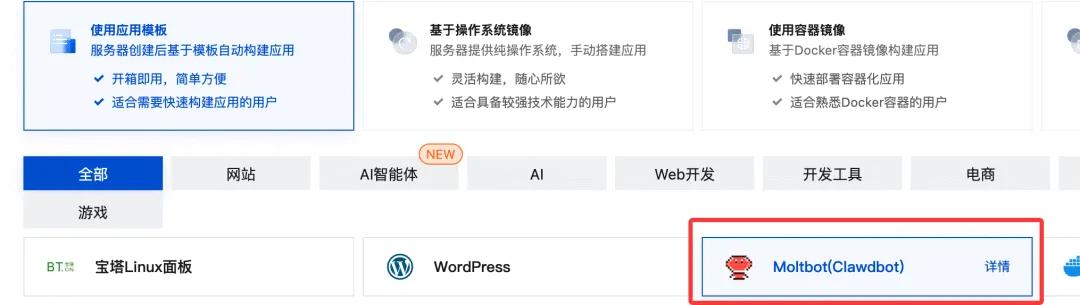
购买服务器后,环境配置是使用 OpenClaw 的首要步骤。由于 OpenClaw 依赖 NodeJS、Swift、Kotlin 等多语言及相关依赖库,手动配置过程繁琐且易出现版本兼容问题,因此建议优先使用腾讯云轻量服务器中的应用模板——该模板已预置全套运行环境及 OpenClaw 核心程序,可直接跳过依赖安装环节,大幅提升配置效率。

需要注意的是,即便通过应用模板完成系统安装,也是无法直接使用 OpenClaw 的,所有后续配置需通过终端命令行完成,配置好了之后才能用上 OpenClaw。

所以请务必按照以下步骤逐步操作,避免因操作遗漏导致配置失败。
使用模板重装时,请使用 OpenClaw,Moltbot 不支持飞书。

1315495-20260131164606415-1681430355
服务器管理界面,找到登录按钮,进入命令终端,或者开放 22 端口后自行使用 shell 登录操作。

1315495-20260131164605313-420511351
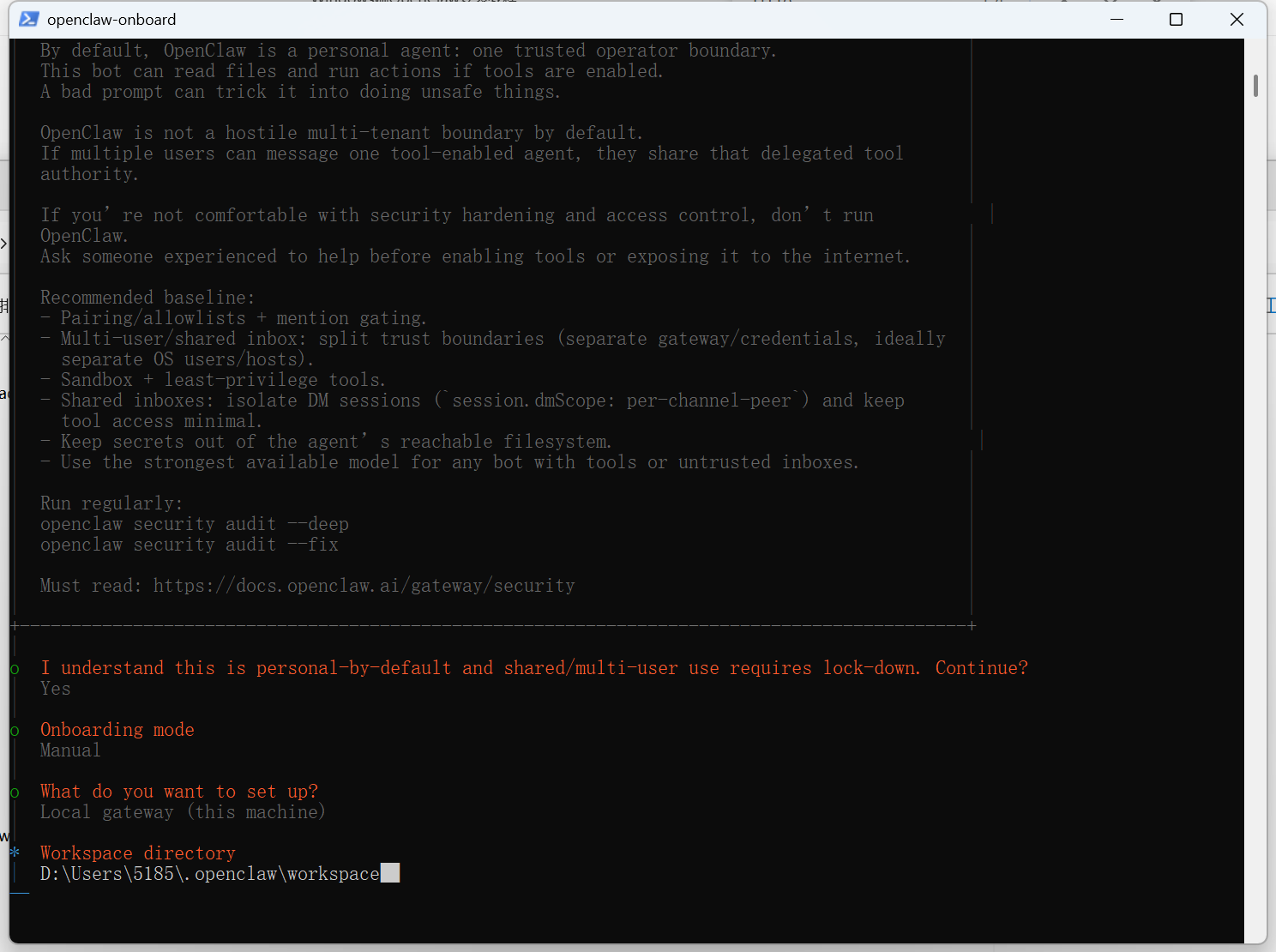
接下来,执行命令启动配置向导,跟着提示一步一步配置。

openclaw onboard

提示:若配置过程中未保存设置,或需修改已配置项,可执行 openclaw configure 命令重新进入配置界面。

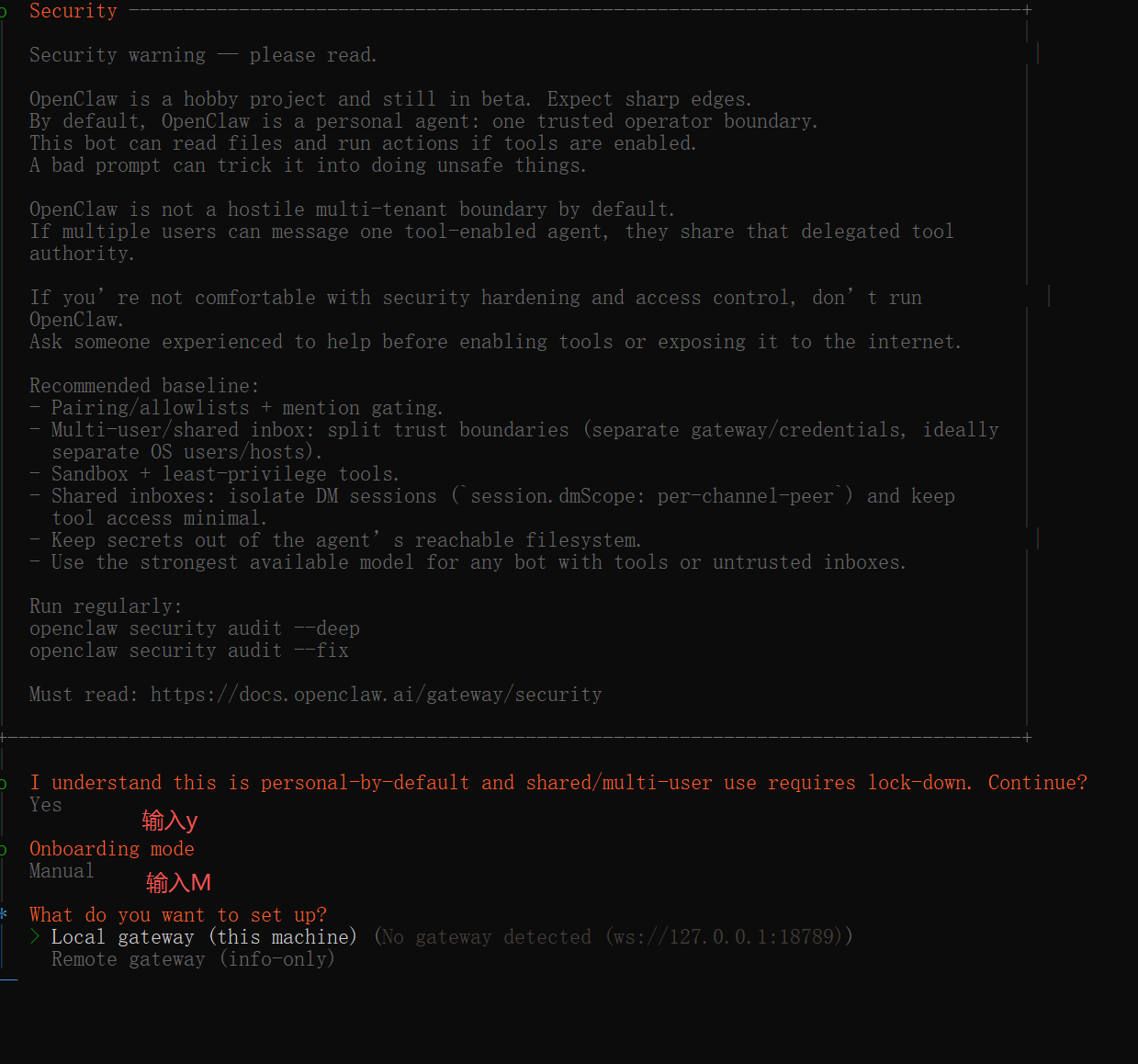
◆ I understand this is powerful and inherently risky. Continue?

操作说明:通过左右方向键切换 Yes/No 选项,选择 Yes 即表示已了解 OpenClaw 权限相关风险,同意继续配置。

1315495-20260131164605646-1819541500
◆ Onboarding mode

进入 Onboarding mode 选择界面时,对于首次配置的用户,建议优先选择 QuickStart 模式——该模式以「最小配置+最快部署」为目标,可跳过非必要配置项,快速完成 OpenClaw 基础部署。

1315495-20260131164605520-1006049119

1315495-20260131164605791-1366139041
◆Config handling

第一次配置使用 Use existing valuesUpdateReset 都行。

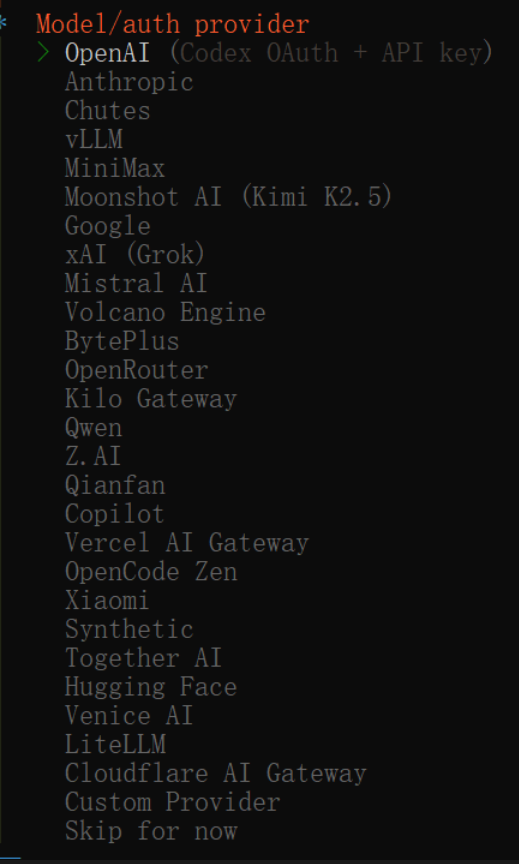
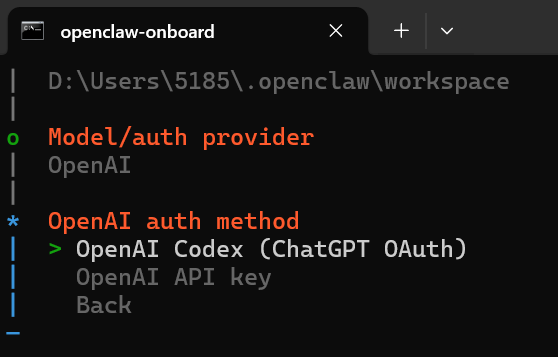
◆Model/auth provide

配置要使用的模型,可以在这里直接配置,也可以后续通过配置文件处理。

因为笔者使用 moonshot 国内模型,但是 OpenClaw 的配置是国际的会导致接口地址错误,所以笔者先选择 Skip for now 跳过大模型配置,后面再单独设置要使用的模型即可。

1315495-20260131164605522-1525839888

1315495-20260131164605264-1700792091
◆Default model

进入 Default model 选择界面时,可任意选择一个模型临时占位——该配置后续将通过修改配置文件覆盖,不影响最终使用效果。

1315495-20260131164606386-894241411
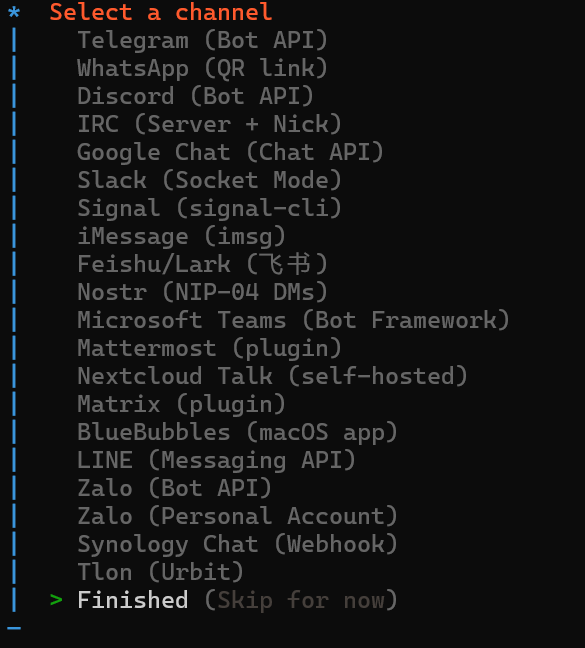
◆Select channel (QuickStart)

配置要使用的对话应用,如果用飞书,按要求填参数即可。这里可选 Skip for now ,先跳过选择,后面笔者会单独用一节内容讲解怎么配置。

1315495-20260131164605352-2069487184
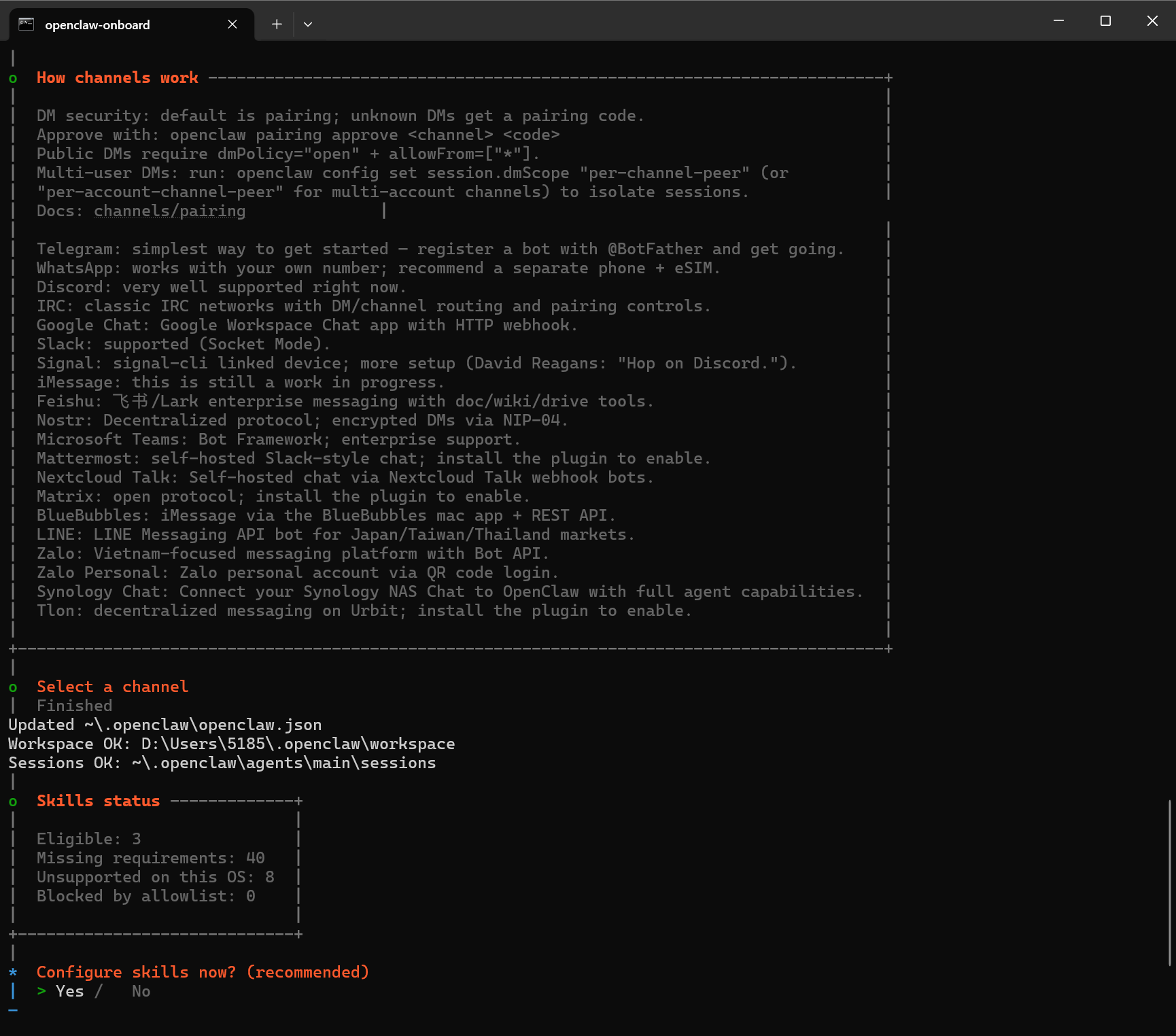
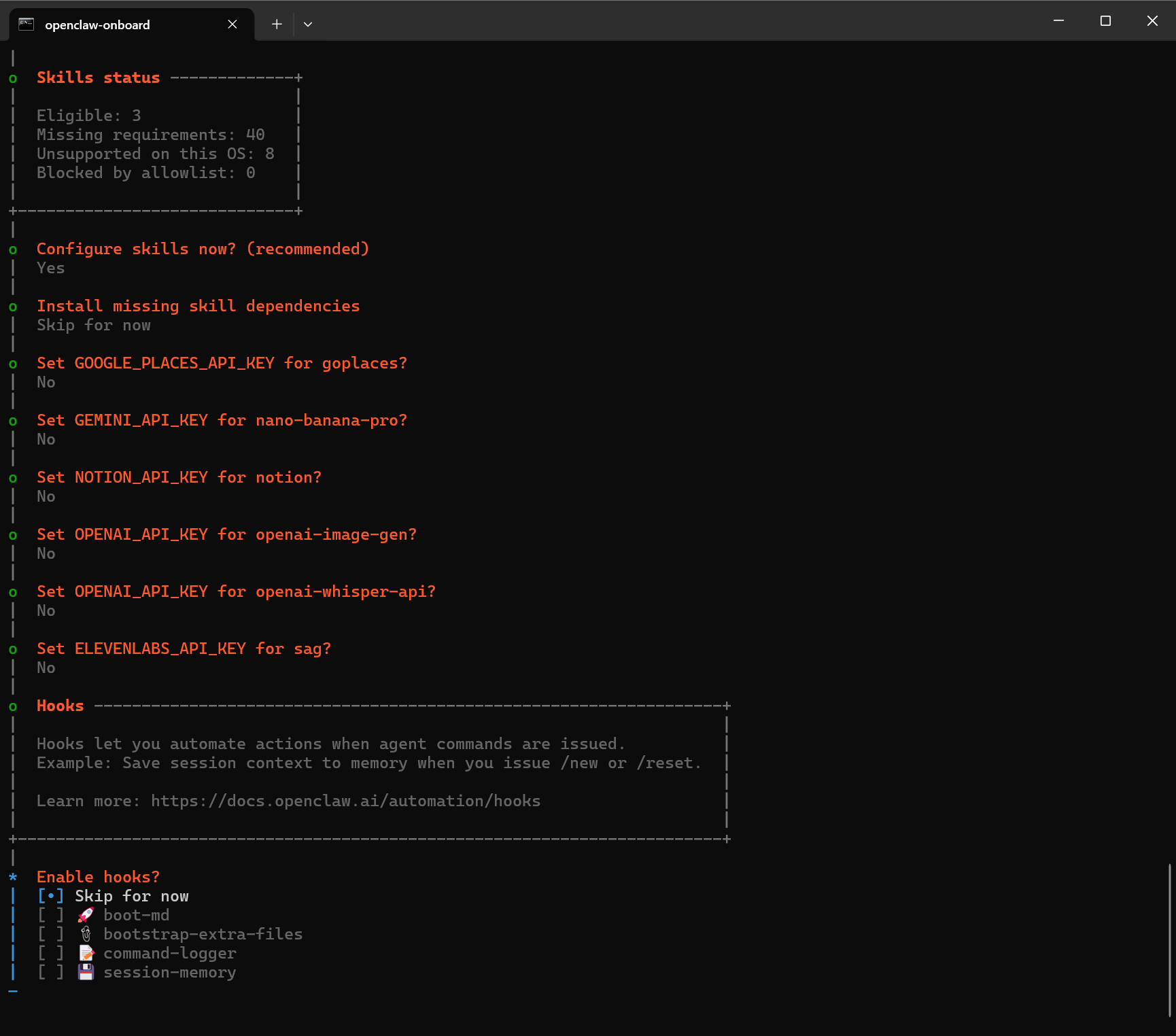
◇ Skills status

配置技能,可以选 Yes,根据提示安装一些常用的工具。

1315495-20260131164605321-1711843445
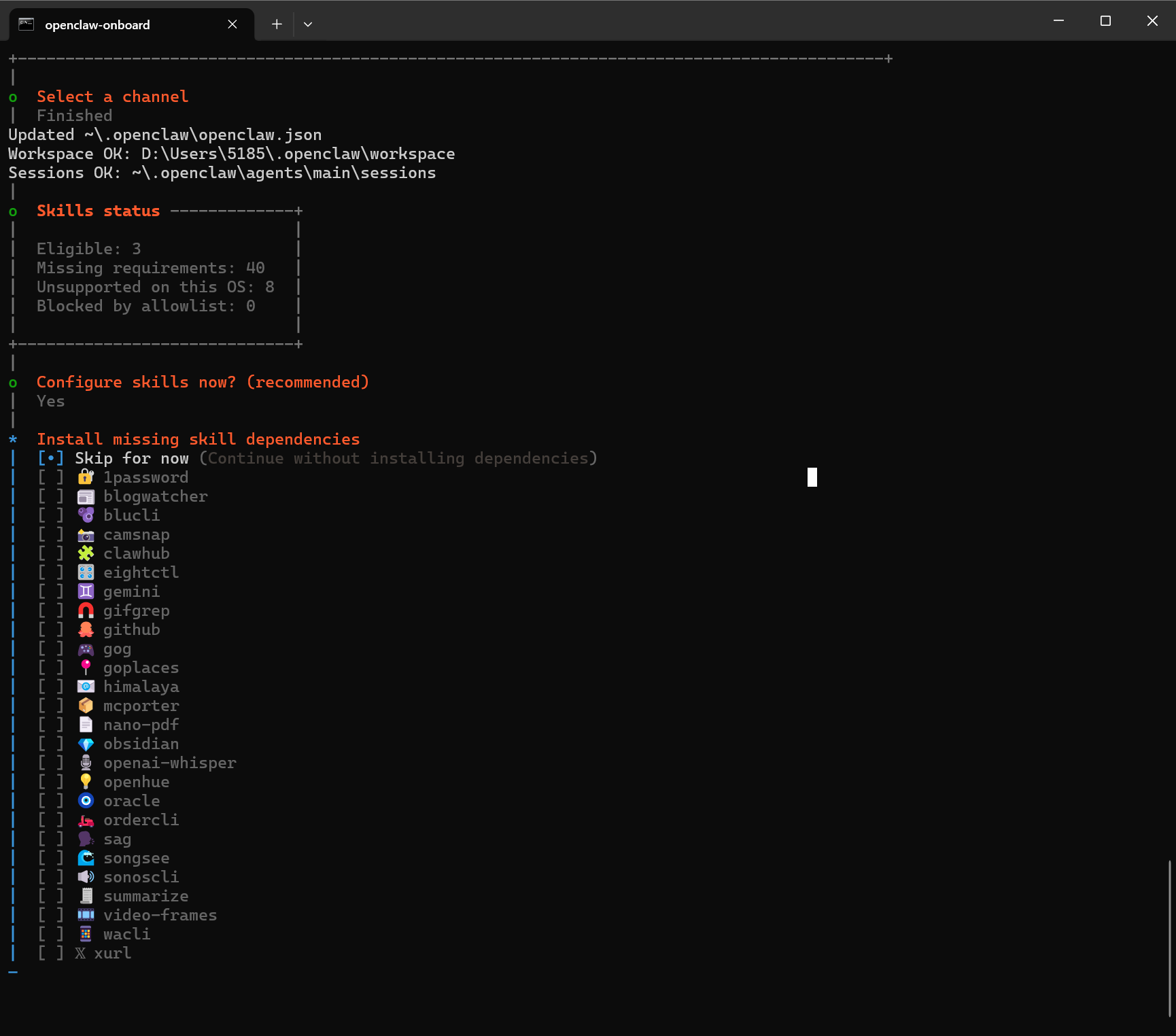
到了 Install missing skill dependencies 环节,按下空格键选择要默认安装的 skill,可以多选。

1315495-20260131164606490-949425788
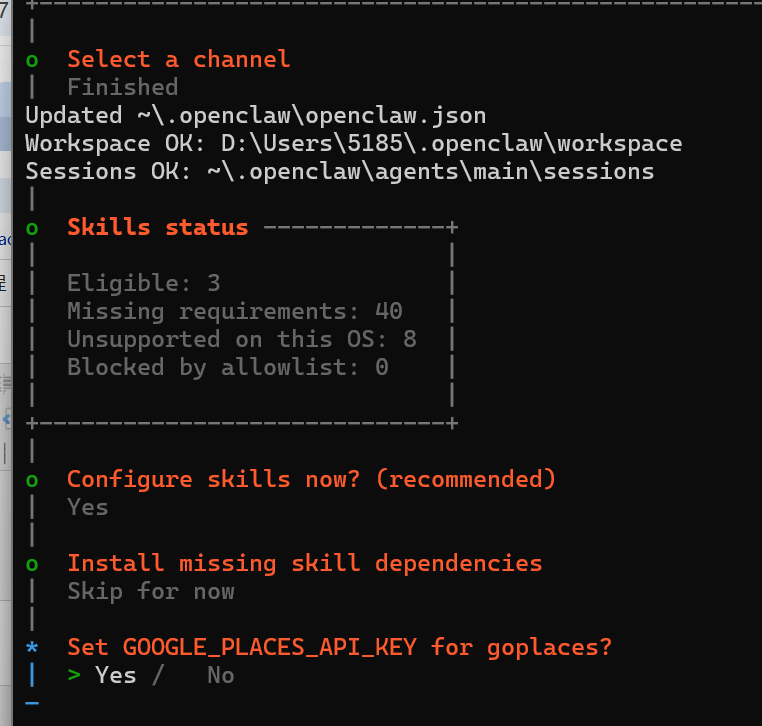
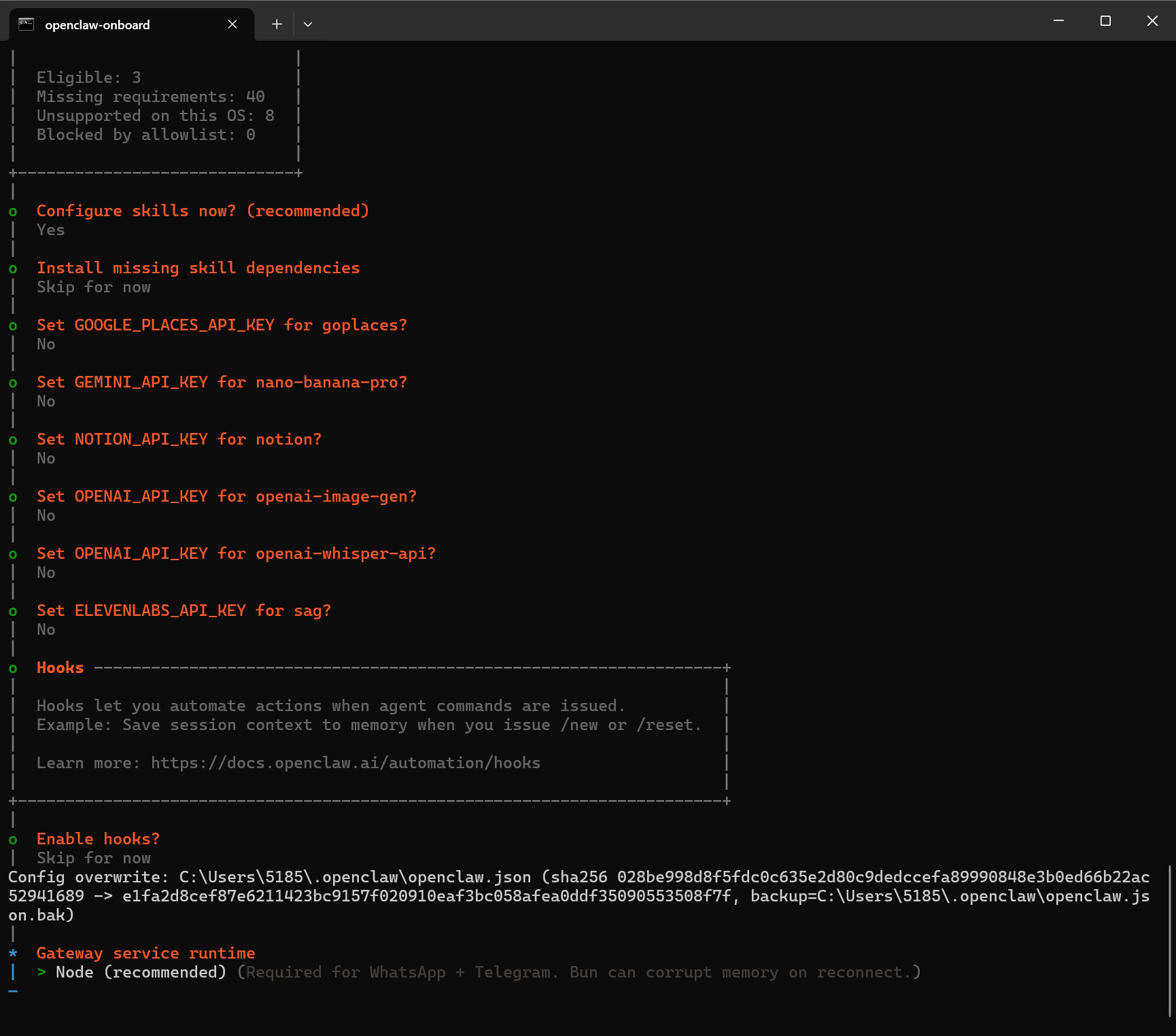
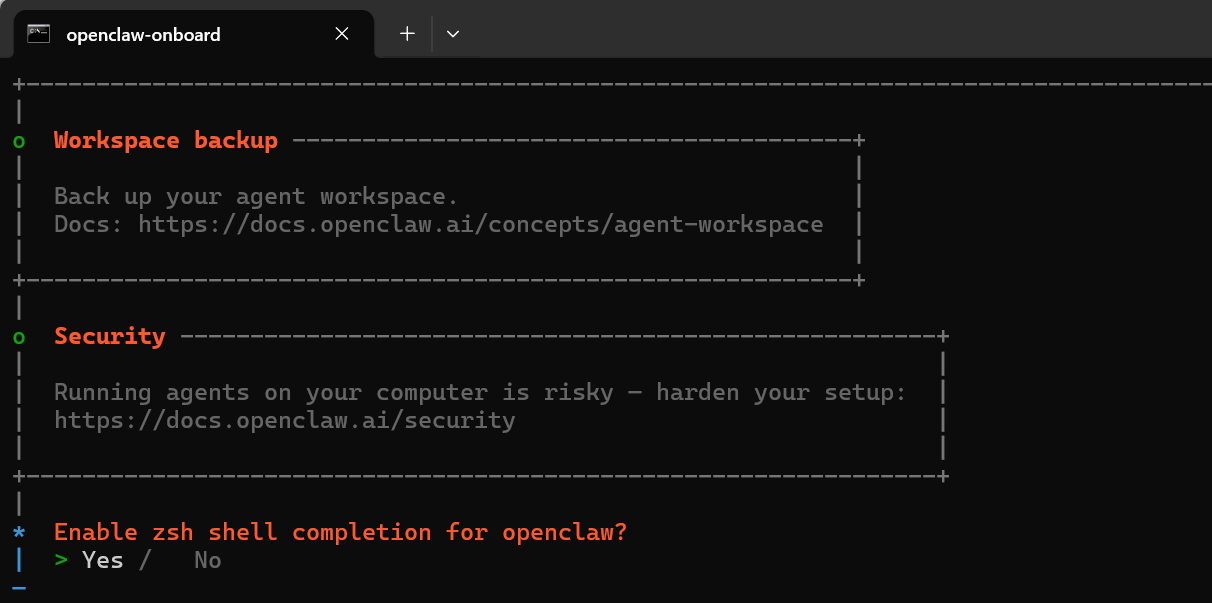
其它的配置用不到,先不管了。

1315495-20260131164605257-2067428666
确认重启服务。

1315495-20260131164605806-482383502

◆ How do you want to hatch your bot?

选择 Hatch in TUI,通过终端使用,后面也可以通过配置 Web UI 以便我们可以通过网页访问 OpenClaw。

1315495-20260131164605327-1990192637
最后查看界面输出的信息,将这些信息保存下来。

1315495-20260131164606145-1148979896

使用公网访问 OpenClaw

不用暴露访问到外网也可以,如果不需要接入 Telegram、WebUI 公开访问,可以跳过这一节内容。

如果有域名,建议使用域名绑定,而不是使用暴露端口的方式映射 OpenClaw 到公网。

WebSocket

WebSocket 方案需直接暴露 Gateway 端口,安全性较低,仅建议用于临时测试。

假如我们需要将社交 App 接入到服务器,就需要这样弄,如果只是配置飞书,不需要走这一步。

如果有域名可以做反向代理,也不建议使用端口暴露的方式公开 WebSocket。
其架构逻辑如下:

消息渠道 (WhatsApp/Telegram/Discord/iMessage)  
        │  
        ▼  
┌───────────────────────────┐  
│          Gateway          │  ws://127.0.0.1:18789  
│     (单一控制平面)        │  
└───────────┬───────────────┘  
              │  
              ├─ Pi agent (RPC)  
              ├─ CLI (clawdbot …)  
              ├─ Chat UI (SwiftUI)  
              └─ 其他客户端  

执行命令继续配置 OpenClaw。

openclaw configure

◆ Where will the Gateway run?

选择 ◆ Where will the Gateway run? 以便能够在外部访问服务器中你的 OpenClaw。

接着要注意 Gateway WebSocket URL 下面提示的地址是可以修改的,找到你的腾讯云服务器公网 IP,替换里面的 127.0.0.1

1315495-20260131164605567-1817231238
◆ Gateway auth

选择 Token,也就是要有凭证才能访问 OpenClaw。

1315495-20260131164605679-1338621944

◆ Gateway token

相当于输入密码,后续访问 OpenClaw 需要提供此密码,

停止并使用 --allow-unconfigured 启动不安全的模式。

openclaw gateway stop
openclaw gateway --allow-unconfigured

Web UI

~/.openclaw/openclaw.json 里面的 mode 改成 remotebind 改成 lan,然后重启 OpenClaw。

查看 token:

cat ~/.openclaw/openclaw.json

1315495-20260131164606097-370450759
使用公网访问时在地址后面附加 &token=xxx
1315495-20260131164606169-1876818599
访问公网会出现 pairing required 错误,说明需要给设备授权,执行命令查询授权终端列表:

openclaw devices list

1315495-20260131164605551-1523680332
找到 Pending 列表,把 Request 复制出来,配置授权。

openclaw devices approve b8eb70dd...

界面已正常访问。

1315495-20260131164605801-733793042

配置模型

这里以 moonshot 的模型为示例,跳过使用 CLI 的方式,怎么跳过配置文件配置自定义模型到 OpenClaw。

https://platform.moonshot.cn/console/api-keys 新建一个 key,到 https://platform.moonshot.cn/playground 查看支持的模型。

1315495-20260131164605934-2039061759
Kimi Code 模型也很强大,可以搞一个,以便挂后台写代码,到这里 https://www.kimi.com/code 购买编程模型。

1315495-20260131164606354-801022956
新建 key:https://www.kimi.com/code/console?from=kfc_overview_topbar

1315495-20260131164605905-1154285968
打开 ~/.openclaw/openclaw.json,替换或添加以下模型配置:

请替换 ${MOONSHOT_API_KEY} 、${KIMICODE_API_KEY}为你的 key。

{
  "agents": {
    "defaults": {
      "model": {
        "primary": "moonshot/kimi-k2.5"
      },
      "maxConcurrent": 4,
      "subagents": {
        "maxConcurrent": 8
      },
      "workspace": "/root/.openclaw/workspace"
    }
  },
  "models": {
    "mode": "merge",
    "providers": {
      "moonshot": {
        "baseUrl": "https://api.moonshot.cn/v1",
        "apiKey": "${MOONSHOT_API_KEY}",
        "api": "openai-completions",
        "models": [
          {
            "id": "kimi-k2.5",
            "name": "Kimi K2.5"
          }
        ]
      },
      "kimi-code": {
        "baseUrl": "https://api.kimi.com/coding/v1",
        "apiKey": "${KIMICODE_API_KEY}",
        "api": "openai-completions",
        "models": [
          {
            "id": "kimi-for-coding",
            "name": "Kimi For Coding"
          }
        ]
      }
    }
  }
}

接入其它兼容 OpenAI 接口的模型,方式差不多。
重启:

openclaw gateway stop
openclaw gateway start

配置连接飞书

打开飞书应用管理后台,添加应用能力,选择机器人。

1315495-20260131164606867-1235744726
配置权限管理,把消息与群组的权限都开通。

1315495-20260131164606565-707707860
配置事件和回调,使用长连接,并且添加消息相关的事件。

1315495-20260131164607010-1852271788

1315495-20260131164605937-426452100
执行配置命令 OpenClaw:

openclaw configure

选择 Channels。

1315495-20260131164606150-528867752

1315495-20260131164606173-1504832911
按要求填入飞书的应用 id 和密钥,在飞书里面可以给机器人发送消息。

1315495-20260131164605317-1043045340

全是干货-通过学AI技术实现人生进阶教程 Youtube同步更新查看

欢迎 Star 收藏,持续关注 AI Agent 领域发展!🚀