云服务器部署openclaw的优势:
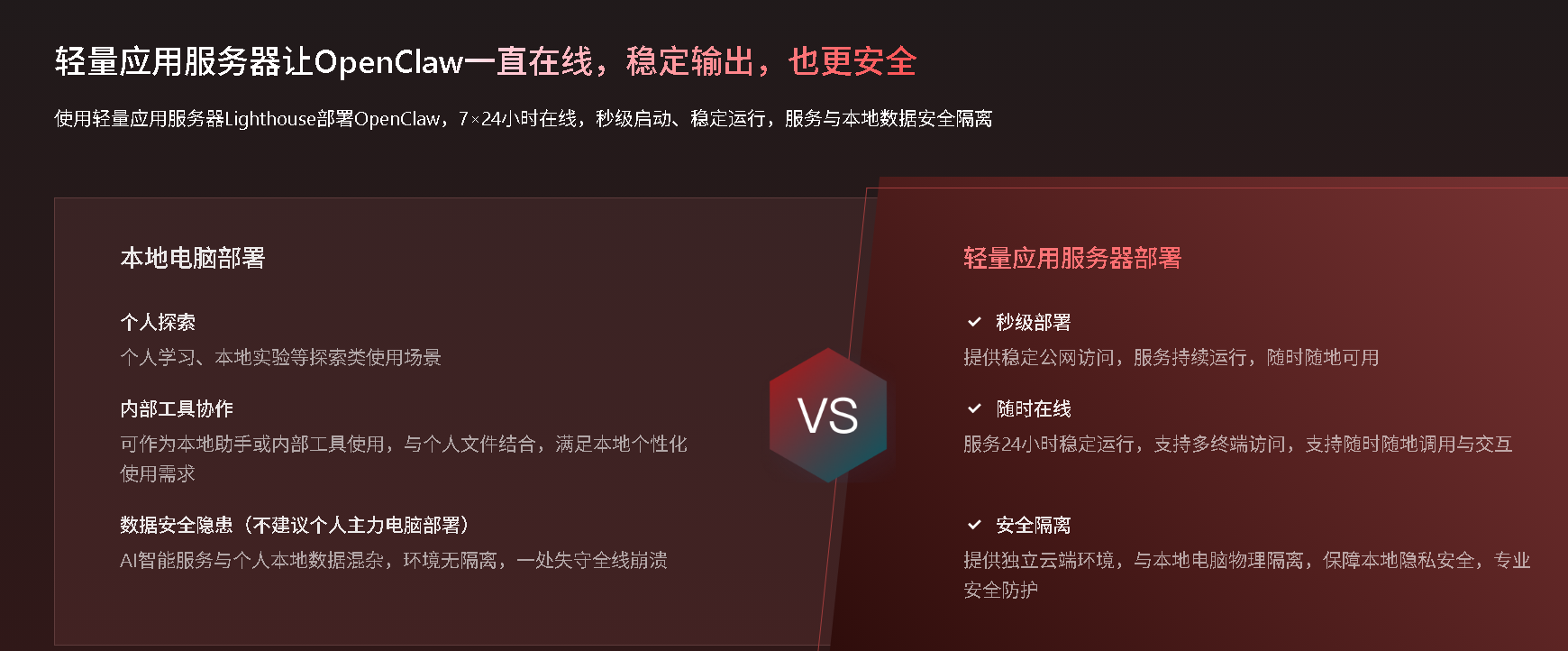
- ✅ 24小时在线:无需本地电脑一直开机
- ✅ 网络稳定:企业级网络环境
- ✅ 维护简单:一键镜像,开箱即用
- ✅ 成本低廉:最低仅需 79 元/年
? 服务器配置要求
最低配置
- CPU: 1核
- 内存: 1GB
- 存储: 20GB
- 带宽: 1Mbps
- 系统: Ubuntu 20.04+ / CentOS 7+
推荐配置
- CPU: 2核
- 内存: 2GB
- 存储: 40GB
- 带宽: 3Mbps
- 系统: Ubuntu 22.04 LTS
☁️ 云服务商选择
推荐一:阿里云轻量应用服务器
推荐理由:
- ?️ 价格实惠:68 元/年起
- ? 一键部署:官方提供 OpenClaw 镜像
- ? 深度整合:与阿里百炼无缝对接
购买步骤:
-
访问 阿里云轻量应用服务器
-
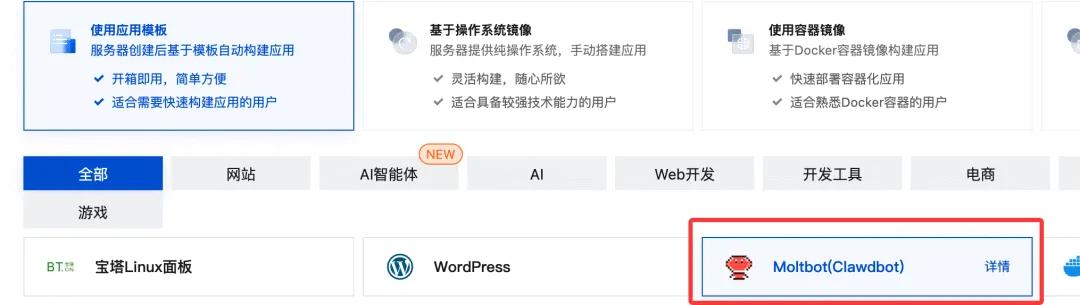
选择镜像
- 应用镜像 → 搜索「OpenClaw」
- 或选择 Ubuntu 22.04 手动安装
-
选择套餐
- 入门型(1核1G):适合轻度使用
- 标准型(2核2G):推荐配置
-
完成购买,等待服务器创建
推荐二:腾讯云轻量应用服务器(一键快速部署)
优势:
- 价格透明,套餐丰富
- 官方有 OpenClaw 实践教程
-
(也可以按照youtube视频来操作)
[embedpress]https://www.youtube.com/watch?v=xvZbiHe62HM&list=PL5vQa1b-HTYO-xdXSxFQbq8dbBNL1MeLR&index=4[/embedpress]
购买步骤:
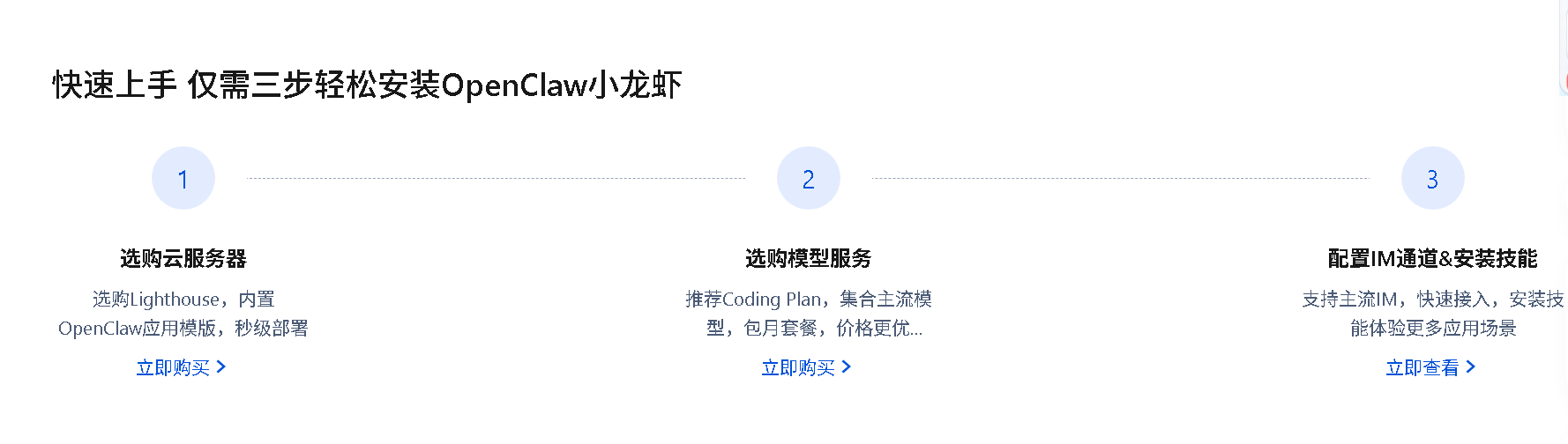
第一步:购买服务器
-
访问活动页面:
-
选择配置:
- 配置:2核2G
- 带宽:20M
- 地域:建议选择硅谷(国外地域访问AI模型更稳定)
- 价格:20元/月 或 99元/年
-
实名认证:
- 首次使用需要实名认证
- 选择个人认证即可
- 按提示完成认证
-
完成购买:
- 点击”立即购买”
- 支付20元(建议先买1个月试用)
- 等待服务器创建完成
- 可选:关闭自动续费
-
获取服务器信息:
- 购买完成后,点击头像 → “站内信”
- 查看并记附录:
- 公网IP地址
- 默认用户名(通常是
lighthouse) - 初始密码
? 部署步骤(阿里云)
方法一:使用官方镜像(最简单)
-
创建服务器时选择 OpenClaw 镜像
- 地域:选择离你最近的
- 镜像:应用镜像 → OpenClaw
- 套餐:根据需求选择
-
获取服务器信息
- 进入控制台 → 轻量应用服务器
- 点击实例 → 查看「应用详情」
- 获取管理员密码或重置密码
-
配置 API
- 通过 SSH 连接服务器
ssh root@你的服务器IP
- 运行配置向导
openclaw onboard --install-daemon
方法二:手动安装
- SSH 连接服务器
ssh root@你的服务器IP
- 更新系统
apt update && apt upgrade -y
- 安装 Node.js
# 安装 nvm
curl -o- https://raw.githubusercontent.com/nvm-sh/nvm/v0.40.5/install.sh | bash

source ~/.bashrc

# 安装 Node.js 24
nvm install 24
nvm use 24
- 安装 OpenClaw
curl -fsSL https://openclaw.ai/install.sh | bash
- 配置 OpenClaw
openclaw onboard --install-daemon
? 安全配置
1. 配置防火墙
# 安装 ufw
apt install ufw -y

# 允许 SSH
ufw allow ssh

# 允许 Web 访问(如需要)
ufw allow 80
ufw allow 443

# 启用防火墙
ufw enable
2. 配置 HTTPS(推荐)
# 安装 Nginx
apt install nginx -y

# 安装 Certbot
apt install certbot python3-certbot-nginx -y

# 获取证书
certbot --nginx -d openclaw.linuxtone.com
3. 设置开机自启
# 创建 systemd 服务
cat > /etc/systemd/system/openclaw.service << 'EOF'
[Unit]
Description=OpenClaw AI Assistant
After=network.target

[Service]
Type=simple
User=root
WorkingDirectory=/root/.openclaw
ExecStart=/usr/local/bin/openclaw gateway start
Restart=on-failure
RestartSec=10

[Install]
WantedBy=multi-user.target
EOF

# 启用服务
systemctl daemon-reload
systemctl enable openclaw
systemctl start openclaw
? 成本估算
阿里云方案
| 项目 | 费用 | 说明 |
|---|---|---|
| 轻量服务器 | 79 元/年 | 1核1G 入门型 |
| API 调用 | 10-50 元/月 | 视使用量 |
| 域名(可选) | 10-50 元/年 | 用于 HTTPS |
| 年总成本 | 约 200-400 元 |
性价比建议
- 新用户:利用各大平台免费额度
- 轻度使用:Coding Plan Lite 套餐(约 10 元/月)
- 重度使用:考虑年付套餐
? 健康检查与监控
/readyz 健康检查端点(v2026.5.18+)
OpenClaw v2026.5.18 新增了 /readyz 健康检查端点,用于监控 Gateway 服务状态。
使用方法
# 检查 Gateway 是否就绪
curl http://localhost:18789/readyz

# 返回示例
# 200 OK - 服务就绪
# 503 Service Unavailable - 服务未就绪
配合监控工具使用
使用 systemd 监控:
# 在 systemd 服务中添加健康检查
[Service]
ExecStartPre=/bin/bash -c 'until curl -sf http://localhost:18789/readyz; do sleep 1; done'
使用 cron 定期检查:
# 添加到 crontab,每 5 分钟检查一次
*/5 * * * * curl -sf http://localhost:18789/readyz || systemctl restart openclaw
使用 Docker 健康检查:
HEALTHCHECK --interval=30s --timeout=3s --start-period=5s --retries=3 \
  CMD curl -f http://localhost:18789/readyz || exit 1
? 常见问题
Q: 服务器连不上怎么办?
- 检查安全组/防火墙是否开放 22 端口
- 确认密码正确
- 查看服务器是否正常运行
Q: OpenClaw 启动失败?
- 检查 Node.js 版本:
node -v(需要 22+) - 查看日志:
openclaw logs - 检查 API 配置是否正确
Q: 消息平台收不到消息?
- 检查网络连通性
- 确认 Webhook 地址正确
- 查看飞书/钉钉应用配置