Windows 端 OpenClaw 安装教程(保姆级)
OpenClaw 是基于 Node.js 的 AI 助手框架,Windows 安装有一键脚本(新手首选)、npm 手动安装、WSL2 稳定部署三种方式,以下是详细步骤。
一、前置准备(所有方式通用)
1. 安装 Node.js(必须)
OpenClaw 依赖 Node.js v22+ LTS 版本:
- 访问 Node.js 中文官网,下载 Windows 64 位
.msi安装包(推荐 LTS 22.x/24.x)。 - 双击安装包,全程默认下一步,务必勾选 Add to PATH 和 Automatically install necessary tools。
- 安装完成后,重启电脑,打开 PowerShell 验证:
node --version  # 输出版本号(v22.x+)即成功
npm --version   # 输出版本号即成功
2. 临时关闭安全软件
安装前关闭杀毒、防火墙、安全卫士,避免拦截脚本 / 依赖下载
二、方式一:PowerShell 一键脚本(新手首选,最快)
步骤 1:以管理员身份打开 PowerShell
- 开始菜单搜索 PowerShell → 右键 → 以管理员身份运行
- 首次运行需修改执行策略(允许脚本运行):
powershell
Set-ExecutionPolicy -ExecutionPolicy RemoteSigned -Scope CurrentUser
- 提示时输入 Y 并回车确认
步骤 2:执行一键安装脚本
- 官方脚本(海外网络):
powershell
iwr -useb https://openclaw.ai/install.ps1 | iex
- 国内加速脚本(推荐,速度更快):
powershell
iwr -useb https://open-claw.org.cn/install-cn.ps1 | iex
步骤 3:等待安装完成
脚本会自动:检测 Node.js、安装 OpenClaw、配置环境变量、安装依赖,全程 3–8 分钟,不要关闭终端。
步骤 4:验证安装
openclaw --version # 输出版本号即安装成功
步骤 5:初始化配置(首次必做)
powershell
openclaw onboard --install-daemon
按提示选择模型、设置端口、安装守护进程(开机自启)。
如果过程中有选项选择错误的话,可以点击ESC直接退出后再重新进行选择
选择选项可以用上下左右键再按下enter键选择答案,也可以直接用键盘打首字母进行选择
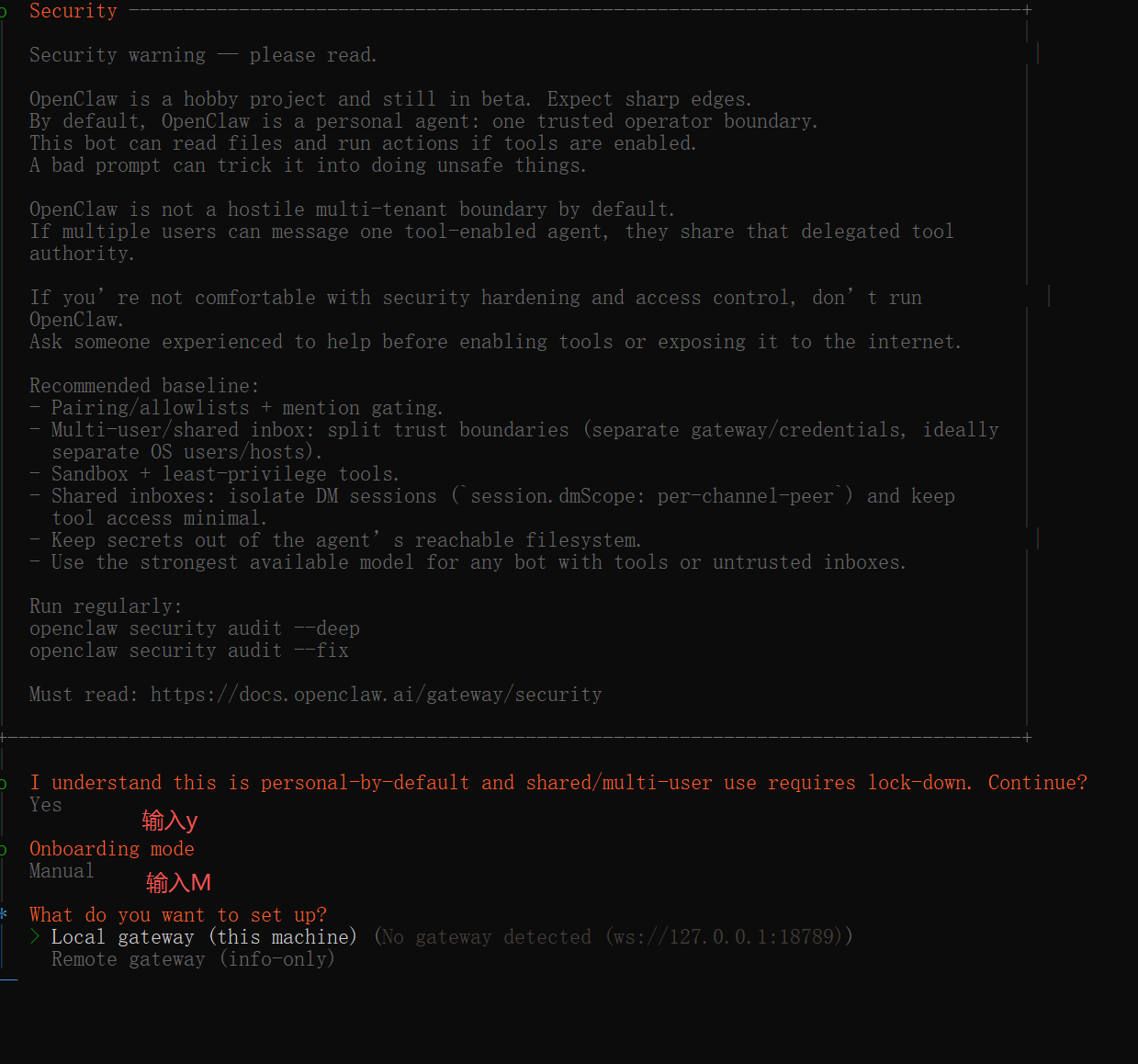
✅ 直接选择 Local gateway (this machine)
- 这是个人使用 OpenClaw 的标准方式,会在你当前的电脑上完整部署并启动网关服务。
- 操作:保持当前光标位置,按回车键确认即可。
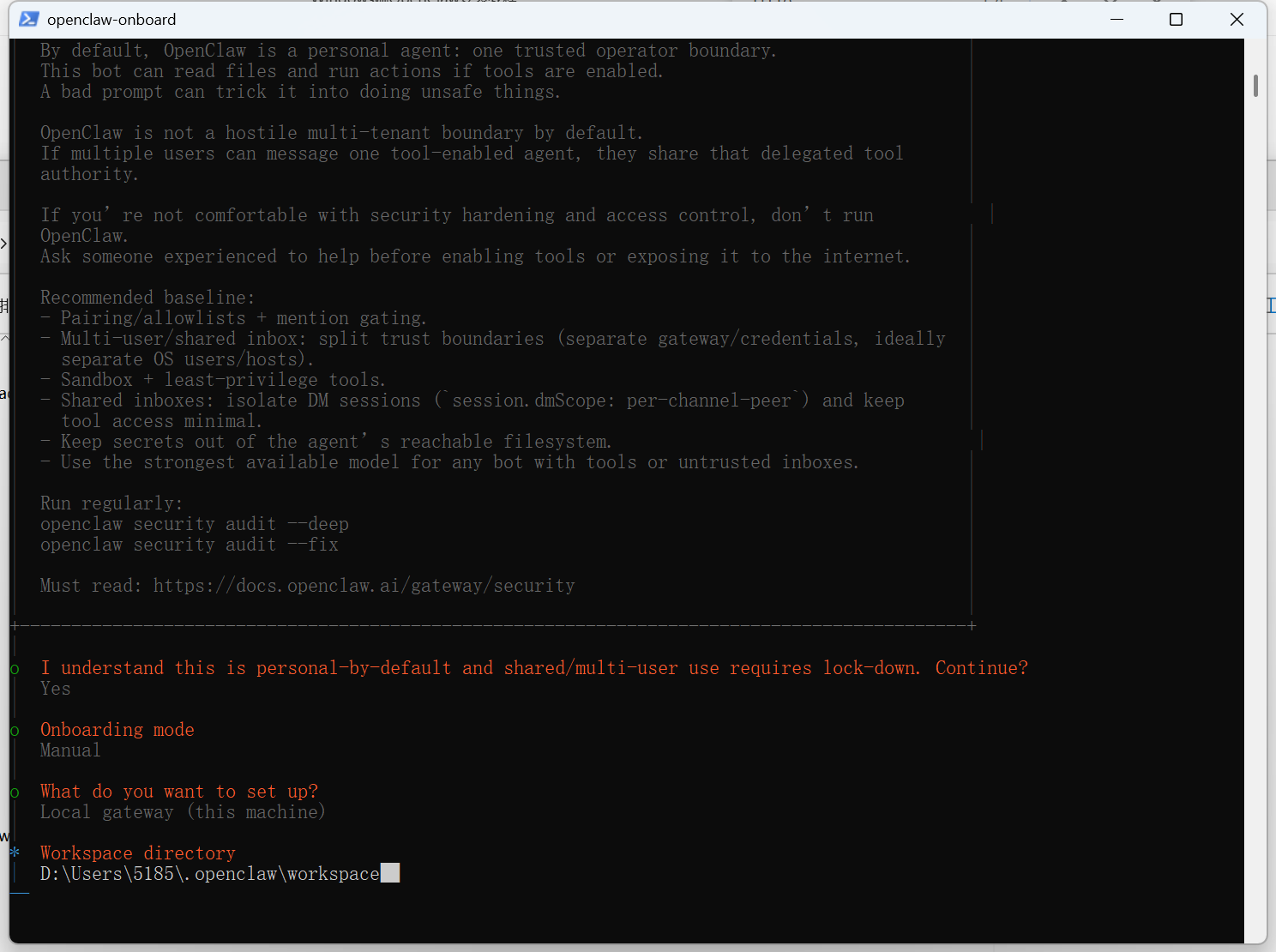
选择盘符的时候我这边选了 D盘
选择模型默认选择当前的 OpenAI 模型
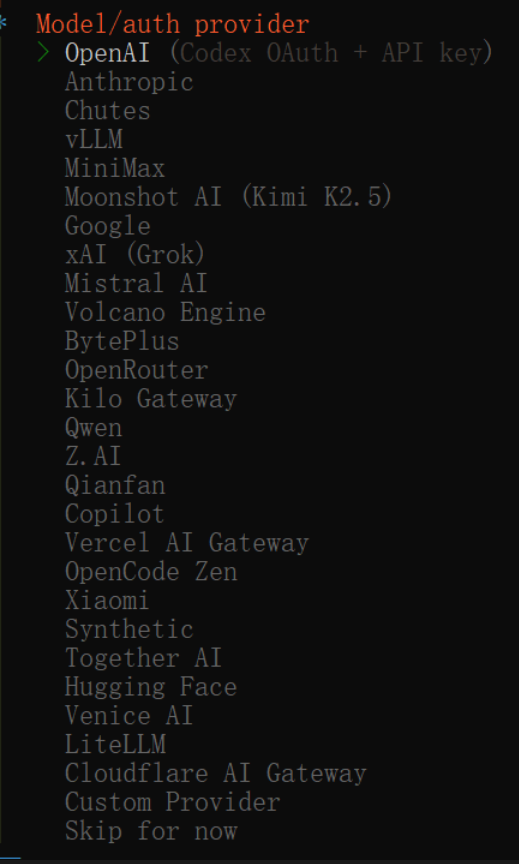
默认选择OpenAI Codex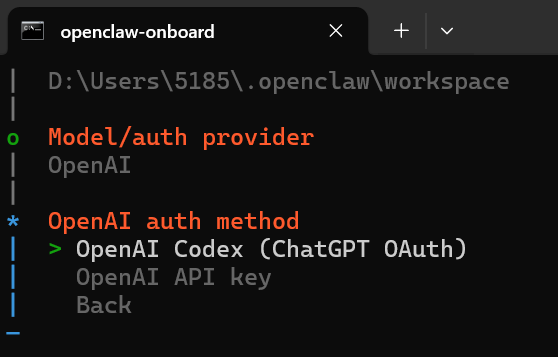
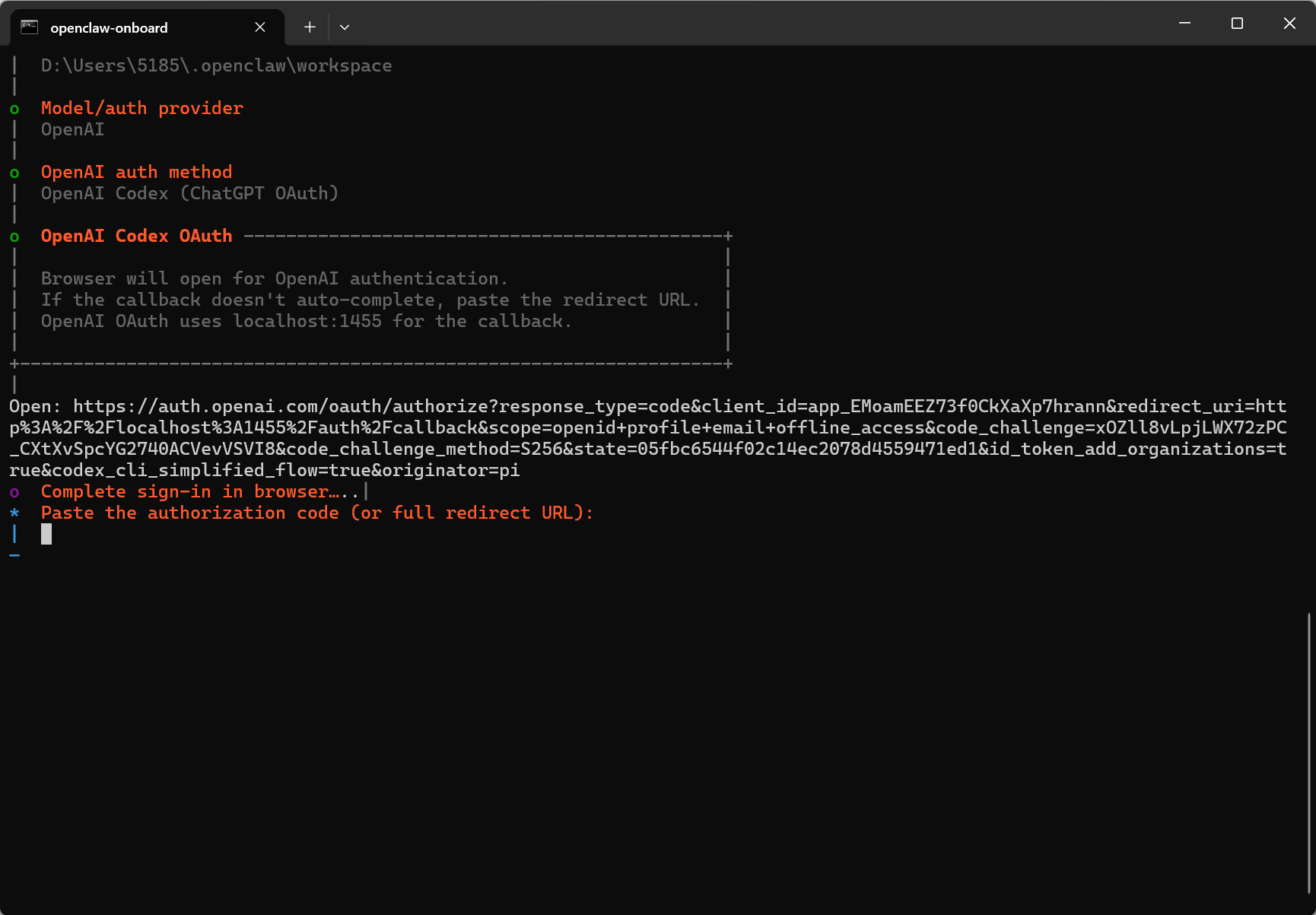
由于国内不支持openai

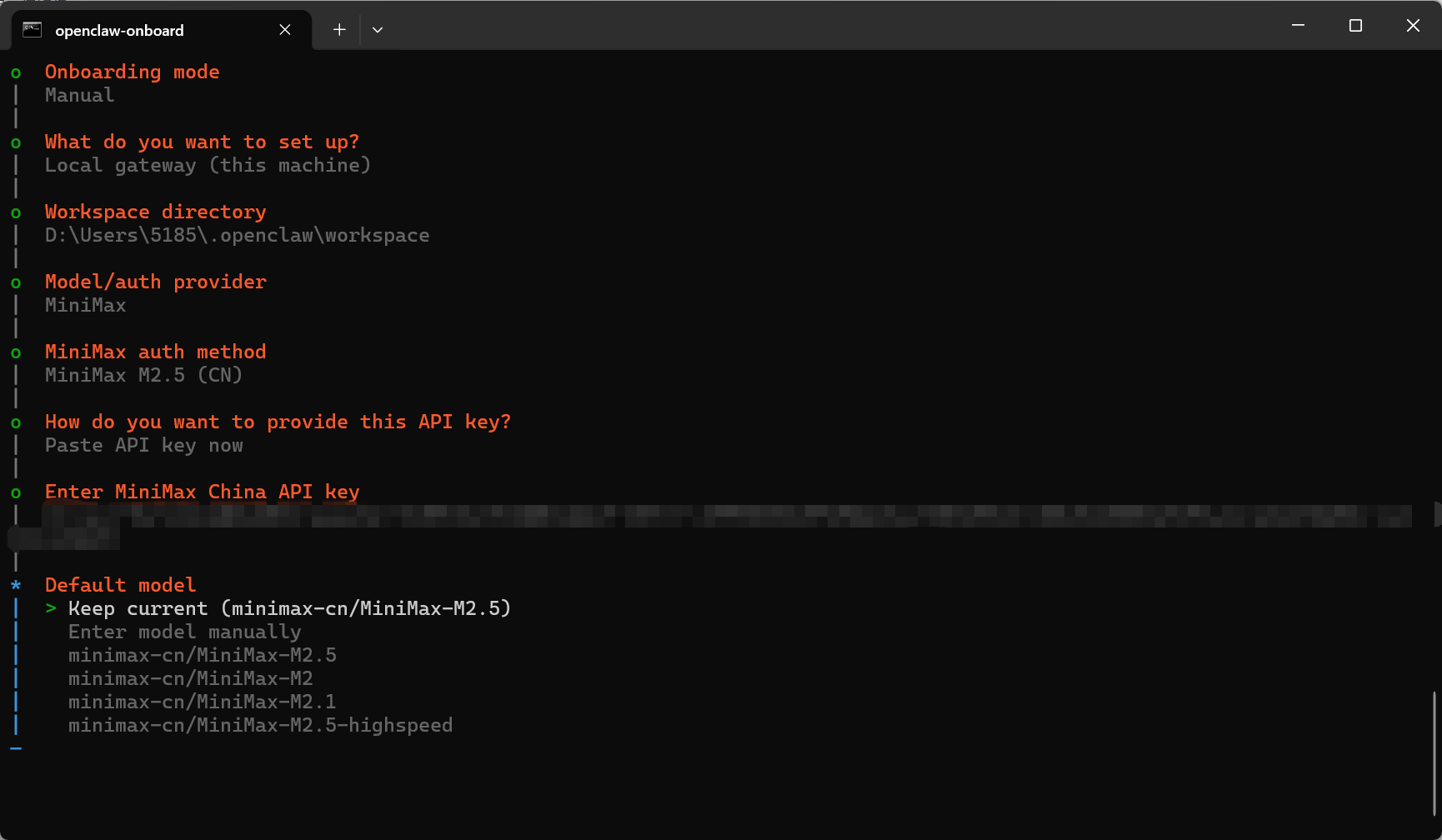
所以esc 重新走一遍前面的选项,可以选择kimi或者minimax
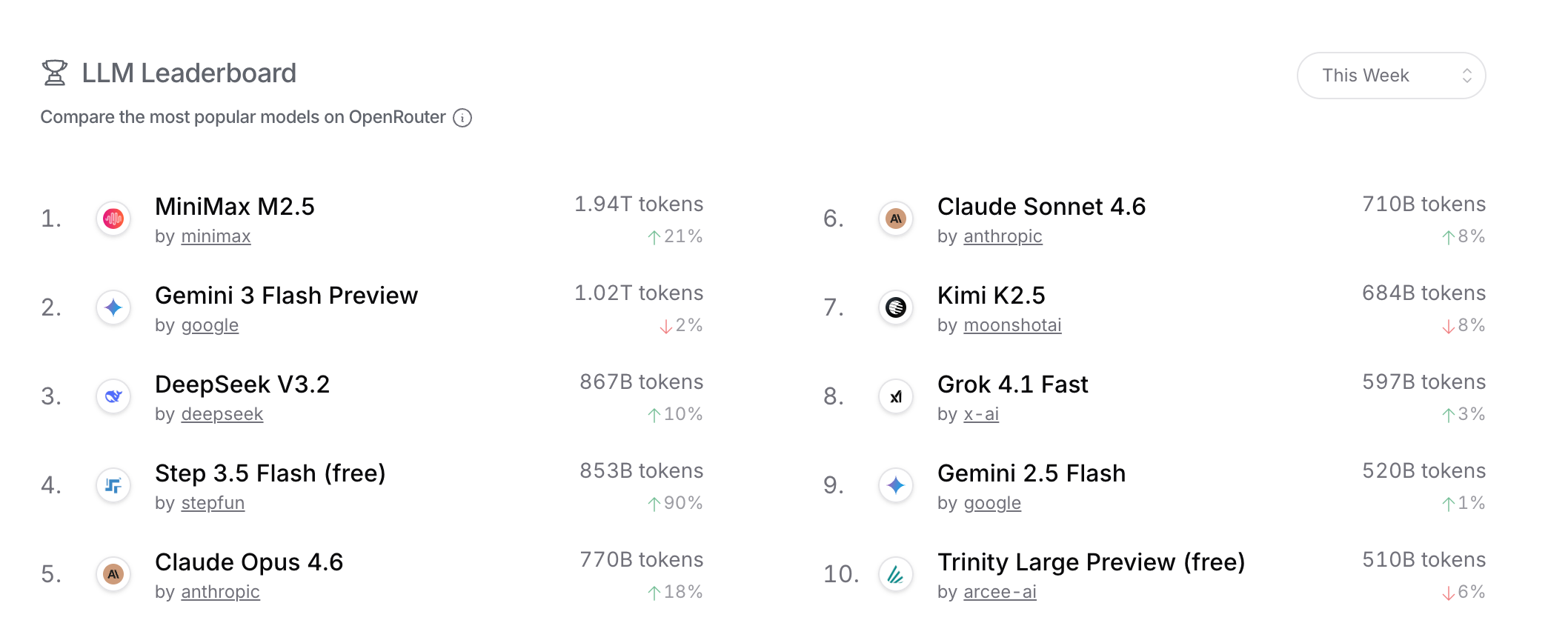
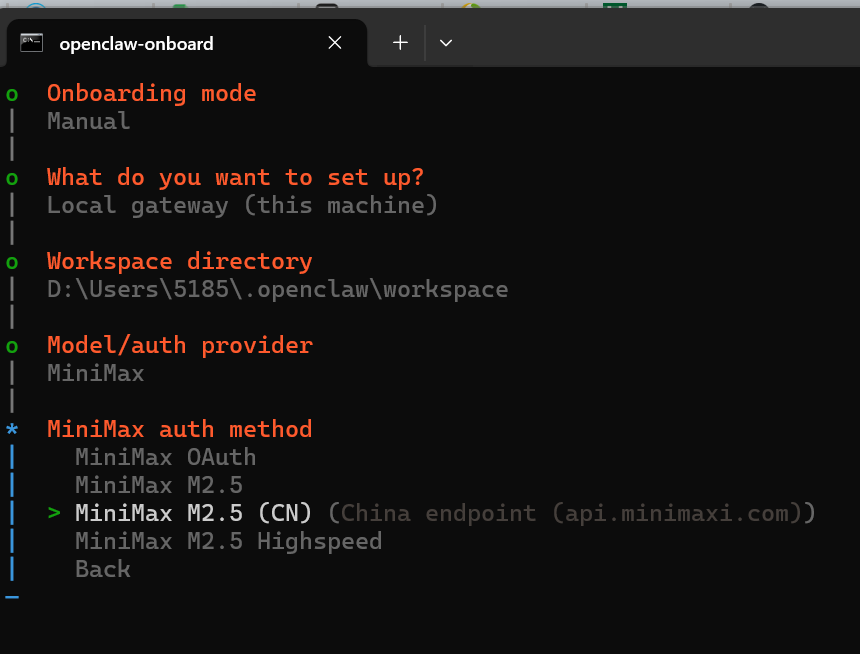
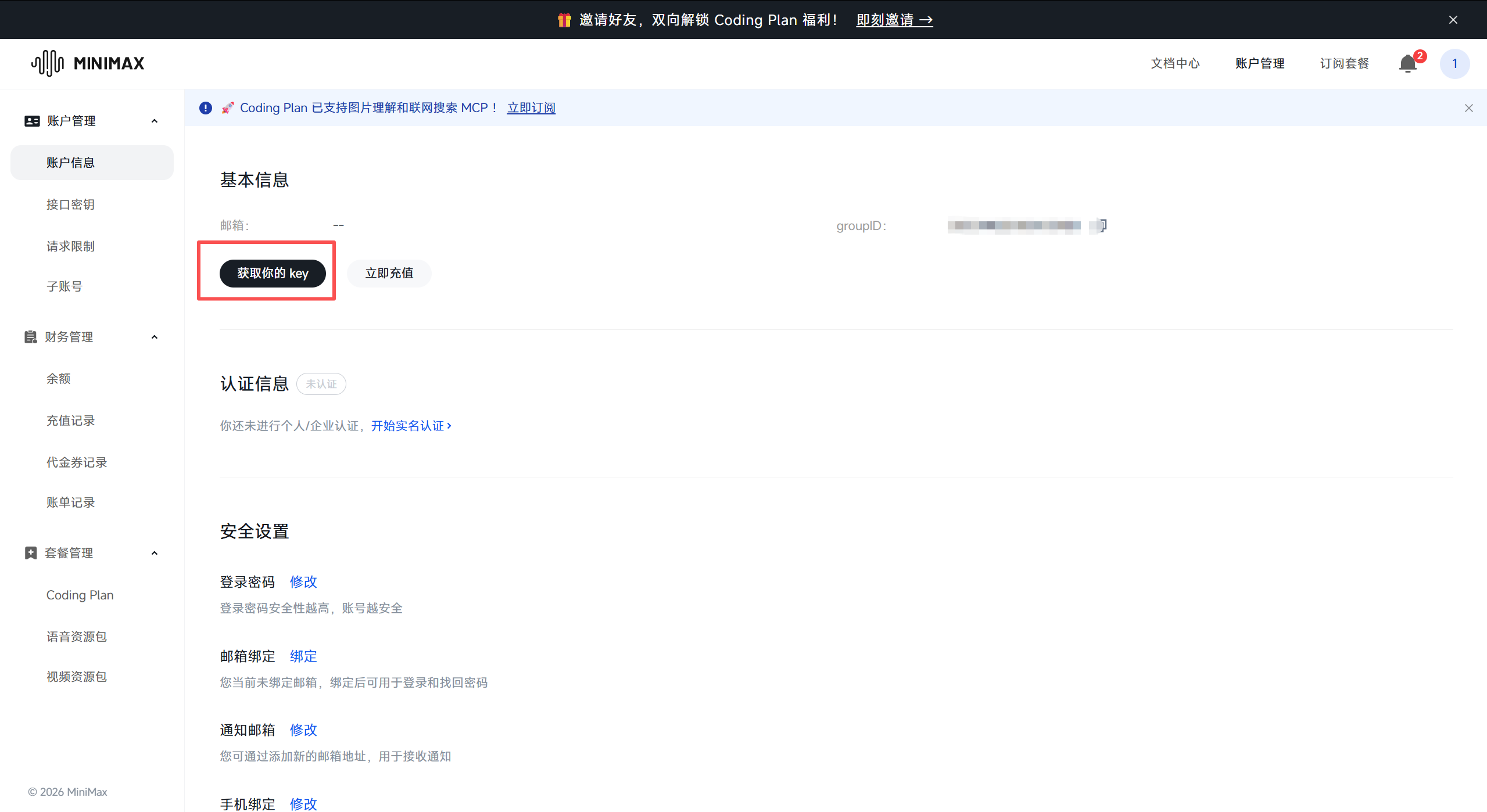
注册minimax账号
? MiniMax API Key 完整获取步骤(国内版)
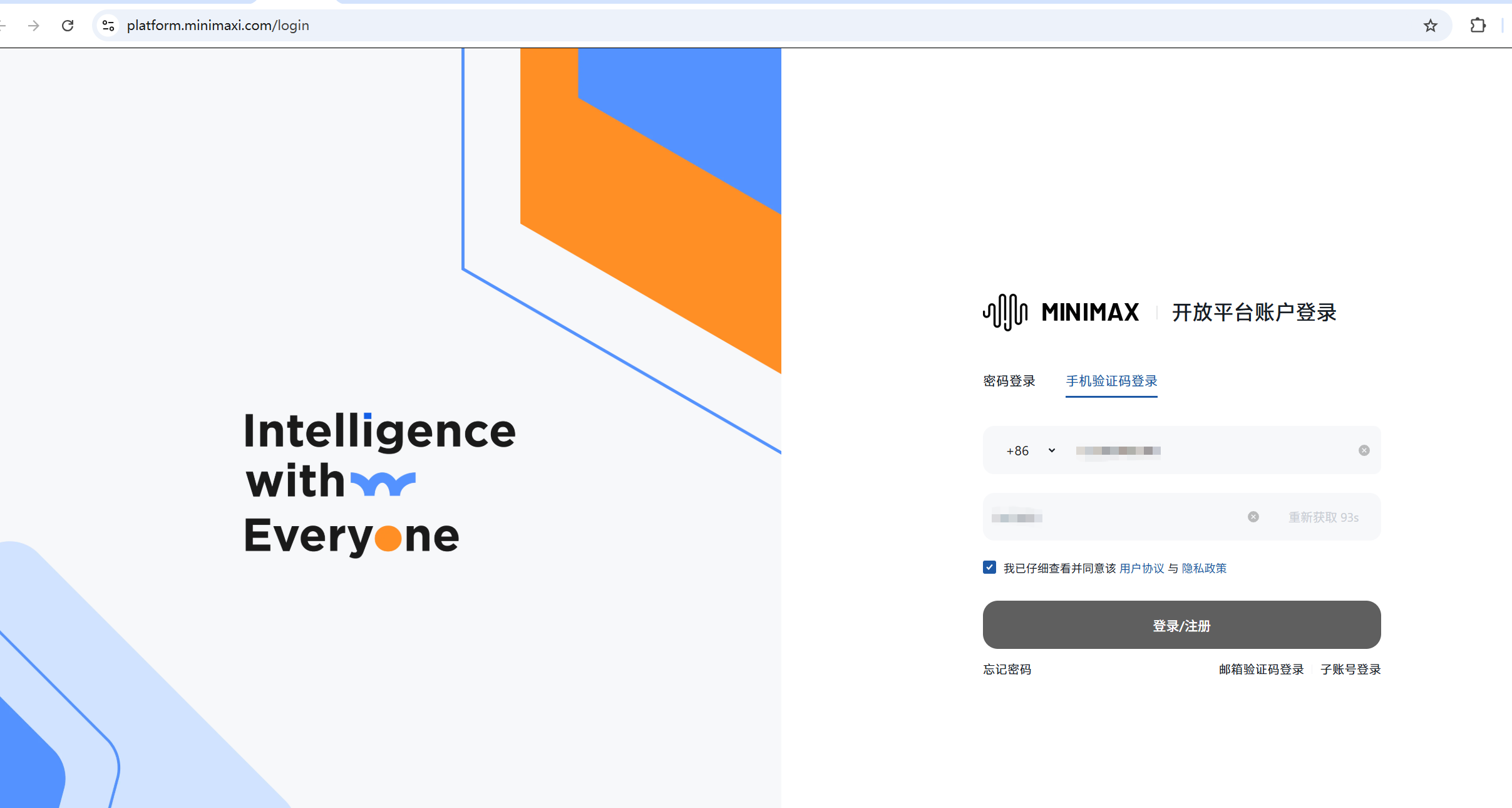
1. 注册 / 登录 MiniMax 平台
- 访问 MiniMax 官网:https://www.minimaxi.com/
- 点击右上角「登录 / 注册」,使用手机号完成注册(支持国内手机号)。
- 登录后,进入「控制台」页面。
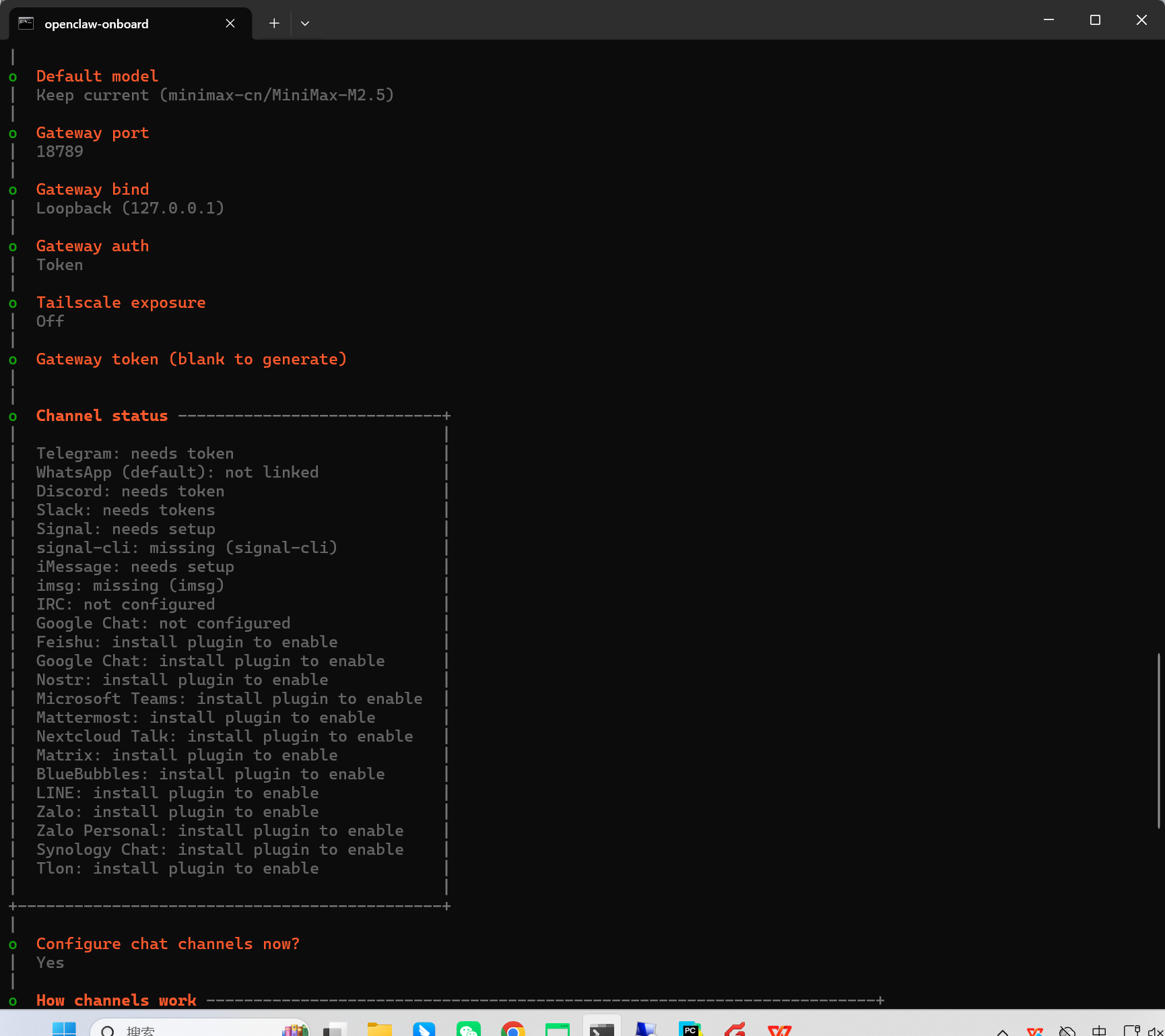
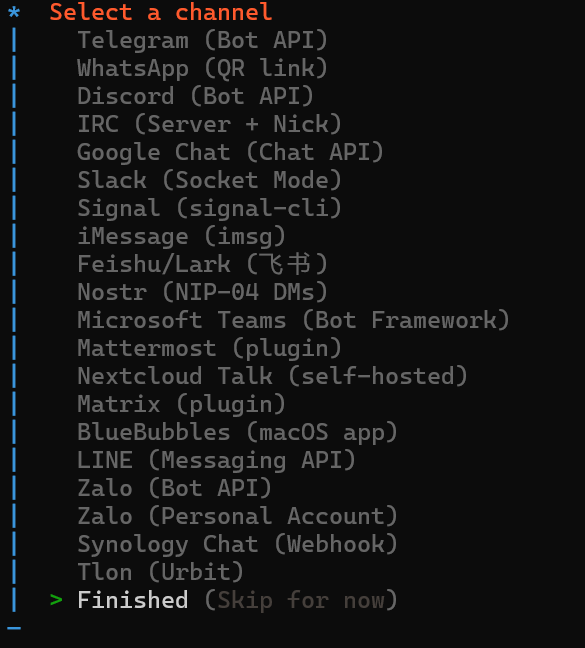
选择对接的聊天工具,也可以直接不选择
- 目标达成:你已经完成了核心的 MiniMax M2.5 (CN) 模型配置,这是 OpenClaw 的 “大脑”。
- 工具非必选:Telegram、飞书等是外接聊天界面(让 AI 帮你在微信 / 飞书里回复),这是锦上添花的功能。
- 最简方案:对于个人测试开发来说,浏览器的 Web 面板(http://localhost:18789) 就足够好用了,完全不需要配置第三方聊天软件。
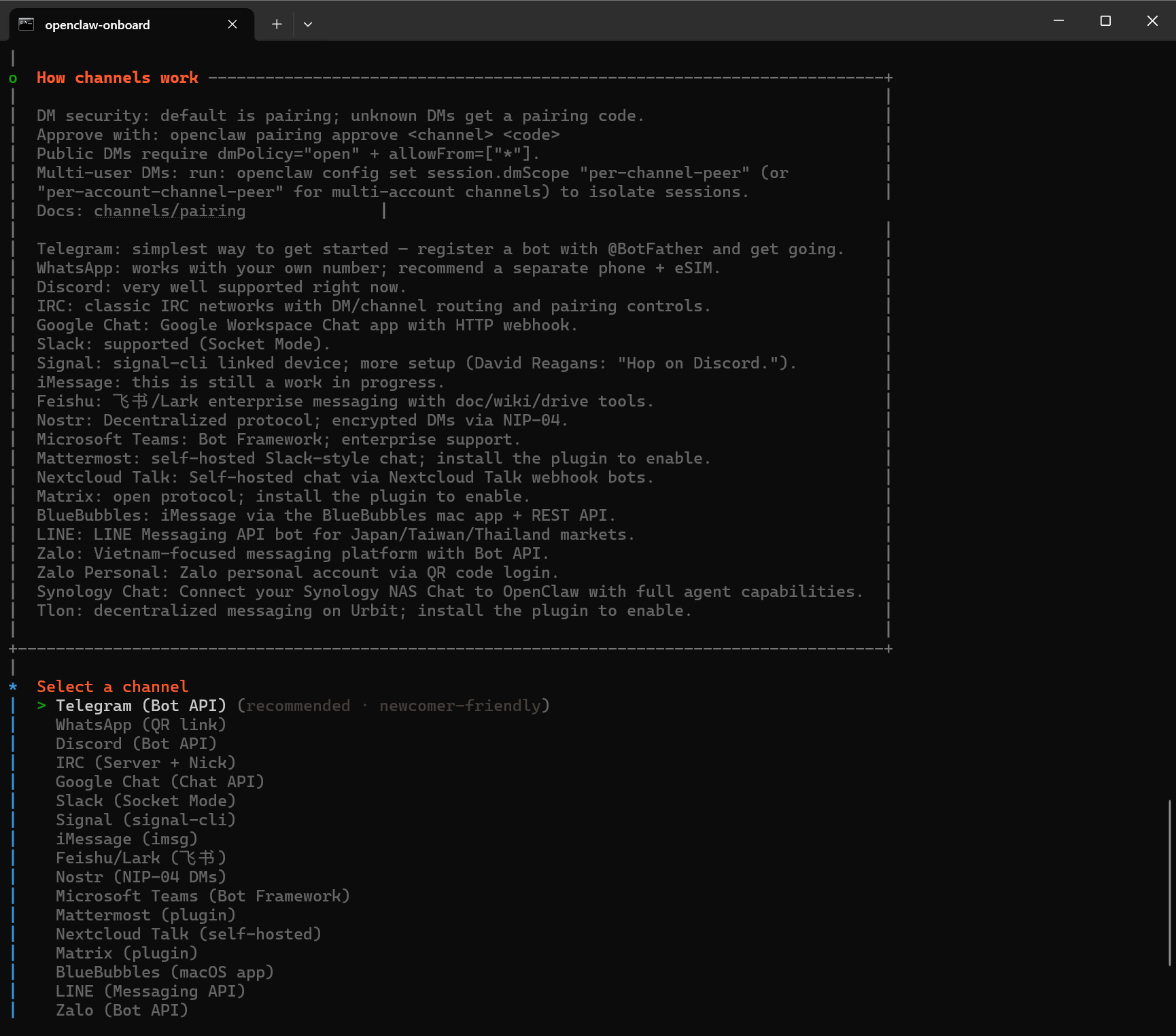
选择 Finished
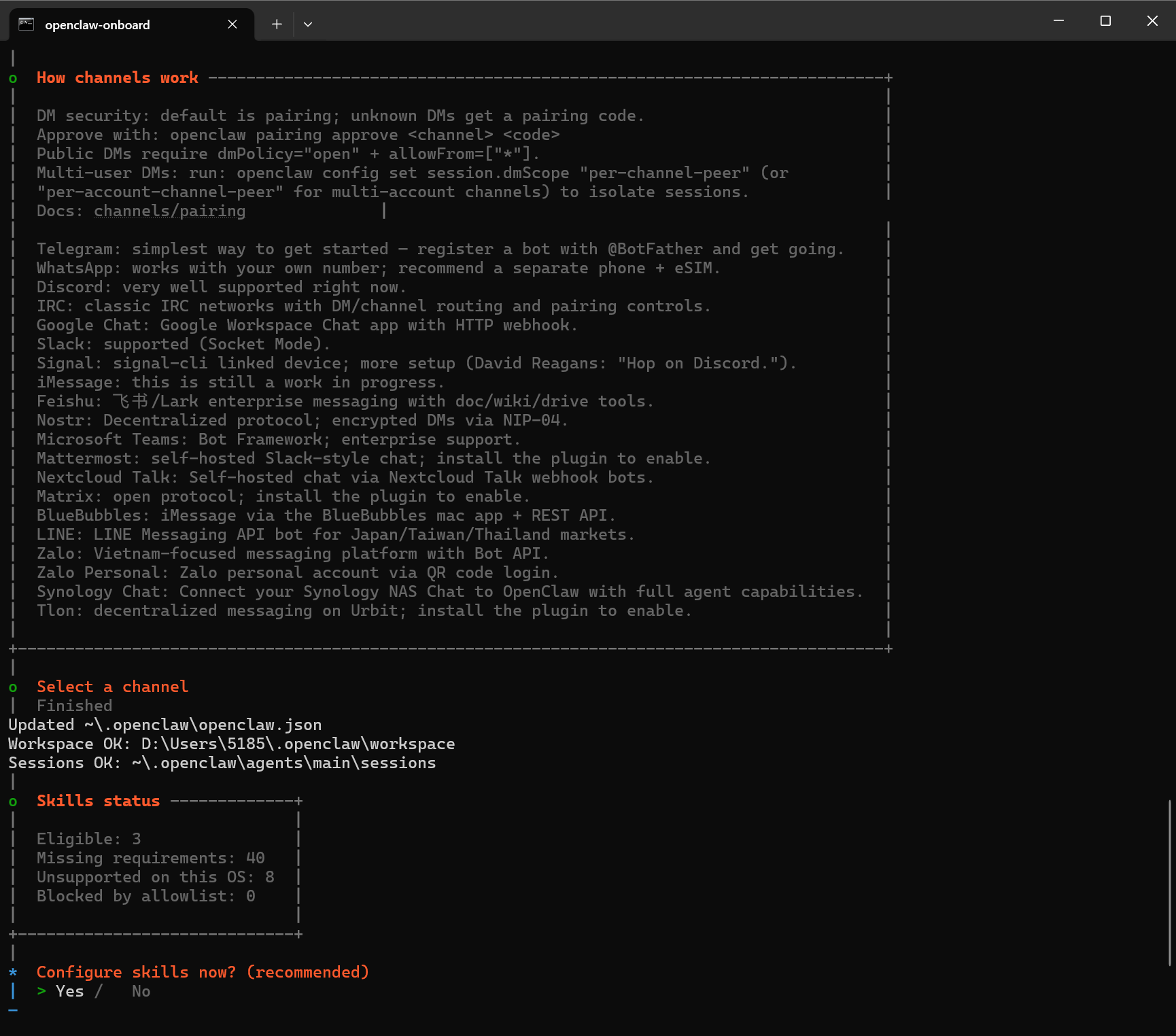
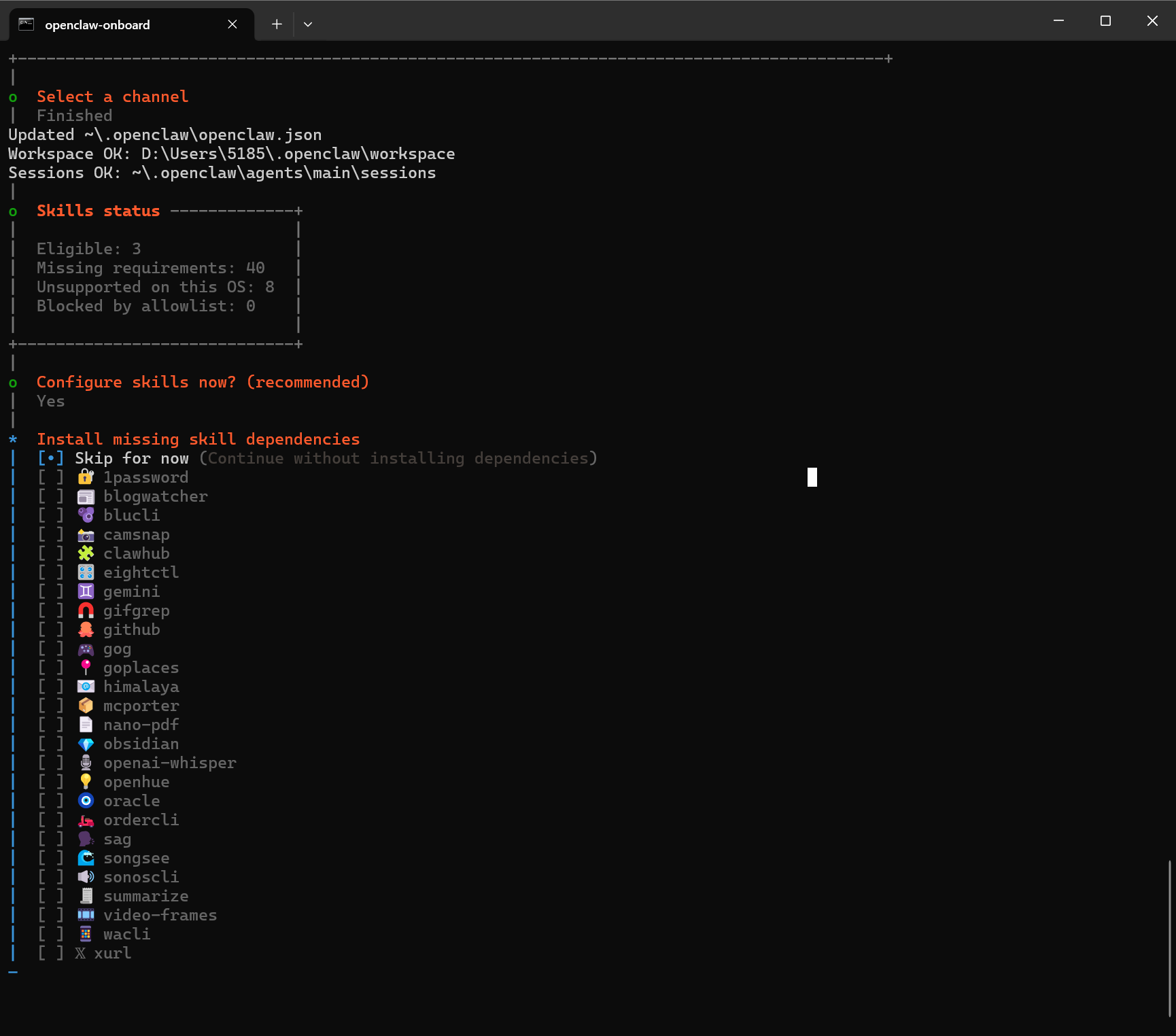
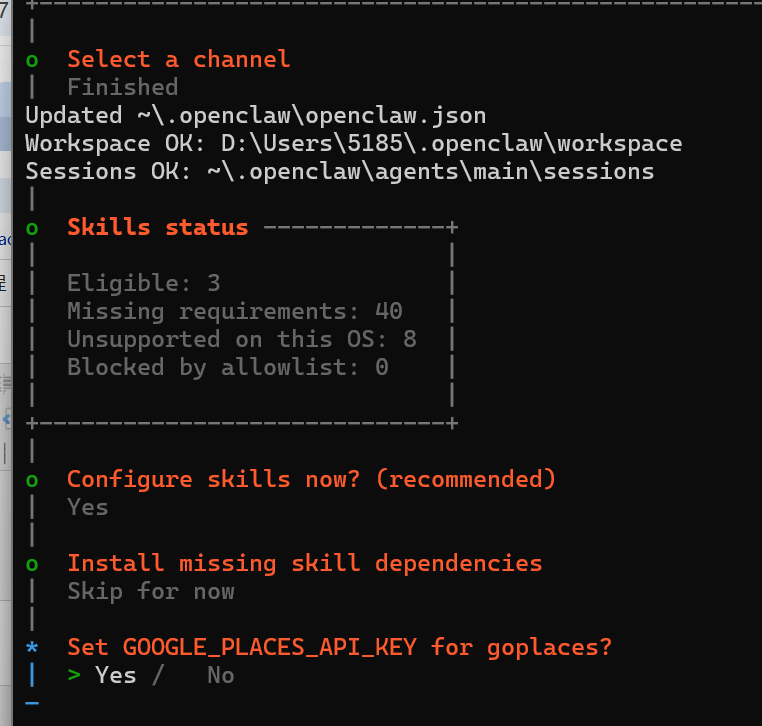
是否要为 goplaces 插件配置 GOOGLE_PLACES_API_KEY,用于地点搜索、POI 查询等功能,选择NO
- 非核心功能:你当前的核心需求是接入 MiniMax 模型进行测试开发,地点搜索功能并非必需。
- 国内访问限制:Google Places API 在国内无法直接稳定访问,即使配置了 API Key 也很难正常使用。
- 后续可配置:和之前的工具插件一样,这个配置之后随时可以通过
openclaw configure或编辑配置文件来添加,现在跳过完全不影响核心功能。

询问是否为 nano-banana-pro 技能配置 GEMINI_API_KEY。
为什么选择 No?
- 非核心必装:你已经搭好 MiniMax M2.5,这是核心大脑,Google Gemini 只是额外的备选插件,现在不配置完全不影响你正常使用。
- 国内访问不便:Gemini 在国内网络环境下访问和连接不稳定,配置了密钥也很难稳定调用。
- 后续可补装:如果之后想换模型或者想多模型联动,随时可以通过
openclaw configure命令重新配置,现在跳过毫无影响。
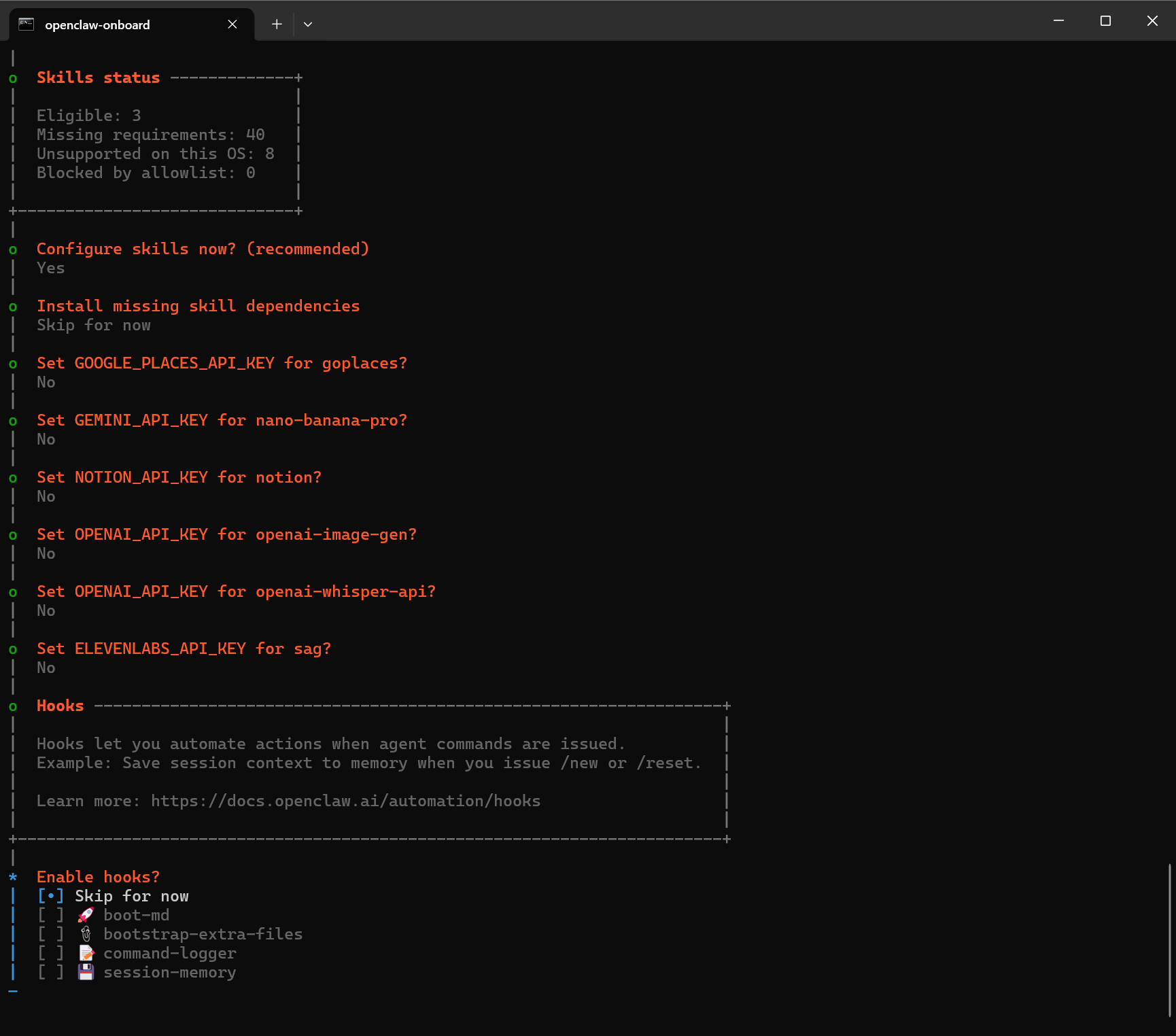
Skip for now,最后一个环节(Hooks 自动化钩子配置),也是最不需要担心的一步
为什么选择这个?
- 完全无关核心:Hooks 是用来在你执行命令时自动触发后续动作的(比如保存对话记忆、添加文件),和你已经配置好的 MiniMax 模型 无关,不启用不会影响 AI 回答。
- 新手无需:对于刚部署完成的用户,先把核心功能跑稳最重要,复杂的自动化流程之后随时可以添加。
- 可随时开启:如果之后想体验
session-memory(会话记忆)等功能,之后用openclaw configure命令就能重新开启。
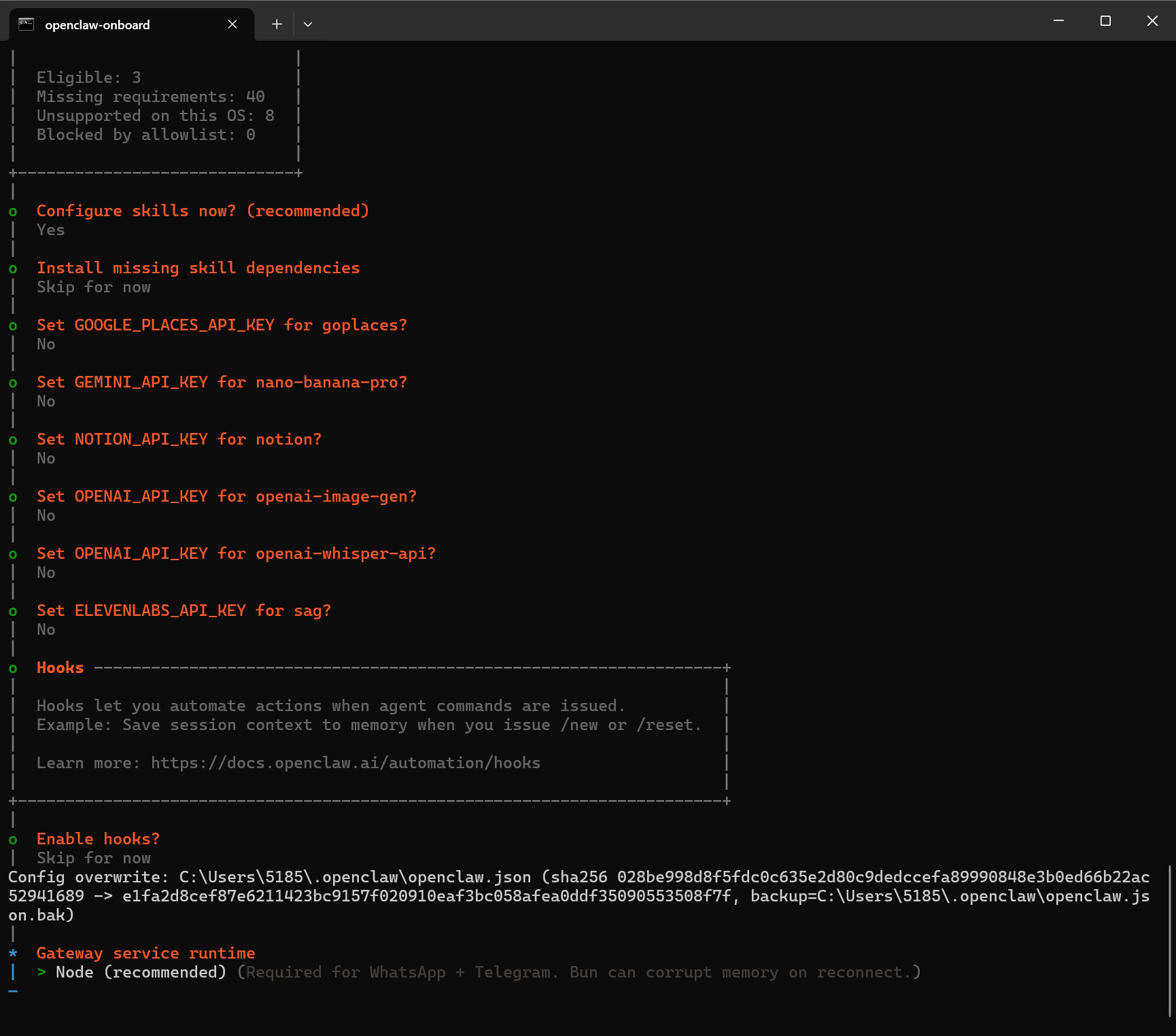
推荐选择:Node (recommended)
这是最后一步,选择网关服务的运行时环境
为什么选 Node?
- 官方推荐:界面里明确标注
(recommended),兼容性最好,也是你本地已经安装的环境。 - 稳定性保障:Bun 被提示 “可能在重连时损坏内存”,对于个人部署来说,Node 更稳定可靠。
- 适配需求:你没有配置 WhatsApp/Telegram 等聊天渠道,Node 完全能满足本地网关的运行需求。
? 部署 100% 完成!
所有配置流程到此结束,系统会自动保存配置并启动网关。
? 立即使用你的 OpenClaw
- 启动网关(如果未自动启动):
openclaw gateway
- 访问管理面板:
打开浏览器,访问:
? http://localhost:18789
你现在已经拥有了一套完整的、接入 MiniMax M2.5 模型的 AI 网关,可以开始进行代码辅助、测试开发等工作了!
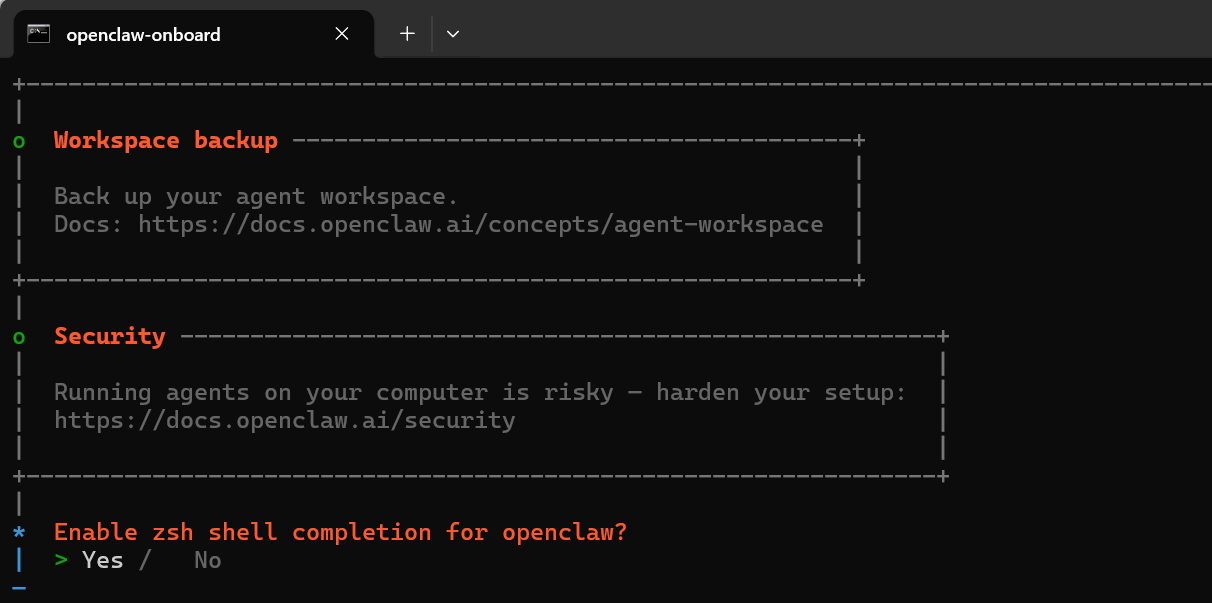
❌ 报错原因
提示 “Gateway service install failed: schtasks create failed” 是因为:
你当前的 PowerShell 没有管理员权限,无法创建系统计划任务(schtasks)来把网关设为开机自启服务,安装失败但核心功能不受影响。
你当前的 PowerShell 没有管理员权限,无法创建系统计划任务(schtasks)来把网关设为开机自启服务,安装失败但核心功能不受影响。
2. 进入 API 密钥管理页面
- 在控制台左侧菜单栏,找到并点击 「API 密钥」(或「API Keys」)选项
- 首次使用会提示你完成实名认证(国内用户需实名认证后才能获取 API 调用权限)
3. 创建新的 API Key
- 点击「新建密钥」或「Create new secret key」。
- 给密钥起一个便于识别的名称(比如
openclaw-test)。 - 点击确认后,系统会生成一串以
sk-开头的密钥字符串。
⚠️ 重要提示:这串密钥只会显示一次,请立即复制并妥善保存到安全位置(比如密码管理器),关闭页面后将无法再次查看。
4. 充值与额度管理
- 回到控制台,找到「余额」或「充值」入口。
- 选择适合的充值金额(支持支付宝 / 微信支付),完成充值。
- 可以在「用量统计」页面查看 Token 消耗和余额情况。
? 在 OpenClaw 中配置 MiniMax M2.5 (CN)
- 回到终端配置界面,选择
MiniMax M2.5 (CN)后按回车。 - 当提示输入
API Key时,粘贴你刚才复制的密钥字符串。 - 按回车确认,完成模型接入配置。
? 关键注意事项
- 不要泄露 API Key:任何人拿到你的密钥都可以消耗你的额度,务必妥善保管,不要上传到代码仓库或公开平台。
- 国内访问优先:选择
MiniMax M2.5 (CN)时,OpenClaw 会自动配置国内节点,速度和稳定性最佳。 - 用量提醒:可以在 MiniMax 控制台设置「余额预警」,避免额度耗尽影响使用。
三、方式二:npm 手动安装(脚本失败时用)
步骤 1:配置 npm 国内镜像(加速)
npm config set registry https://registry.npmmirror.com
步骤 2:全局安装 OpenClaw
# 官方版
npm install -g openclaw@latest
# 国内版(openclaw-cn,适配国内网络)
npm install -g openclaw-cn@latest
步骤 3:初始化与验证

# 初始化(官方版)
openclaw onboard --install-daemon
# 国内版初始化
openclaw-cn onboard --install-daemon

# 验证版本
openclaw --version
# 启动网关(默认端口 18789)
openclaw gateway --port 18789
浏览器访问
http://localhost:18789 打开管理面板。四、方式三:WSL2 部署(官方推荐,最稳定)
原生 Windows 兼容性一般,WSL2(Linux 子系统) 是官方推荐方案,长期使用更稳定。
步骤 1:安装 WSL2
- 管理员 PowerShell 执行:
wsl --install
- 重启电脑,自动安装 Ubuntu,按提示设置用户名、密码。
步骤 2:WSL2 内安装依赖
打开 Ubuntu 终端,执行:
# 更新系统
sudo apt update && sudo apt upgrade -y
# 安装 Node.js v22+
curl -fsSL https://deb.nodesource.com/setup_22.x | sudo -E bash -
sudo apt install -y nodejs
# 验证
node --version
npm --version
步骤 3:安装 OpenClaw
# 国内镜像
npm config set registry https://registry.npmmirror.com
# 全局安装
npm install -g openclaw@latest
# 初始化
openclaw onboard --install-daemon
# 启动网关
openclaw gateway --port 18789
五、常见问题与解决
- 脚本执行报错:确认以管理员运行 PowerShell,执行
Set-ExecutionPolicy RemoteSigned,关闭安全软件。 - node/npm 不是内部命令:重启电脑,或手动将 Node.js 安装目录添加到系统 PATH。
- 安装速度慢:使用国内脚本 / 镜像,或切换网络。
- 启动失败:检查 Node.js 版本(必须 ≥22),重新执行
openclaw onboard初始化。
六、启动与使用
- 启动网关:
openclaw gateway --port 18789 - 访问面板:浏览器打开
http://localhost:18789 - 查看帮助:
openclaw --help