OpenClaw小龙虾最全使用视频教程大全-Windows10 11 图文安装配置教程

Windows 端 OpenClaw 安装教程(保姆级)

OpenClaw 是基于 Node.js 的 AI 助手框架,Windows 安装有一键脚本(新手首选)、npm 手动安装、WSL2 稳定部署三种方式,以下是详细步骤。

一、前置准备(所有方式通用)

1. 安装 Node.js(必须)

OpenClaw 依赖 Node.js v22+ LTS 版本:
  1. 访问 Node.js 中文官网,下载 Windows 64 位 .msi 安装包(推荐 LTS 22.x/24.x)。
  2. 双击安装包,全程默认下一步,务必勾选 Add to PATH 和 Automatically install necessary tools。
  3. 安装完成后,重启电脑,打开 PowerShell 验证:
    node --version  # 输出版本号(v22.x+)即成功
    npm --version   # 输出版本号即成功

2. 临时关闭安全软件

安装前关闭杀毒、防火墙、安全卫士,避免拦截脚本 / 依赖下载

二、方式一:PowerShell 一键脚本(新手首选,最快)

步骤 1:以管理员身份打开 PowerShell

  1. 开始菜单搜索 PowerShell → 右键 → 以管理员身份运行
  2. 首次运行需修改执行策略(允许脚本运行):
    powershell
    Set-ExecutionPolicy -ExecutionPolicy RemoteSigned -Scope CurrentUser
  3. 提示时输入 Y 并回车确认

步骤 2:执行一键安装脚本

  • 官方脚本(海外网络):
    powershell
    iwr -useb https://openclaw.ai/install.ps1 | iex
  • 国内加速脚本(推荐,速度更快):
    powershell
    iwr -useb https://open-claw.org.cn/install-cn.ps1 | iex

步骤 3:等待安装完成

脚本会自动:检测 Node.js、安装 OpenClaw、配置环境变量、安装依赖,全程 3–8 分钟,不要关闭终端。

步骤 4:验证安装

openclaw --version  # 输出版本号即安装成功

步骤 5:初始化配置(首次必做)

powershell
openclaw onboard --install-daemon

按提示选择模型、设置端口、安装守护进程(开机自启)。

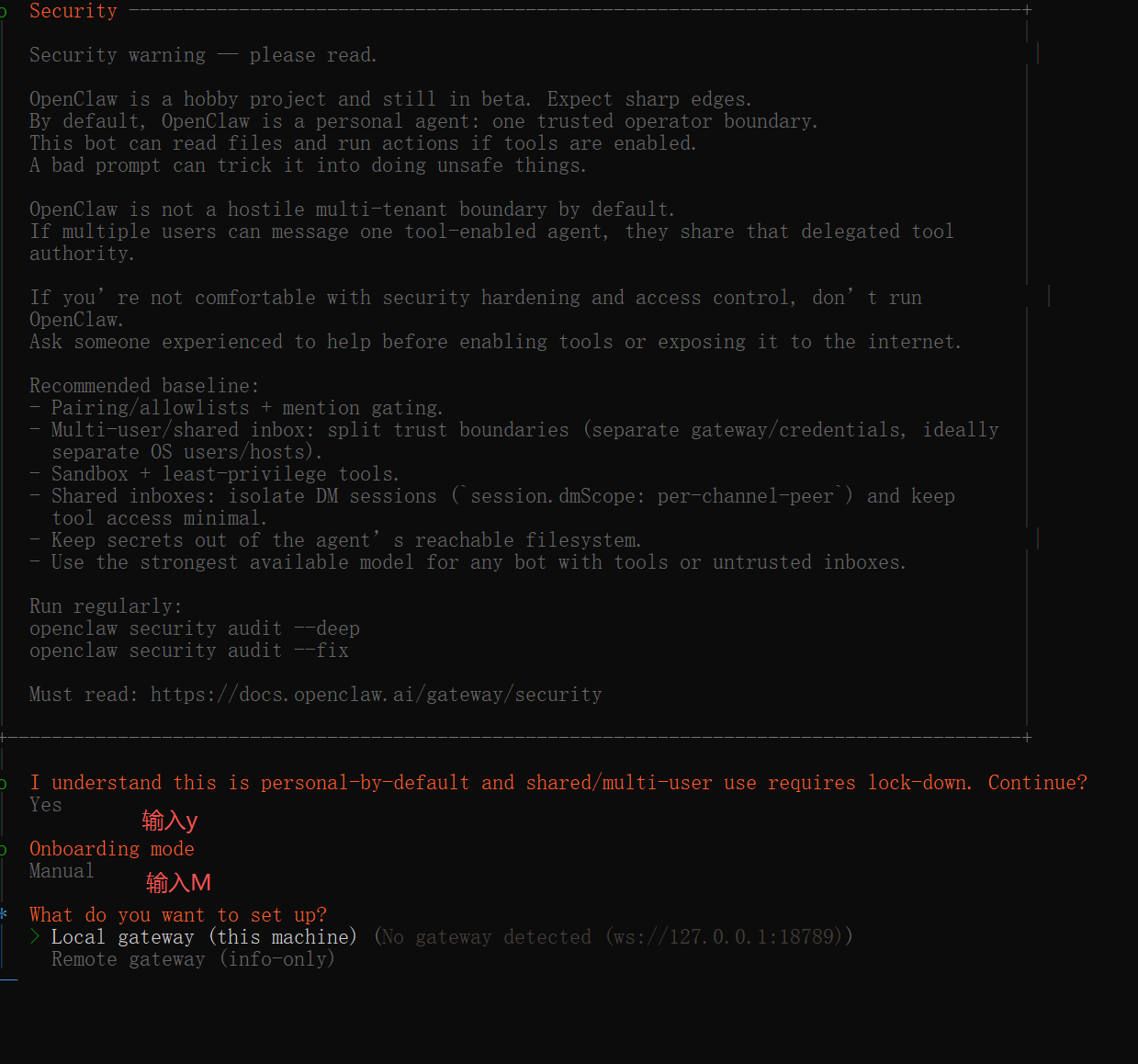
如果过程中有选项选择错误的话,可以点击ESC直接退出后再重新进行选择

选择选项可以用上下左右键再按下enter键选择答案,也可以直接用键盘打首字母进行选择

image

✅ 直接选择 Local gateway (this machine)

  • 这是个人使用 OpenClaw 的标准方式,会在你当前的电脑上完整部署并启动网关服务。
  • 操作:保持当前光标位置,按回车键确认即可。

image

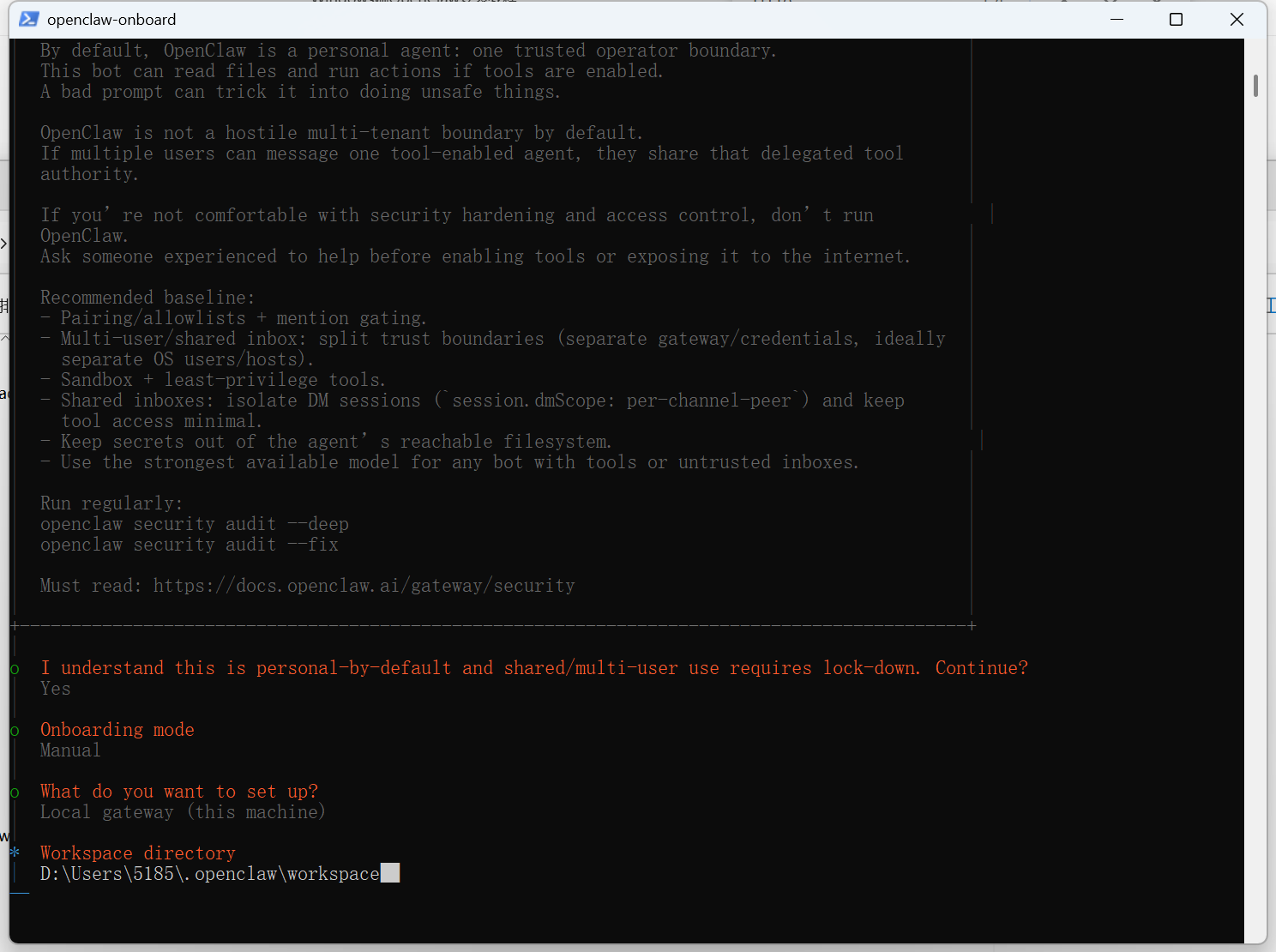
选择盘符的时候我这边选了 D盘

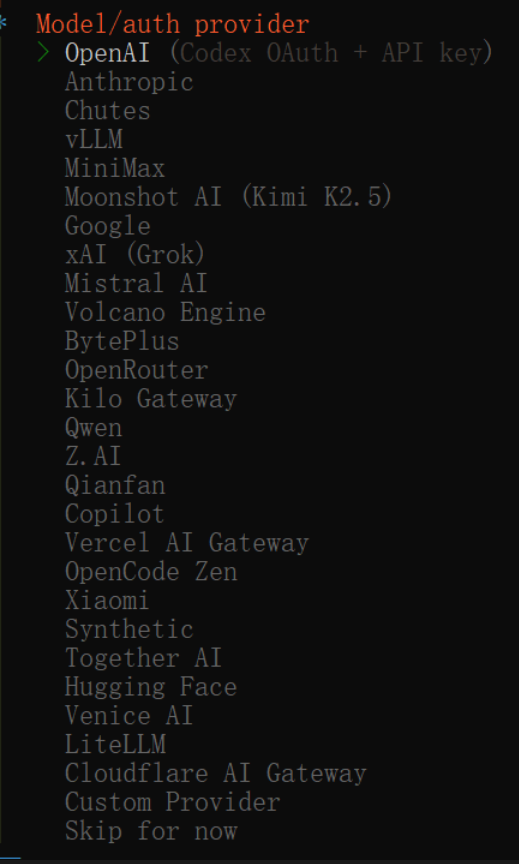
选择模型默认选择当前的 OpenAI 模型

image


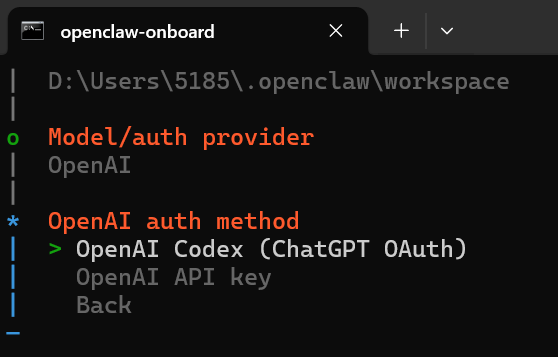
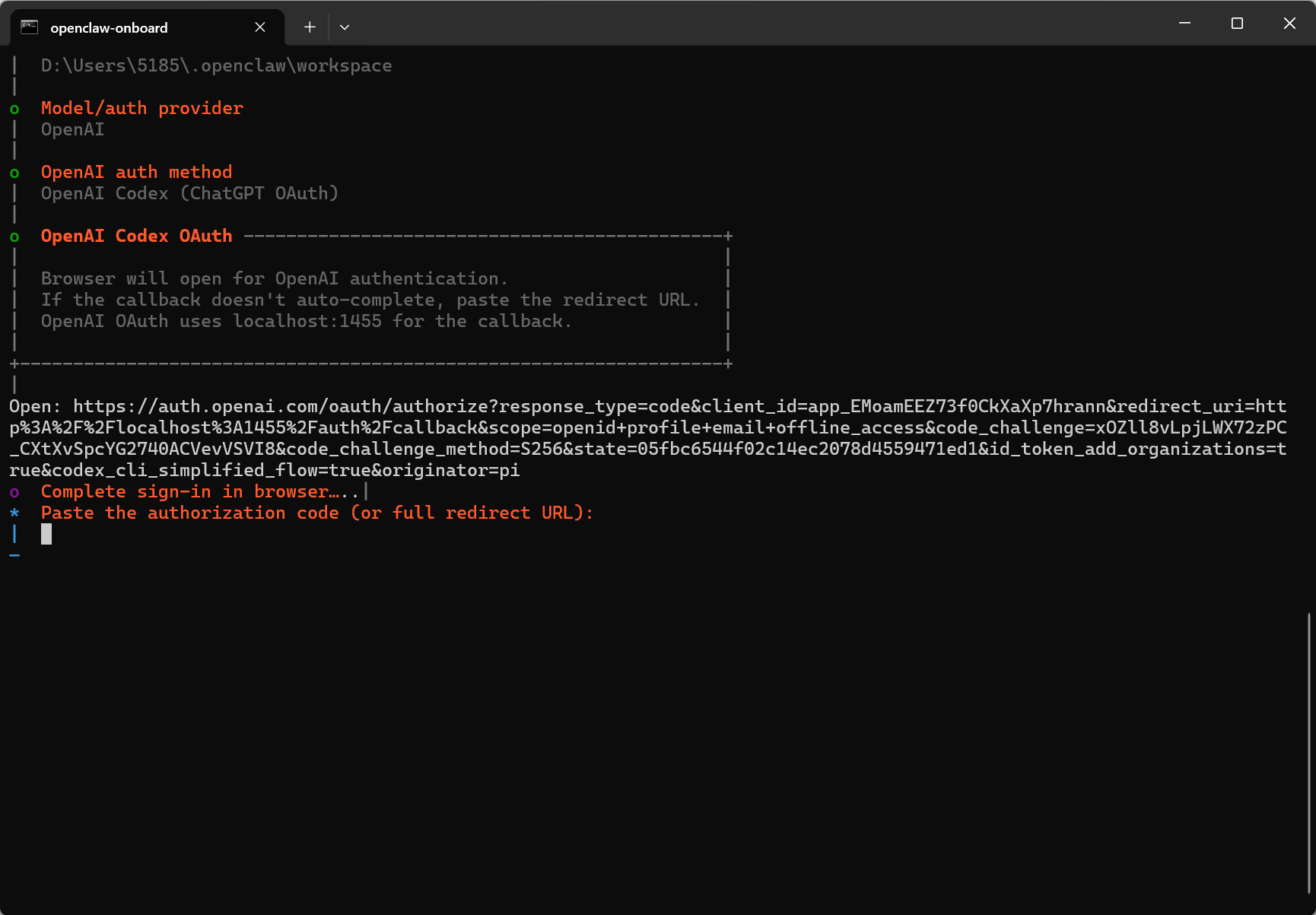
 默认选择OpenAI Codeximage


image


由于国内不支持openai

image

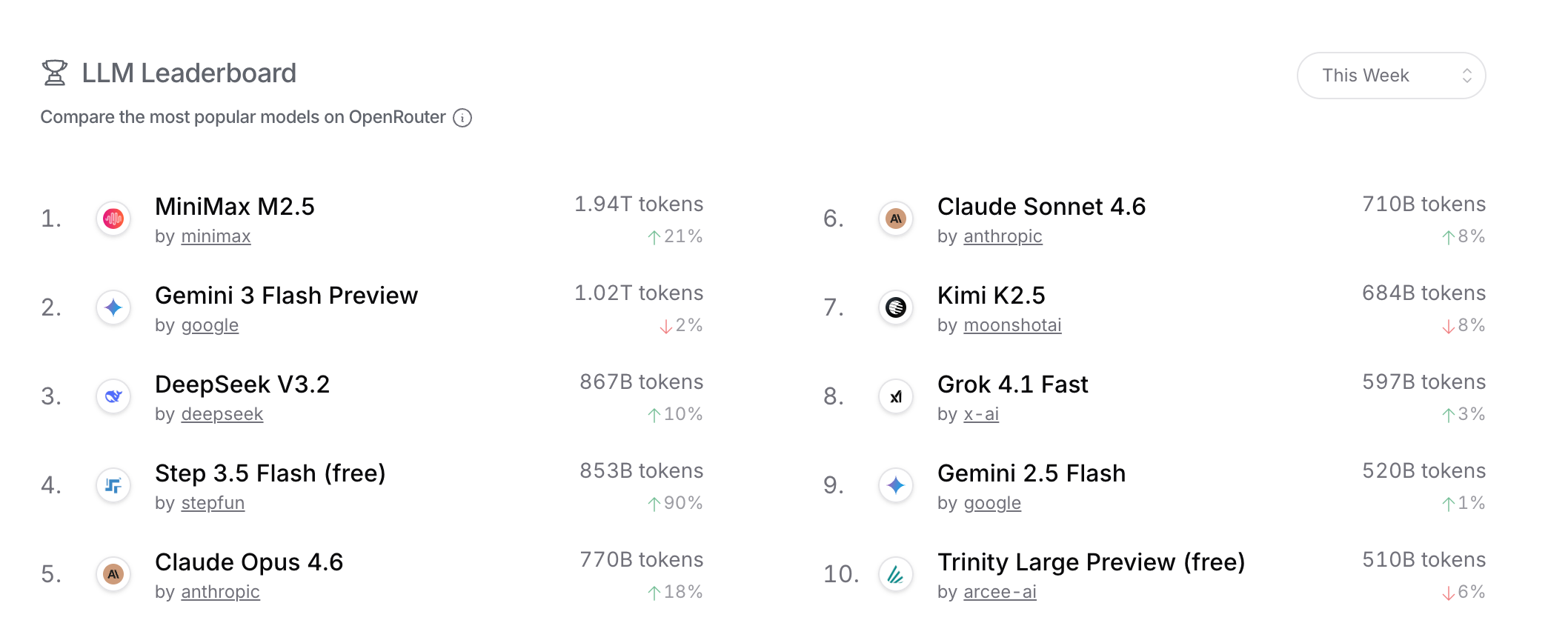
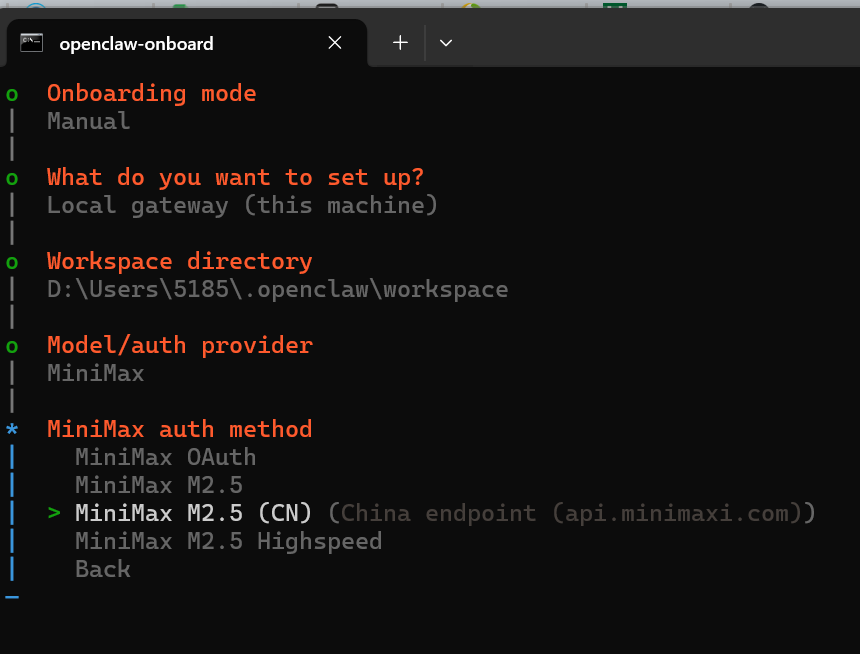
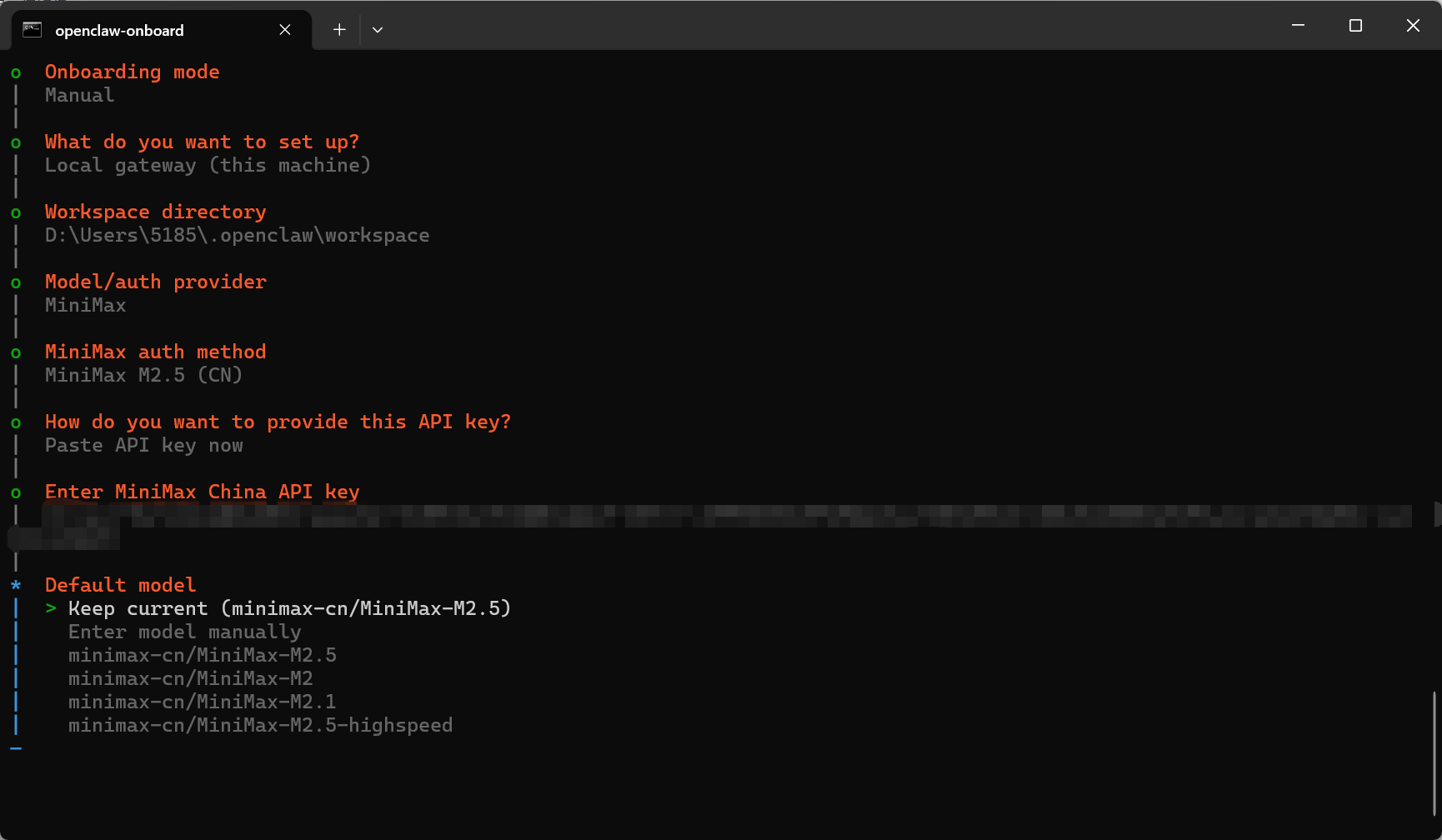
所以esc 重新走一遍前面的选项,可以选择kimi或者minimax

17ad0415913411dab07adfb434fcf439


image


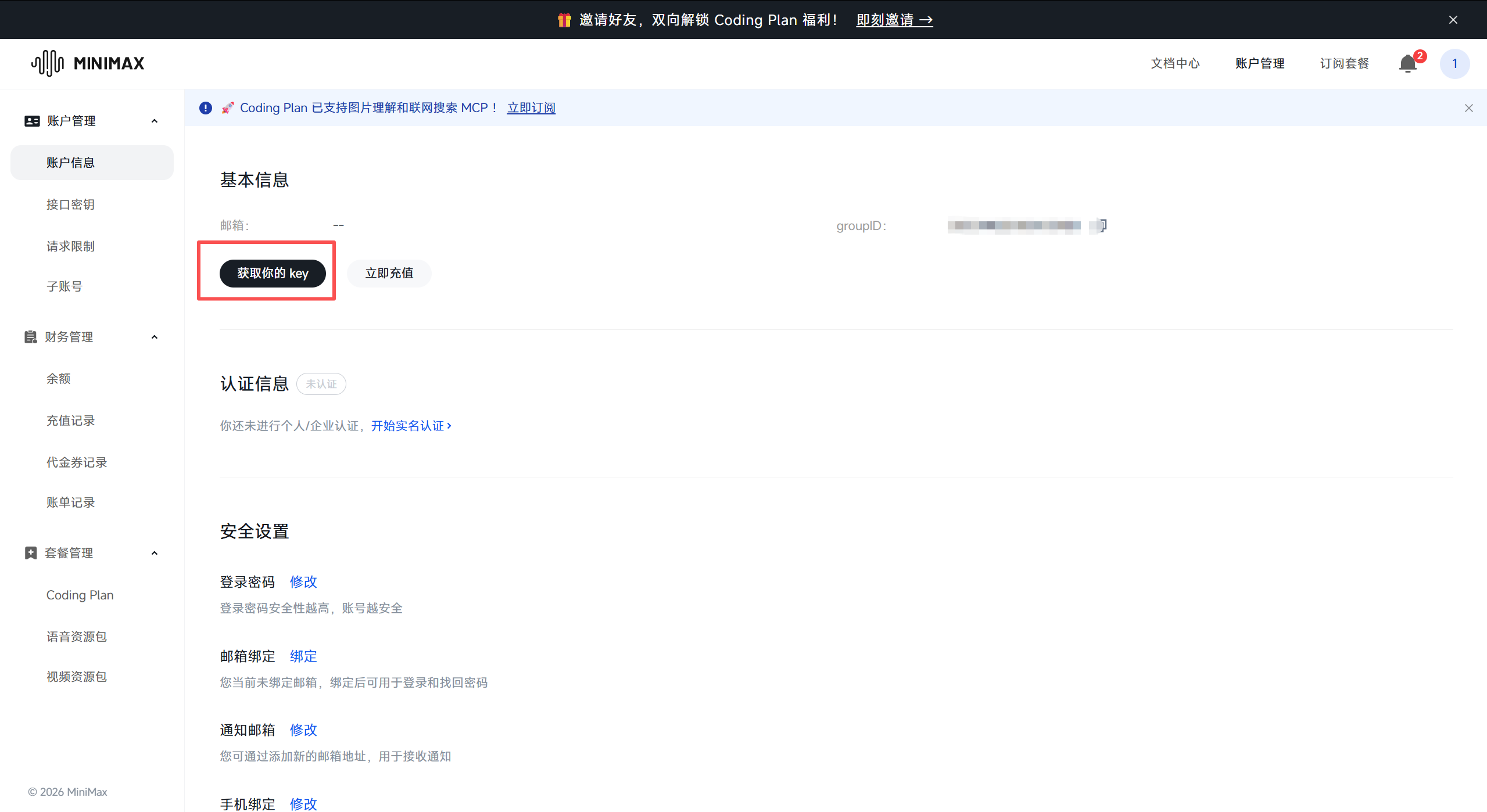
注册minimax账号

? MiniMax API Key 完整获取步骤(国内版)

1. 注册 / 登录 MiniMax 平台

  1. 访问 MiniMax 官网:https://www.minimaxi.com/
  2. 点击右上角「登录 / 注册」,使用手机号完成注册(支持国内手机号)。
  3. 登录后,进入「控制台」页面。

image

image


image


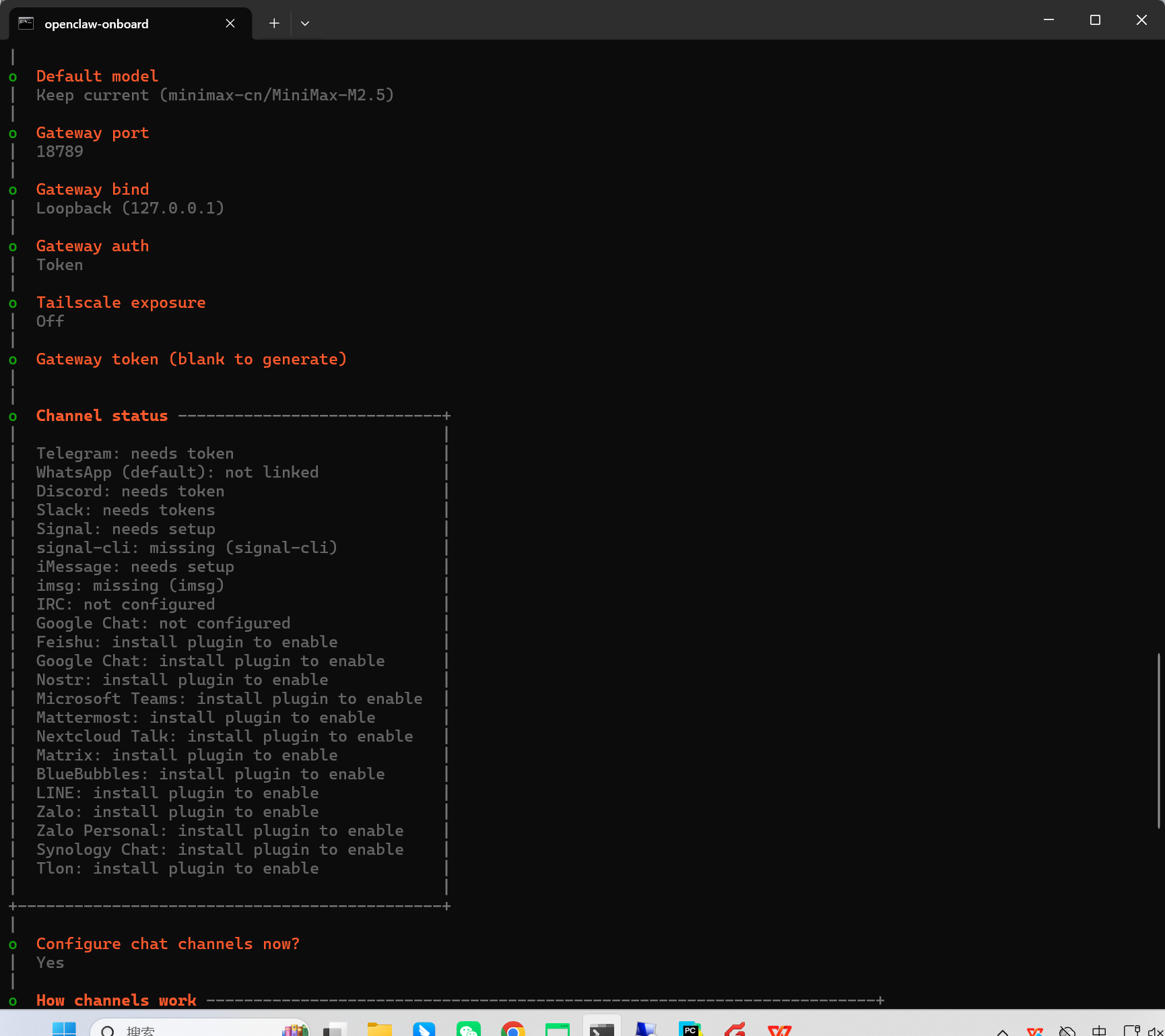
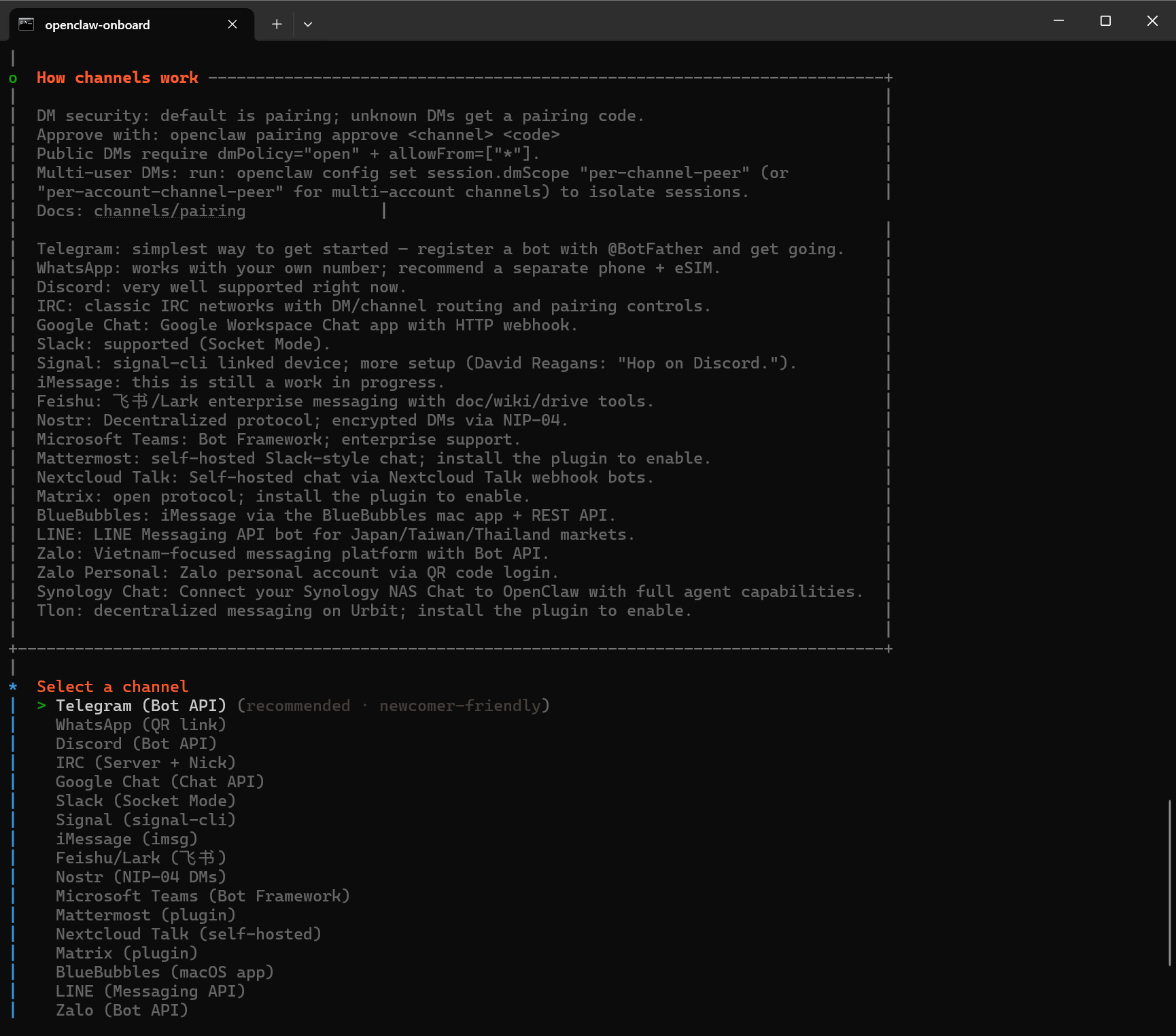
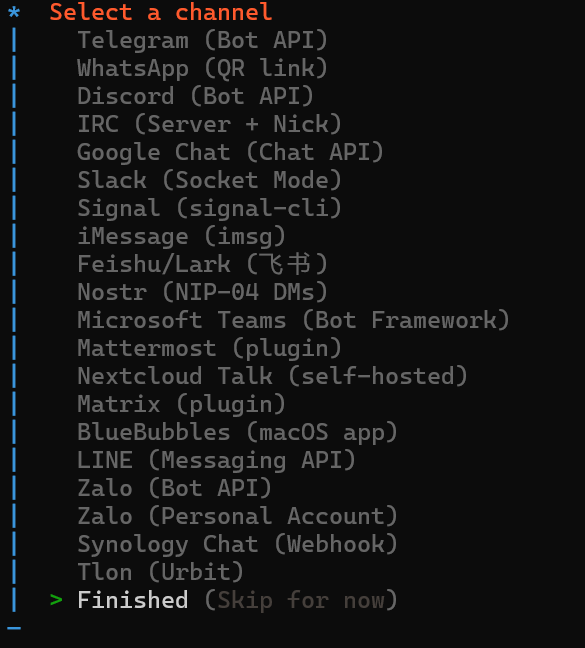
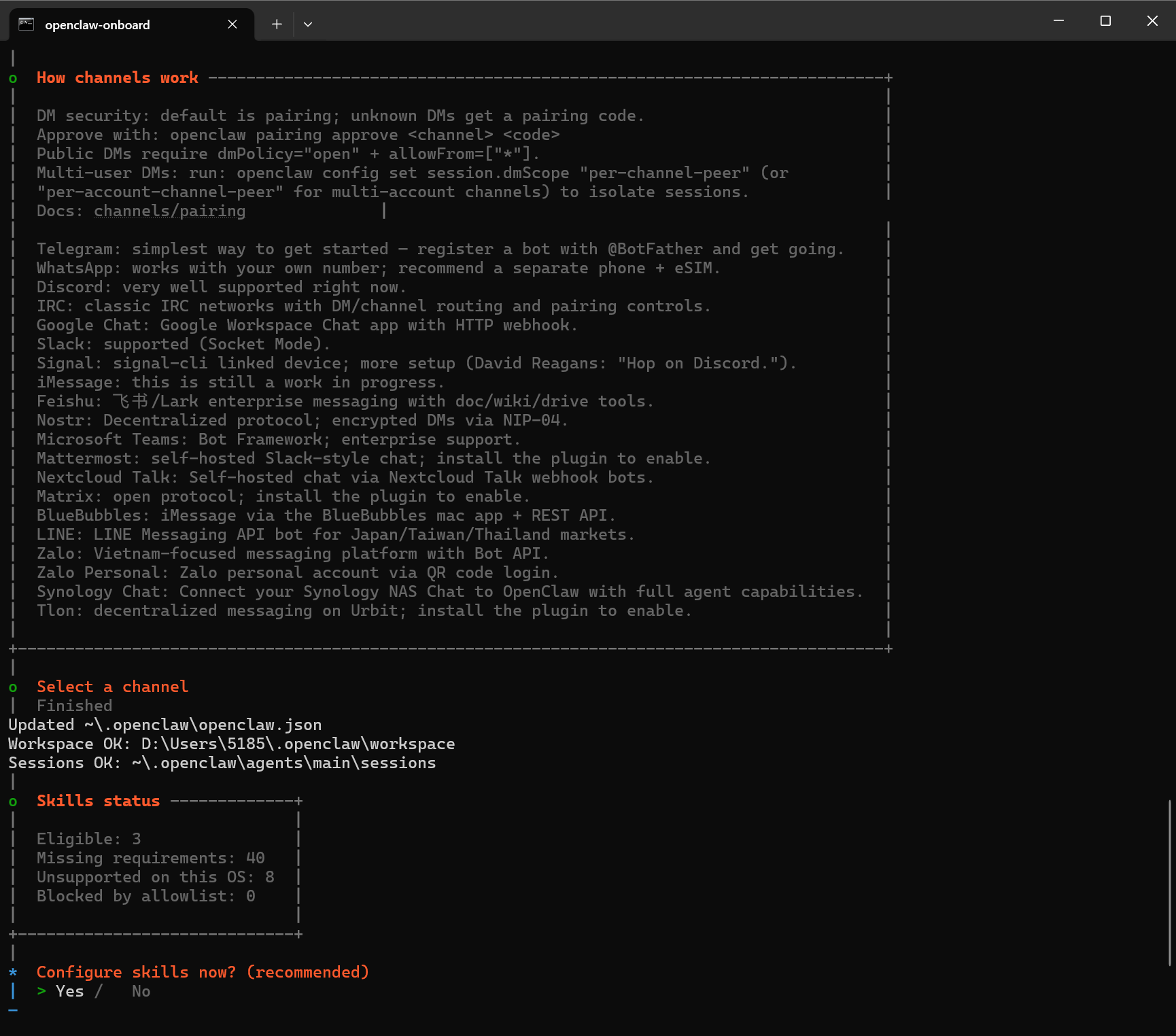
选择对接的聊天工具,也可以直接不选择

  • 目标达成:你已经完成了核心的 MiniMax M2.5 (CN) 模型配置,这是 OpenClaw 的 “大脑”。
  • 工具非必选:Telegram、飞书等是外接聊天界面(让 AI 帮你在微信 / 飞书里回复),这是锦上添花的功能。
  • 最简方案:对于个人测试开发来说,浏览器的 Web 面板(http://localhost:18789) 就足够好用了,完全不需要配置第三方聊天软件。

image


image

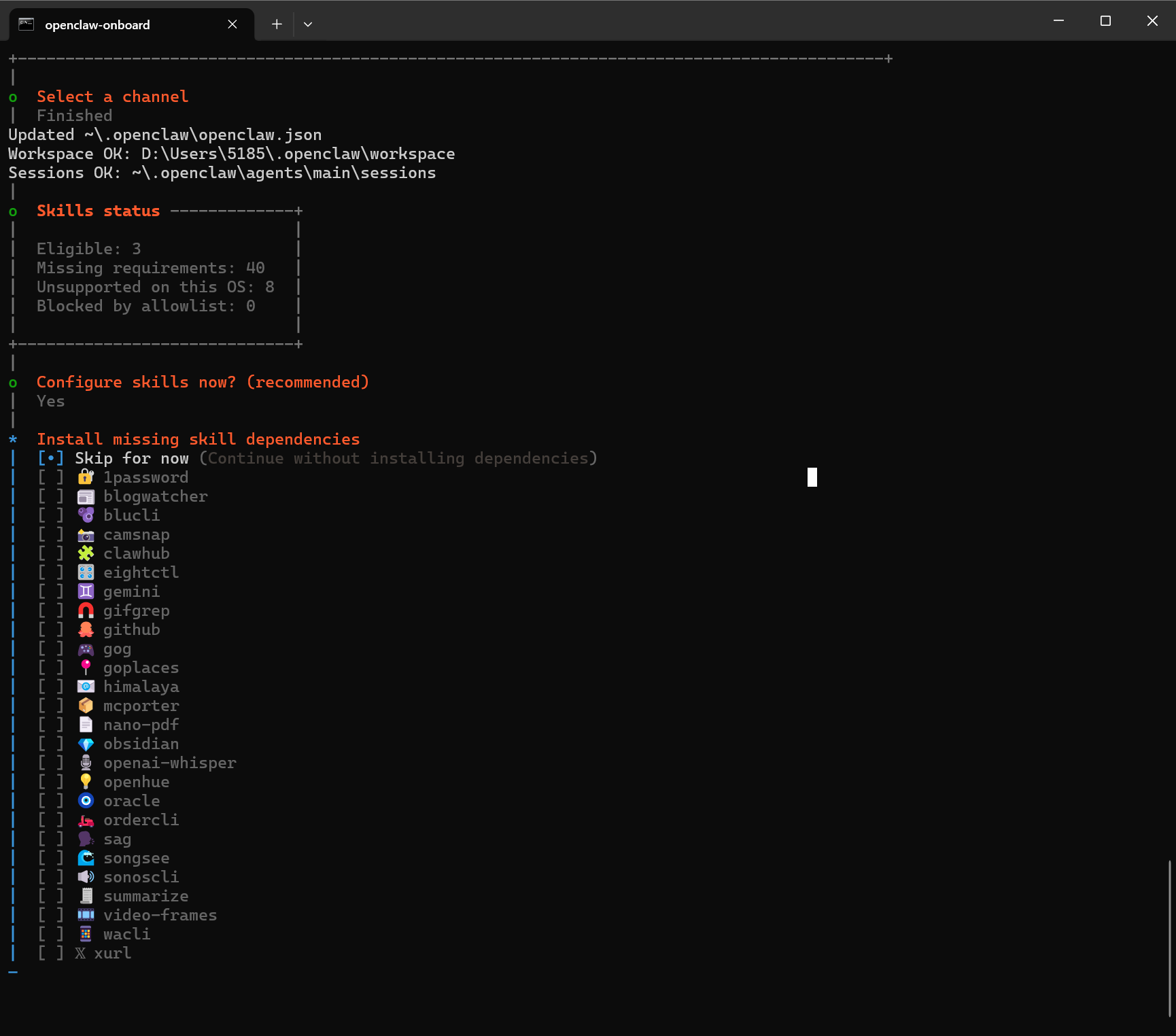
选择 Finished

image


image


image


image

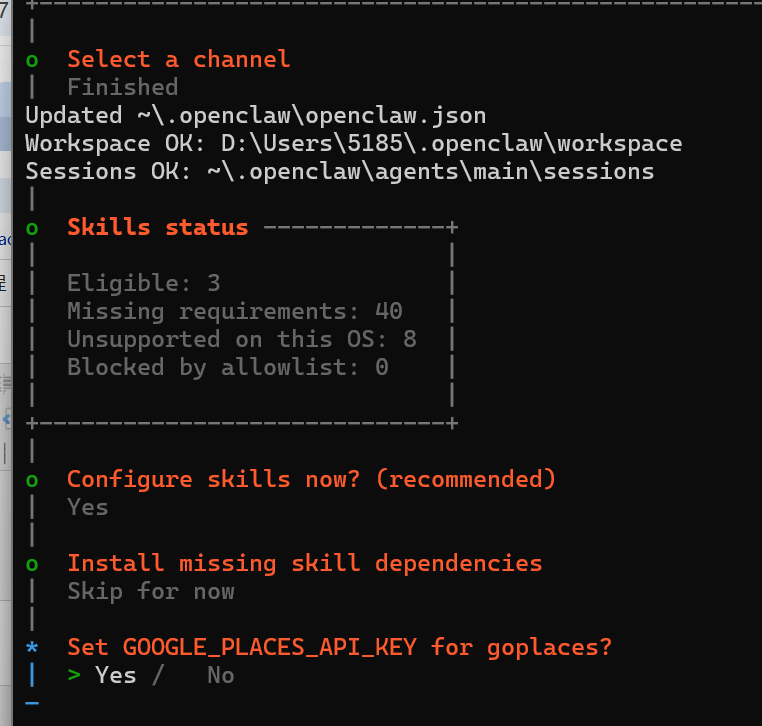
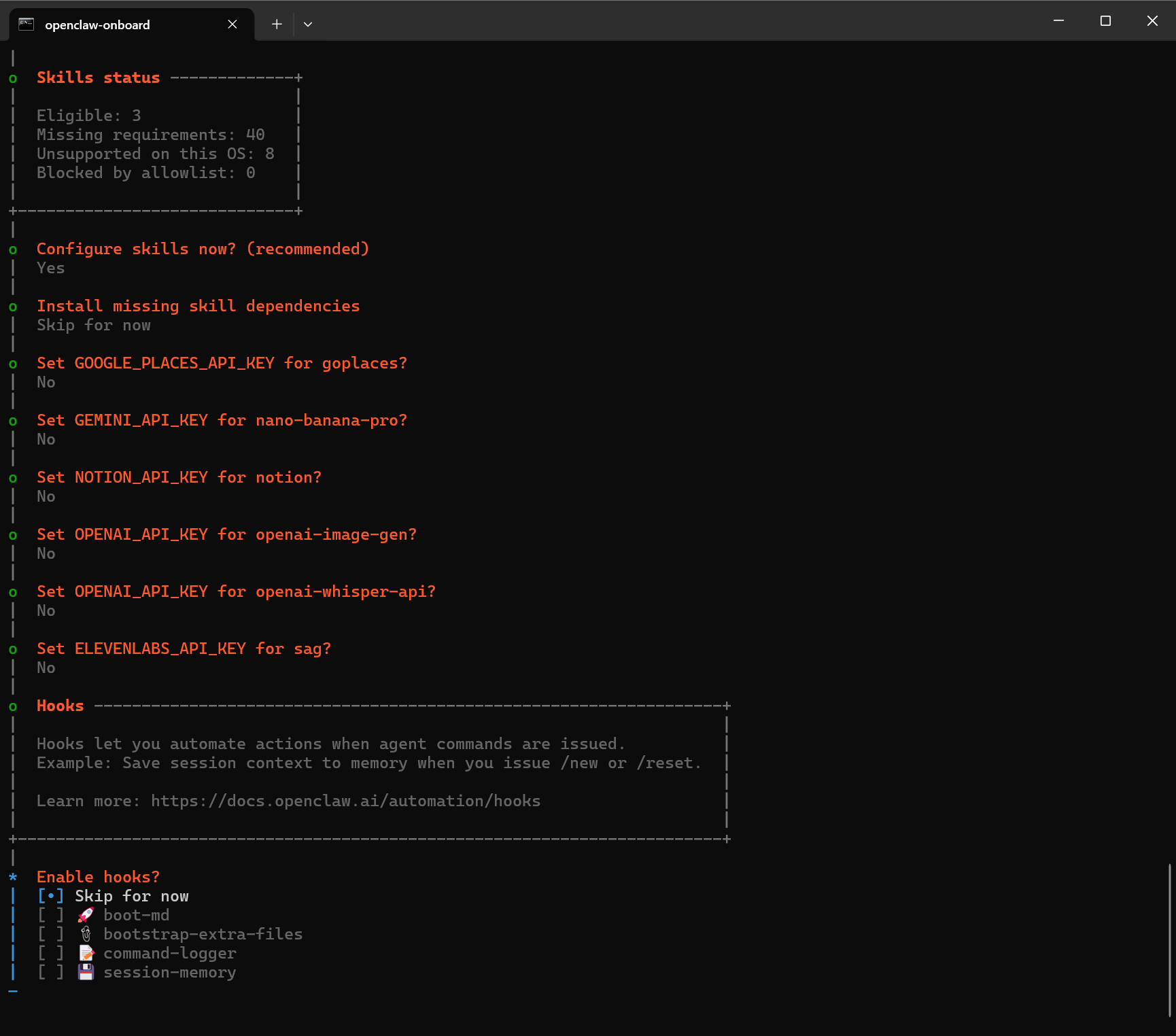
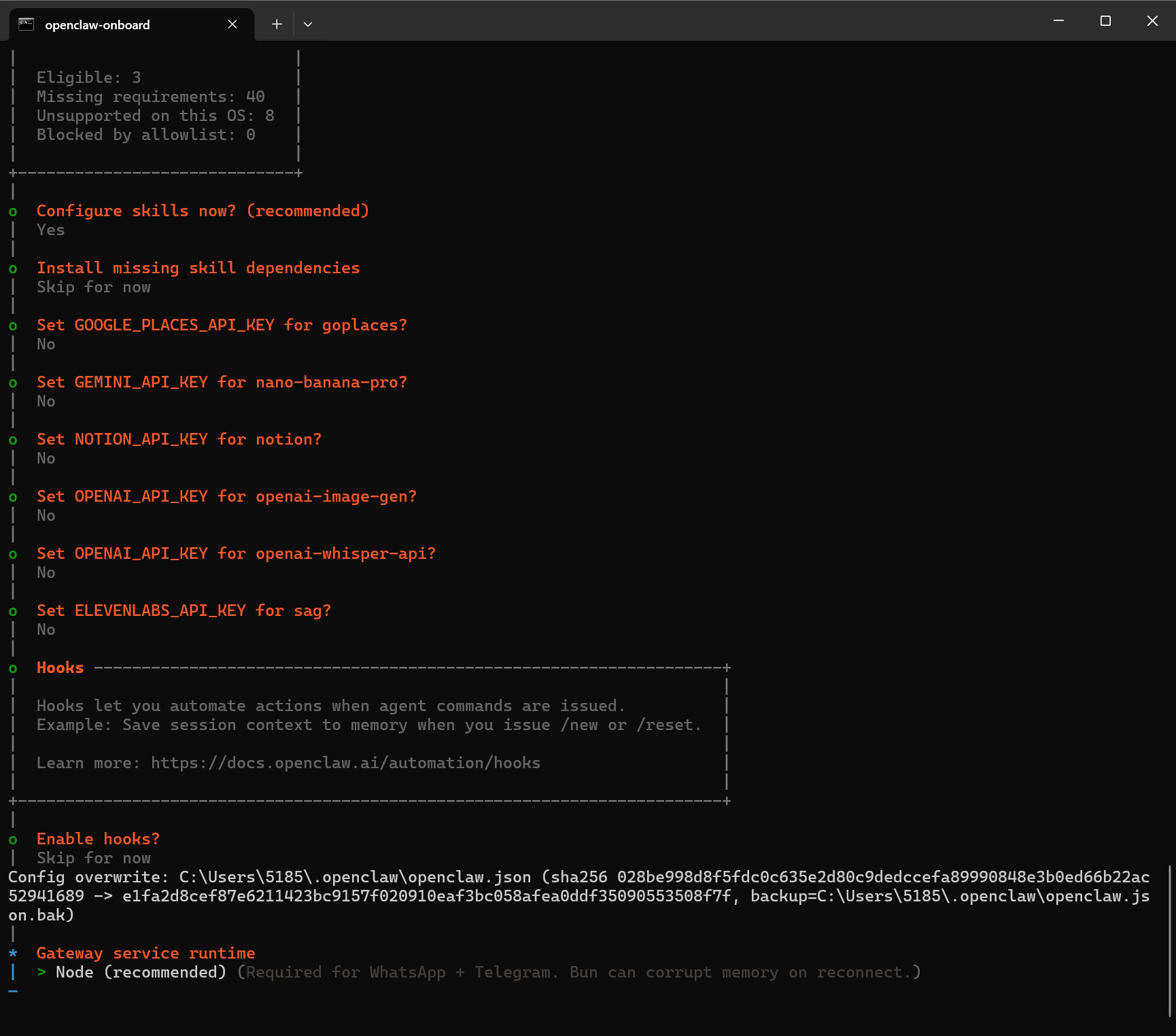
是否要为 goplaces 插件配置 GOOGLE_PLACES_API_KEY,用于地点搜索、POI 查询等功能,选择NO

  1. 非核心功能:你当前的核心需求是接入 MiniMax 模型进行测试开发,地点搜索功能并非必需。
  2. 国内访问限制:Google Places API 在国内无法直接稳定访问,即使配置了 API Key 也很难正常使用。
  3. 后续可配置:和之前的工具插件一样,这个配置之后随时可以通过 openclaw configure 或编辑配置文件来添加,现在跳过完全不影响核心功能。

image

询问是否为 nano-banana-pro 技能配置 GEMINI_API_KEY。

为什么选择 No?

  1. 非核心必装:你已经搭好 MiniMax M2.5,这是核心大脑,Google Gemini 只是额外的备选插件,现在不配置完全不影响你正常使用。
  2. 国内访问不便:Gemini 在国内网络环境下访问和连接不稳定,配置了密钥也很难稳定调用。
  3. 后续可补装:如果之后想换模型或者想多模型联动,随时可以通过 openclaw configure 命令重新配置,现在跳过毫无影响。

image

Skip for now,最后一个环节(Hooks 自动化钩子配置),也是最不需要担心的一步

为什么选择这个?

  1. 完全无关核心:Hooks 是用来在你执行命令时自动触发后续动作的(比如保存对话记忆、添加文件),和你已经配置好的 MiniMax 模型 无关,不启用不会影响 AI 回答。
  2. 新手无需:对于刚部署完成的用户,先把核心功能跑稳最重要,复杂的自动化流程之后随时可以添加。
  3. 可随时开启:如果之后想体验 session-memory(会话记忆)等功能,之后用 openclaw configure 命令就能重新开启。

image

推荐选择:Node (recommended)

这是最后一步,选择网关服务的运行时环境

为什么选 Node?

  1. 官方推荐:界面里明确标注 (recommended),兼容性最好,也是你本地已经安装的环境。
  2. 稳定性保障:Bun 被提示 “可能在重连时损坏内存”,对于个人部署来说,Node 更稳定可靠。
  3. 适配需求:你没有配置 WhatsApp/Telegram 等聊天渠道,Node 完全能满足本地网关的运行需求。

? 部署 100% 完成!

所有配置流程到此结束,系统会自动保存配置并启动网关。

? 立即使用你的 OpenClaw

  1. 启动网关(如果未自动启动):
    openclaw gateway
  2. 访问管理面板:
    打开浏览器,访问:
    ? http://localhost:18789
你现在已经拥有了一套完整的、接入 MiniMax M2.5 模型的 AI 网关,可以开始进行代码辅助、测试开发等工作了!

image

❌ 报错原因

提示 “Gateway service install failed: schtasks create failed” 是因为:
你当前的 PowerShell 没有管理员权限,无法创建系统计划任务(schtasks)来把网关设为开机自启服务,安装失败但核心功能不受影响。

2. 进入 API 密钥管理页面

  1. 在控制台左侧菜单栏,找到并点击 「API 密钥」(或「API Keys」)选项
  2. 首次使用会提示你完成实名认证(国内用户需实名认证后才能获取 API 调用权限)

3. 创建新的 API Key

  1. 点击「新建密钥」或「Create new secret key」。
  2. 给密钥起一个便于识别的名称(比如 openclaw-test)。
  3. 点击确认后,系统会生成一串以 sk- 开头的密钥字符串。
    ⚠️ 重要提示:这串密钥只会显示一次,请立即复制并妥善保存到安全位置(比如密码管理器),关闭页面后将无法再次查看。

4. 充值与额度管理

  1. 回到控制台,找到「余额」或「充值」入口。
  2. 选择适合的充值金额(支持支付宝 / 微信支付),完成充值。
  3. 可以在「用量统计」页面查看 Token 消耗和余额情况。

? 在 OpenClaw 中配置 MiniMax M2.5 (CN)

  1. 回到终端配置界面,选择 MiniMax M2.5 (CN) 后按回车。
  2. 当提示输入 API Key 时,粘贴你刚才复制的密钥字符串。
  3. 按回车确认,完成模型接入配置。

? 关键注意事项

  • 不要泄露 API Key:任何人拿到你的密钥都可以消耗你的额度,务必妥善保管,不要上传到代码仓库或公开平台。
  • 国内访问优先:选择 MiniMax M2.5 (CN) 时,OpenClaw 会自动配置国内节点,速度和稳定性最佳。
  • 用量提醒:可以在 MiniMax 控制台设置「余额预警」,避免额度耗尽影响使用。


三、方式二:npm 手动安装(脚本失败时用)

步骤 1:配置 npm 国内镜像(加速)

npm config set registry https://registry.npmmirror.com

步骤 2:全局安装 OpenClaw

# 官方版
npm install -g openclaw@latest
# 国内版(openclaw-cn,适配国内网络)
npm install -g openclaw-cn@latest

步骤 3:初始化与验证

复制代码
# 初始化(官方版)
openclaw onboard --install-daemon
# 国内版初始化
openclaw-cn onboard --install-daemon

# 验证版本
openclaw --version
# 启动网关(默认端口 18789)
openclaw gateway --port 18789
复制代码
浏览器访问 http://localhost:18789 打开管理面板。

四、方式三:WSL2 部署(官方推荐,最稳定)

原生 Windows 兼容性一般,WSL2(Linux 子系统) 是官方推荐方案,长期使用更稳定。

步骤 1:安装 WSL2

  1. 管理员 PowerShell 执行:
    wsl --install
  2. 重启电脑,自动安装 Ubuntu,按提示设置用户名、密码。

步骤 2:WSL2 内安装依赖

打开 Ubuntu 终端,执行:
复制代码
# 更新系统
sudo apt update && sudo apt upgrade -y
# 安装 Node.js v22+
curl -fsSL https://deb.nodesource.com/setup_22.x | sudo -E bash -
sudo apt install -y nodejs
# 验证
node --version
npm --version
复制代码

步骤 3:安装 OpenClaw

复制代码
# 国内镜像
npm config set registry https://registry.npmmirror.com
# 全局安装
npm install -g openclaw@latest
# 初始化
openclaw onboard --install-daemon
# 启动网关
openclaw gateway --port 18789
复制代码


五、常见问题与解决

  1. 脚本执行报错:确认以管理员运行 PowerShell,执行 Set-ExecutionPolicy RemoteSigned,关闭安全软件。
  2. node/npm 不是内部命令:重启电脑,或手动将 Node.js 安装目录添加到系统 PATH。
  3. 安装速度慢:使用国内脚本 / 镜像,或切换网络。
  4. 启动失败:检查 Node.js 版本(必须 ≥22),重新执行 openclaw onboard 初始化。

六、启动与使用

  • 启动网关:openclaw gateway --port 18789
  • 访问面板:浏览器打开 http://localhost:18789
  • 查看帮助:openclaw --help

OpenClaw小龙虾最全使用视频教程大全-Linux系统安装教程指南

Linux 安装指南本教程适用于 Ubuntu/Debian/CentOS/RockLinux/AlmaLinux 等 Linux 发行版用户

? 前置要求

  • Linux 发行版:Ubuntu 20.04+ / Debian 11+ / CentOS 7+/AlmaLinux7+/
  • 终端访问权限
  • 稳定的网络连接

? 第一步:安装 Node.js

Ubuntu/Debian

# 更新包列表
sudo apt update

# 安装依赖
sudo apt install -y curl git

# 使用 NodeSource 安装 Node.js 22
curl -fsSL https://deb.nodesource.com/setup_22.x | sudo -E bash -
sudo apt install -y nodejs

# 验证安装
node -v  # 应显示 v22.x.x
npm -v

CentOS/RHEL/RockLinux/AlmaLinux

# 安装依赖
sudo yum install -y curl git

# 使用 NodeSource 安装 Node.js 22
curl -fsSL https://rpm.nodesource.com/setup_22.x | sudo bash -
sudo yum install -y nodejs

# 验证安装
node -v

使用 nvm(推荐,适用于所有发行版)

# 安装 nvm
curl -o- https://raw.githubusercontent.com/nvm-sh/nvm/v0.39.0/install.sh | bash

# 重新加载配置
source ~/.bashrc

# 安装 Node.js 22
nvm install 22
nvm use 22
nvm alias default 22

# 验证
node -v

? 第二步:安装 OpenClaw

一键安装

# 运行官方安装脚本
curl -fsSL https://openclaw.ai/install.sh | bash

手动安装

# 克隆仓库
git clone https://github.com/openclaw/openclaw.git
cd openclaw

# 安装依赖
npm install

# 构建
npm run build

# 全局链接
npm link

⚙️ 第三步:配置 API

详细的 API 配置请参考 API 配置详解

快速配置

# 启动配置向导
openclaw onboard --install-daemon

根据提示选择 API 提供商并输入密钥。

推荐平台

平台 新用户福利 注册链接
硅基流动 2000万 Tokens 注册
阿里百炼 免费额度 开通
火山方舟 首月 8.91元 订阅
智谱 GLM 年付 7折 订阅

? 第四步:配置消息平台(可选)

飞书对接

openclaw onboard --install-daemon

# 选择 Feishu (Lark Open Platform)
# 输入 App ID 和 App Secret

详细步骤参考 飞书对接教程

其他平台

平台 教程链接
钉钉 钉钉对接教程
Telegram Telegram对接教程

✅ 第五步:启动服务

# 启动 OpenClaw
openclaw gateway start

# 查看状态
openclaw status

# 查看日志
openclaw logs -f

# 停止服务
openclaw gateway stop

? 系统服务配置

创建 systemd 服务

# 创建服务文件
sudo cat > /etc/systemd/system/openclaw.service << 'EOF'
[Unit]
Description=OpenClaw AI Assistant
After=network.target

[Service]
Type=simple
User=$USER
WorkingDirectory=/home/$USER/.openclaw
ExecStart=/usr/local/bin/openclaw gateway start
Restart=on-failure
RestartSec=10

[Install]
WantedBy=multi-user.target
EOF

# 重载 systemd
sudo systemctl daemon-reload

# 启用开机自启
sudo systemctl enable openclaw

# 启动服务
sudo systemctl start openclaw

# 查看状态
sudo systemctl status openclaw

? 常见问题排查

问题1:权限不足

# 确保当前用户有权限
sudo chown -R $USER:$USER ~/.openclaw

# 或使用 sudo 运行(不推荐)
sudo openclaw gateway start

问题2:Node.js 版本过低

# 检查版本
node -v

# 如果低于 v22,使用 nvm 更新
nvm install 22
nvm use 22
nvm alias default 22

问题3:端口被占用

# 查看端口占用
sudo lsof -i :3000

# 结束占用进程
sudo kill -9 <PID>

# 或更改端口
openclaw gateway start --port 3001

问题4:网络连接问题

# 配置代理(如需要)
export HTTP_PROXY=http://proxy:port
export HTTPS_PROXY=http://proxy:port

# 或配置 npm 镜像
npm config set registry https://registry.npmmirror.com

? 防火墙配置

UFW(Ubuntu/Debian)

# 允许端口
sudo ufw allow 3000/tcp

# 查看状态
sudo ufw status

firewalld(CentOS/RHEL)

# 开放端口
sudo firewall-cmd --permanent --add-port=3000/tcp
sudo firewall-cmd --reload

OpenClaw小龙虾最全使用视频教程大全-苹果MacOS系统安装指南

macOS 安装指南本教程适用于 macOS 用户,从零开始完成 OpenClaw 的安装和配置

? 前置要求

  • macOS 10.15 (Catalina) 或更高版本
  • Homebrew(推荐)或手动安装
  • 稳定的网络连接

? 第一步:安装 Node.js

方法一:使用 Homebrew(推荐)

# 安装 Homebrew(如未安装)
/bin/bash -c "$(curl -fsSL https://raw.githubusercontent.com/Homebrew/install/HEAD/install.sh)"

# 安装 Node.js 22
brew install node@22

# 验证安装
node -v
# 应显示 v22.x.x

npm -v

方法二:使用 nvm

# 安装 nvm
curl -o- https://raw.githubusercontent.com/nvm-sh/nvm/v0.39.0/install.sh | bash

# 重新加载终端配置
source ~/.zshrc  # 或 source ~/.bash_profile

# 安装 Node.js 22
nvm install 22
nvm use 22

# 验证
node -v

方法三:官方安装包

  1. 访问 Node.js 官网
  2. 下载 macOS 安装包(LTS 22.x)
  3. 运行安装程序
  4. 终端验证:node -v

? 第二步:安装 OpenClaw

一键安装

打开终端,执行:

# 运行官方安装脚本
curl -fsSL https://openclaw.ai/install.sh | bash

安装过程约 2-5 分钟,自动完成依赖安装和配置。

手动安装

# 克隆仓库
git clone https://github.com/openclaw/openclaw.git
cd openclaw

# 安装依赖
npm install

# 构建
npm run build

# 全局安装
npm link

⚙️ 第三步:配置 API

详细的 API 配置请参考 API 配置详解

快速配置:硅基流动(新手推荐)

# 启动配置向导
openclaw onboard --install-daemon

# 选择 SiliconFlow 作为提供商
# 粘贴你的 API Key

获取 API Key:

  1. 访问 硅基流动 注册
  2. 进入「API 密钥」→「创建新密钥」
  3. 复制 API Key

其他推荐平台

平台 优势 注册链接
阿里百炼 新人免费额度 开通
火山方舟 Coding Plan 首月 8.91元 订阅
智谱 GLM 年付 7 折 订阅

? 第四步:配置消息平台(可选)

飞书对接(推荐新手)

详细的飞书配置步骤请参考 飞书对接教程

快速配置:

openclaw onboard --install-daemon

# 选择 Feishu (Lark Open Platform)
# 输入 App ID 和 App Secret

其他平台

平台 难度 教程链接
钉钉 ⭐⭐ 钉钉对接教程
Telegram ⭐ Telegram对接教程
微信 ⭐⭐⭐ 微信对接教程

✅ 第五步:启动服务

# 启动 OpenClaw
openclaw gateway start

# 查看运行状态
openclaw status

# 查看日志
openclaw logs

# 停止服务
openclaw gateway stop

访问 Web 界面

启动后访问:http://localhost:3000


? macOS 特殊配置

解决权限问题

如果遇到权限错误:

# 给予终端完全磁盘访问权限
# 系统偏好设置 → 安全性与隐私 → 隐私 → 完全磁盘访问权限
# 添加终端应用

配置开机自启

# 创建 launchd 服务
cat > ~/Library/LaunchAgents/com.openclaw.plist << 'EOF'
<?xml version="1.0" encoding="UTF-8"?>
<!DOCTYPE plist PUBLIC "-//Apple//DTD PLIST 1.0//EN" "http://www.apple.com/DTDs/PropertyList-1.0.dtd">
<plist version="1.0">
<dict>
    <key>Label</key>
    <string>com.openclaw</string>
    <key>ProgramArguments</key>
    <array>
        <string>/usr/local/bin/openclaw</string>
        <string>start</string>
    </array>
    <key>RunAtLoad</key>
    <true/>
    <key>KeepAlive</key>
    <true/>
</dict>
</plist>
EOF

# 加载服务
launchctl load ~/Library/LaunchAgents/com.openclaw.plist

? 常见问题排查

问题1:node: command not found

解决方案:

# 检查 Node.js 是否安装
which node

# 如果使用 nvm,确保已加载
source ~/.zshrc
nvm use 22

问题2:安装脚本下载慢

解决方案:

  • 使用代理或 VPN
  • 使用手动安装方法
  • 配置 npm 国内镜像:
npm config set registry https://registry.npmmirror.com

问题3:端口被占用

解决方案:

# 查看占用端口的进程
lsof -i :3000

# 结束进程
kill -9 <PID>

# 或更改端口
openclaw gateway start --port 3001

问题4:M1/M2 芯片兼容性

解决方案: OpenClaw 已原生支持 Apple Silicon,无需额外配置。如遇问题:

# 确保使用 arm64 版本的 Node.js
node -p process.arch
# 应显示 arm64

# 如果显示 x64,重新安装 arm64 版本
arch -arm64 brew install node@22

OpenClaw小龙虾最全使用视频教程大全-Windows10 11 安装配置教程

Windows 安装指南本教程适用于有经验的Windows用户,新手优先推荐使用WSL(Windows子系统Linux)安装,稳定性和兼容性更好,后续维护更方便,是Windows平台的首选安装方式。

? 点击跳转到WSL安装教程

本教程适用于 Windows 10/11 用户,从零开始完成 OpenClaw 的安装和配置

? Windows安装方式对比选择

安装方式 推荐人群 难度 稳定性 特点
? WSL2 安装 所有用户(官方推荐) ⭐⭐ ⭐⭐⭐⭐⭐ 完整Linux环境,兼容性最好,无依赖冲突,性能接近原生Linux
⚙️ 原生PowerShell安装 高级用户、熟悉Windows环境 ⭐⭐⭐ ⭐⭐⭐ 完全符合官方原生安装流程,直接在Windows系统运行,适合特殊场景需求

? 前置要求

  • Windows 10 2004+ 或 Windows 11
  • 管理员权限
  • 稳定的网络连接
  • 至少4GB可用磁盘空间

? 方式一:WSL2 安装(官方推荐,稳定性最好)

WSL2 是官方唯一推荐的Windows平台运行方案,兼容性最好、性能最优、无依赖冲突,适合所有用户(包括新手)。

? 完整安装配置教程请移步 WSL 专属安装文档,一站式包含:

  • WSL2 一键启用与Ubuntu系统安装
  • WSL 性能调优与系统配置优化
  • OpenClaw 部署、自动启动配置
  • WSL与Windows网络互通方案
  • 桌面快捷方式、文件共享等集成技巧
  • 所有常见问题的解决方案

⚙️ 方式二:原生PowerShell安装(官方原生流程,高级用户)

第一步:安装 Node.js

OpenClaw 需要 Node.js 24+ 版本。

方法一:使用 nvm 安装(推荐)

  1. 下载 nvm-windows 安装包
  2. 以管理员身份运行安装程序
  3. 打开 PowerShell(管理员模式),执行以下命令:
# 安装 Node.js 24
nvm install 24
# 切换到 Node.js 24
nvm use 24
# 验证安装
node -v
# 应显示 v24.x.x

方法二:直接安装 Node.js

  1. 访问 Node.js 官网
  2. 下载 LTS 版本(24.x)
  3. 运行安装程序,一路 Next
  4. 重启 PowerShell 后验证:
node -v

? 第二步:安装 OpenClaw

一键安装(推荐)

打开 PowerShell(管理员模式),执行:

# 运行官方安装脚本
iwr -useb https://openclaw.ai/install.ps1 | iex

安装过程约 2-5 分钟,会自动完成:

  • 检测并安装依赖
  • 下载 OpenClaw 核心文件
  • 配置环境变量

手动安装

如遇网络问题,可以手动安装:

# 克隆仓库
git clone https://github.com/openclaw/openclaw.git
cd openclaw

# 安装依赖
npm install

# 构建项目
npm run build

⚙️ 第三步:配置 API

OpenClaw 需要配置大模型 API 才能运行。

配置 OpenClaw:

# 启动配置向导
openclaw onboard --install-daemon

# 选择模型提供商时选择 SiliconFlow
# 粘贴刚才复制的 API Key

? 第四步:配置消息平台(可选)

OpenClaw 支持多种消息平台,推荐新手从飞书开始:

飞书配置(一键安装,官方推荐)✨

最新版OpenClaw支持飞书官方一键安装脚本,无需手动创建应用和配置权限,扫码即可完成对接:

前置要求:OpenClaw 版本 >= 2026.3.2

# 检查版本
openclaw -v

# 如果版本过低,先升级
npm install -g openclaw

# 执行飞书官方一键安装脚本
npx -y https://sf3-cn.feishucdn.com/obj/open-platform-opendoc/8ab6e7a04c17db1becfcbda8ca35f091_1rCCFRWlRV.tgz install

执行过程中会弹出二维码,用飞书客户端扫码即可一键创建飞书机器人,自动完成所有配置。

手动配置步骤

  1. 创建飞书开发者账号

  2. 配置应用权限

    • 进入「权限管理」
    • 添加以下权限:
      • im:message – 获取与发送消息
      • im:message:send_as_bot – 以应用身份发消息
  3. 获取凭证

    • 复制 App ID 和 App Secret
  4. 配置 OpenClaw

openclaw onboard --install-daemon
# 选择 Feishu (Lark Open Platform)
# 输入 App ID 和 App Secret

✅ 第五步:启动服务

# 启动 OpenClaw
openclaw gateway start

# 查看状态
openclaw status

# 查看日志
openclaw logs

启动成功后,你可以:

终极大招

如果以上方法还是不能成功。推荐使用OpenClaw Desktop

这是什么?

OpenClaw Desktop 把 OpenClaw 的运行环境封装成标准的 Windows 安装体验。下载一个 .exe,完成设置向导,即可从原生桌面应用运行 OpenClaw,无需手动配置,无需接触终端。

如果你在搜索 OpenClaw Windows 安装器、如何在 Windows 上运行 OpenClaw,或者找 OpenClaw 桌面版,就是这个项目。

快速开始

  1. 从 Releases 下载最新安装包
  2. 运行安装程序(文件名与 package.json 一致,例如 OpenClaw-Setup-0.7.0+openclaw.2026.4.2.exe)
  3. 完成设置向导(模型提供商 → 频道 → 网关)
  4. 从开始菜单或桌面快捷方式启动

系统要求: Windows 10/11 x64 ·

—————————————————————————————————-

? 常见问题排查(Windows 10/11系统专属)

问题1:node / openclaw 命令不存在

解决方案:

  • 确认 Node.js 安装成功,版本 >=24
  • 重启 PowerShell 或重启电脑
  • 检查系统环境变量是否包含 Node.js 和 npm 全局路径
  • 原生安装可执行 npm config get prefix 查看全局安装路径,手动加入系统PATH

问题2:安装脚本下载失败 / 网络超时

解决方案:

  • 检查网络连接,尝试关闭代理后重试
  • 手动下载安装脚本到本地执行
  • 使用国内镜像源:npm config set registry https://registry.npmmirror.com
  • WSL2用户可配置WSL代理共享Windows主机代理

问题3:API 连接失败 / 模型无响应

解决方案:

  • 检查 API Key 是否正确,没有多余空格
  • 确认账户余额充足,模型有权限访问
  • 检查Windows防火墙是否阻止OpenClaw访问网络
  • 国内用户可配置API代理或使用国内模型提供商(硅基流动、火山方舟等)

问题4:权限不足 / EACCES 错误

解决方案:

  • 以管理员身份运行 PowerShell / 一键启动程序
  • 右键程序 → 「属性」→「兼容性」→ 勾选「以管理员身份运行此程序」
  • WSL2用户不要使用sudo运行npm安装,会导致权限混乱

问题5:SmartScreen 拦截安装程序

解决方案:

  • 点击弹窗下方的「更多信息」
  • 点击右下角的「仍要运行」即可,程序是安全开源的,可放心使用
  • 若仍被拦截,可在Windows安全中心 → 「病毒和威胁防护」→ 「保护历史记录」中允许该程序

问题6:路径含中文导致启动失败

解决方案:

  • OpenClaw不支持中文、空格、特殊字符的安装路径
  • 将程序移动到纯英文路径,例如 C:\OpenClaw 或 D:\Tools\OpenClaw
  • 检查Windows用户名是否为中文,若是建议在WSL2中安装避开此问题

问题7:WSL2 无法访问Web界面

解决方案:

  • 在WSL终端执行 ip addr show eth0 查看WSL的IP地址
  • 使用 http://<WSL_IP>:18789 访问,而不是127.0.0.1
  • 若仍无法访问,检查WSL防火墙设置:sudo ufw allow 18789

问题8:重启电脑后服务不自动启动

解决方案:

  • 一键部署包用户:在设置中勾选「开机自动启动」
  • WSL2用户:配置systemd服务 systemctl --user enable --now openclaw-gateway
  • 原生安装用户:添加启动脚本到Windows「启动」文件夹或创建计划任务。

OpenClaw小龙虾最全使用视频教程大全-Windows10 11 WSL 安装配置教程

Window 10/11 WSL 安装配置教程

在Windows Subsystem for Linux中部署OpenClaw,享受Windows和Linux的双重视角


✅ 前置条件

系统要求

要求 最低版本 推荐版本 检查命令
Windows 10 (Build 19044+) 11 (22H2+) winver
内存 8GB 16GB+ 查看系统信息
存储 40GB 100GB+ 查看磁盘空间
网络 稳定连接 稳定连接 –

权限要求

✅ 管理员权限: 安装和配置WSL需要管理员权限

? 如何检查Windows版本
  1. 按 Win + R 打开运行
  2. 输入 winver
  3. 查看Windows版本号

Windows 10: Build 19044 或更高 Windows 11: 任何版本都支持


? 快速开始

5分钟快速在WSL中部署OpenClaw

步骤 任务 预计时间 状态
1️⃣ 安装WSL 3分钟 ⏳ 进行中
2️⃣ 配置WSL 1分钟 ⏸️ 待开始
3️⃣ 安装OpenClaw 1分钟 ⏸️ 待开始
4️⃣ 配置API 30秒 ⏸️ 待开始
5️⃣ 启动Gateway 30秒 ⏸️ 待开始

一键安装(推荐)✨

# 以管理员身份运行PowerShell,然后执行以下命令

wsl --install

此命令将:

  • ✅ 启用WSL功能
  • ✅ 启用虚拟机平台
  • ✅ 下载并安装Ubuntu(默认Linux发行版)
  • ✅ 重启计算机
⚙️ 自定义Linux发行版
# 安装指定发行版
wsl --install -d Ubuntu-22.04

# 查看可用发行版
wsl --list --online

? 安装WSL

方式1: 使用wsl –install(推荐)✨

适用场景: Windows 10 (Build 19044+) 或 Windows 11

步骤

  1. 打开PowerShell(管理员)

    • 右键点击开始菜单
    • 选择 “Windows PowerShell (管理员)”
    • 或按 Win + X → “Windows PowerShell (管理员)”
  2. 执行安装命令

    wsl --install
  3. 重启计算机

    • 安装完成后会提示重启
    • 保存所有工作后重启
  4. 首次启动配置

    • 重启后会自动打开Ubuntu
    • 设置用户名和密码

✅ 成功标志: 可以在Ubuntu终端中运行Linux命令


方式2: 手动安装

适用场景: 更细粒度控制,或WSL 1

WSL 1 2版本对比
WSL 2 采用了轻量级虚拟化技术和完整的 Linux 内核,在系统调用兼容性和文件 I/O 性能上全面超越 WSL 1。如果您需要运行 Docker 或进行跨系统文件开发,WSL 2 是最佳选择;若需频繁在 Windows 磁盘跨文件读写,WSL 1 更具优势。
以下是两者的核心差异对比:
核心架构对比

特性  WSL 1 WSL 2
底层架构 翻译层(将 Linux 系统调用转为 Windows API) 轻量级虚拟机(带实际的 Linux 内核)
Linux 内核 无真实内核 包含官方定制的真实 Linux 内核
系统调用兼容 部分兼容(部分复杂工具如 Docker 无法运行) 100% 兼容(支持所有原生 Linux 应用和 Docker)

性能与资源

特性 WSL 1 WSL 2
Linux 文件读写 (I/O) 较慢 极快(存储在专属虚拟磁盘中)
Windows 文件跨越访问 极快(完美访问本地 C:、D: 盘) 较慢(跨网络/虚拟化协议挂载)
磁盘空间占用 占用低,与 Windows 文件系统共享 动态增长的虚拟磁盘 (.vhdx),容易占用大量空间
内存占用 随进程释放,占用极低 较大,默认会占用部分物理内存作为缓存

网络与设备

特性  WSL 1 WSL 2
本地网络集成 共享主机 IP(类似本机应用) 位于独立的虚拟网络中(需配置端口转发)
GPU/硬件支持 较差 优秀(原生支持 CUDA、GPU 硬件加速)

启用WSL功能

# 启用WSL
dism.exe /online /enable-feature /featurename:Microsoft-Windows-Subsystem-Linux /all /norestart

# 启用虚拟机平台
dism.exe /online /enable-feature /featurename:VirtualMachinePlatform /all /norestart

# 设置WSL 2为默认
wsl --set-default-version 2

# 重启
shutdown /r /t 0

方式3: 使用Docker Desktop

适用场景: 已使用Docker Desktop,需要WSL 2

启用WSL 2

  1. 下载Docker Desktop

  2. 启用WSL 2集成

    • 打开Docker Desktop
    • Settings → General → 勾选 “Use the WSL 2 based engine”
    • Settings → Resources → WSL Integration → 勾选 “Enable integration with my default WSL distro”

✅ 成功标志: Docker Desktop中可以看到WSL发行版


验证WSL安装

# 查看WSL状态
wsl --status

# 查看已安装的发行版
wsl --list --verbose

✅ 成功输出:

默认分发:Ubuntu-22.04
默认版本:2

⚙️ WSL配置优化

内存配置

WSL2默认使用50%的物理内存,可以根据需要调整

# 创建.wslconfig文件(在用户目录下)
notepad $env:USERPROFILE\.wslconfig

添加以下内容:

[wsl2]
memory=16GB           # 限制内存为16GB
processors=4          # 限制使用4个CPU核心
swap=2GB              # 限制交换空间为2GB
swapFile=D:\\wsl-swap.vhdx  # 自定义交换文件位置

保存并重启WSL:

wsl --shutdown

性能优化

1. 禁用WSL时间同步

WSL 2默认与Windows同步时间,可以禁用以提高性能:

[wsl2]
memory=16GB
processors=4
swap=2GB
# 禁用时间同步
systemd=false

2. 优化文件系统性能

WSL 2的文件系统性能可能不如原生Linux,优化建议:

  • 尽量避免频繁访问Windows文件(WSL 2会通过9P协议访问,速度慢)
  • 将项目文件放在WSL文件系统(/home/username/)
  • 使用WSL 1(如果需要频繁访问Windows文件)

3. 启用systemd支持(WSL 0.67.0+)

WSL 2 (版本0.67.0+) 支持systemd,可以更好地运行服务:

[wsl2]
memory=16GB
processors=4
swap=2GB
# 启用systemd支持
systemd=true

? 在WSL中安装OpenClaw

进入WSL

# 进入默认WSL发行版
wsl

# 或进入指定发行版
wsl -d Ubuntu-22.04

✅ 成功标志: 终端提示符变为Linux格式(如 username@computername:~$)


安装Node.js

# 更新包管理器
sudo apt update
# 安装 Node.js 24(官方要求最低版本,推荐使用)
curl -fsSL https://deb.nodesource.com/setup_24.x | sudo -E bash -
sudo apt install -y nodejs
# 验证安装
node --version
npm --version

✅ 成功输出:

v24.x.x
10.x.x

安装OpenClaw

# 安装OpenClaw
npm install -g openclaw@latest

# 验证安装
openclaw --version

✅ 成功输出: OpenClaw CLI v2026.6.6+


⚙️ 下一步:配置API与消息平台

配置API

OpenClaw 需要配置大模型 API 才能运行。Tokens: ? API配置教程

配置飞书(一键安装,官方推荐)✨

最新版OpenClaw支持飞书官方一键安装脚本,无需手动创建应用和配置权限,扫码即可完成对接:

# 执行飞书官方一键安装脚本
npx -y https://sf3-cn.feishucdn.com/obj/open-platform-opendoc/8ab6e7a04c17db1becfcbda8ca35f091_1rCCFRWlRV.tgz install

执行过程中会弹出二维码,用飞书客户端扫码即可一键创建飞书机器人,自动完成所有配置。


配置API Key

# 启动配置向导
openclaw init

按照提示操作:

  1. 选择API提供商
  2. 粘贴API Key
  3. 选择默认模型
  4. 完成配置

? WSL网络配置

localhost访问

WSL 2的网络是独立的,需要特殊配置才能从Windows访问

方式1: 使用localhost(WSL 2.0.9+)

WSL 2.0.9+版本支持localhost自动转发:

# 在WSL中启动Gateway
openclaw gateway start

然后在Windows浏览器访问: http://localhost:18789

✅ 优势: 无需额外配置


方式2: 使用WSL IP地址

适用于旧版本WSL:

# 在WSL中查询IP地址
ip addr show eth0

记录IP地址(如 172.20.10.5),然后在Windows浏览器访问: http://172.20.10.5:18789


防火墙配置

Windows防火墙

# 允许WSL访问(在Windows PowerShell中运行)
New-NetFirewallRule -DisplayName "WSL" -Direction Inbound -InterfaceAlias "vEthernet (WSL)" -Action Allow

WSL防火墙(可选)

# 安装并配置UFW
sudo apt install -y ufw
sudo ufw allow 18789/tcp
sudo ufw enable

端口转发(高级)

使Windows外网可以访问WSL中的服务

# 创建端口转发规则(在Windows PowerShell中运行)
# 格式: netsh interface portproxy add v4tov4 listenport=[Windows端口] listenaddress=0.0.0.0 connectport=[WSL端口] connectaddress=[WSL IP]

netsh interface portproxy add v4tov4 listenport=18789 listenaddress=0.0.0.0 connectport=18789 connectaddress=172.20.10.5

# 查看规则
netsh interface portproxy show all

然后从外网访问: http://[Windows公网IP]:18789


? Windows集成

Windows文件访问

WSL可以访问Windows文件系统,反之亦然

在WSL中访问Windows文件

Windows的C盘挂载在 /mnt/c/:

# 访问Windows的C盘
cd /mnt/c/Users/YourUsername/Documents

# 访问Windows的D盘
cd /mnt/d/Projects

在Windows中访问WSL文件

WSL文件系统通过 \\wsl$\ 访问:

# 在Windows资源管理器中访问
\\wsl$\Ubuntu-22.04\home\username\.openclaw

# 在命令行中访问
cd \\wsl$\Ubuntu-22.04\home\username\.openclaw

剪贴板共享

WSL和Windows共享剪贴板:

# 安装xclip(如果需要)
sudo apt install -y xclip

# 复制到剪贴板
echo "Hello from WSL" | xclip -selection clipboard

然后在Windows中粘贴即可


任务栏集成

添加WSL快捷方式

# 创建快捷方式到桌面
$WshShell = New-Object -comObject WScript.Shell
$Shortcut = $WshShell.CreateShortcut("$env:USERPROFILE\Desktop\WSL Ubuntu.lnk")
$Shortcut.TargetPath = "wsl.exe"
$Shortcut.Arguments = "-d Ubuntu-22.04"
$Shortcut.Save()

Windows服务启动(高级)

配置Windows服务,开机自动启动WSL中的OpenClaw

使用Task Scheduler

  1. 打开Task Scheduler

    • 按 Win + R → 输入 taskschd.msc
  2. 创建任务

    • 右侧 “Create Task”
    • General:
      • Name: OpenClaw WSL
      • Run whether user is logged on or not
    • Triggers → New:
      • Begin the task: At startup
    • Actions → New:
      • Program/script: C:\Windows\System32\wsl.exe
      • Add arguments: -d Ubuntu-22.04 -u root -- openclaw gateway start
  3. 保存任务

✅ 成功标志: Windows重启后自动启动OpenClaw


⚠️ 常见问题

Q: WSL安装失败?

A: 按照以下步骤排查:

  1. 检查Windows版本

    winver

    确保是Windows 10 (Build 19044+) 或 Windows 11

  2. 启用虚拟化

    • 进入BIOS/UEFI
    • 启用Intel VT-x或AMD-V
  3. 启用WSL功能

    dism.exe /online /enable-feature /featurename:Microsoft-Windows-Subsystem-Linux /all /norestart
    dism.exe /online /enable-feature /featurename:VirtualMachinePlatform /all /norestart
  4. 重启计算机


Q: 如何切换WSL版本?

A:

# 查看当前WSL版本
wsl --list --verbose

# 设置默认WSL版本
wsl --set-default-version 2

# 设置特定发行版的WSL版本
wsl --set-version Ubuntu-22.04 2

# 重启WSL
wsl --shutdown

Q: WSL网络无法连接?

A: 常见原因和解决方案:

原因 解决方案
防火墙阻止 允许WSL通过Windows防火墙
WSL未启动 运行 wsl 启动WSL
IP地址变化 重新查询WSL IP地址
代理设置 配置 http_proxy 和 https_proxy

Q: 如何卸载WSL?

A:

# 卸载指定发行版
wsl --unregister Ubuntu-22.04

# 禁用WSL功能
dism.exe /online /disable-feature /featurename:Microsoft-Windows-Subsystem-Linux /norestart
dism.exe /online /disable-feature /featurename:VirtualMachinePlatform /norestart

# 重启
shutdown /r /t 0

⚠️ 警告: 此操作会删除所有WSL数据和Linux发行版


Q: WSL内存占用过高?

A: 优化.wslconfig:

[wsl2]
memory=8GB           # 限制内存
processors=4          # 限制CPU
swap=2GB              # 限制交换空间
pageReporting=false    # 禁用页面报告

然后重启WSL:wsl --shutdown

WSL 高级配置

WSL 2虚拟机配置


虚拟机配置文件位置


.wslconfig 文件位于Windows用户目录:

C:\Users\[用户名]\.wslconfig

完整配置示例


[wsl2]
# 内存配置
memory=16GB           # 限制内存为16GB
swap=2GB              # 限制交换空间为2GB
swapFile=D:\\wsl-swap.vhdx  # 自定义交换文件位置

# CPU配置
processors=4          # 限制使用4个CPU核心

# 内核配置
kernelCommandLine=     # 传递给Linux内核的命令行参数

# 性能优化
pageReporting=false    # 禁用页面报告
nestedVirtualization=true  # 启用嵌套虚拟化
vmIdleTimeout=60      # WSL虚拟机空闲超时(分钟)

# systemd支持
systemd=true         # 启用systemd支持

# 调试配置
debugConsole=true    # 在启动时显示WSL调试控制台

# 自动挂载配置
automount=true       # 启用自动挂载
automountRoot=/      # 自动挂载根目录
automountOptions="metadata,uid=1000,gid=1000,umask=022,fmask=111"  # 挂载选项

# 网络配置
networkingMode=mirrored  # 网络模式(mirrored/nat)
firewall=true        # 启用防火墙
dnsTunneling=true    # 启用DNS隧道
autoProxy=true       # 启用自动代理

[experimental]
# 实验性功能
autoMemoryReclaim=gradual  # 自动内存回收(slow/gradual)
sparseVhd=true      # 启用稀疏VHD

[user]
# 用户自定义配置
defaultShell=/bin/bash  # 默认shell

配置说明


内存相关


配置项 说明 推荐值
memory 限制WSL使用的内存 8GB-32GB
swap 限制交换空间 2GB-8GB
swapFile 自定义交换文件位置 D:\\wsl-swap.vhdx

CPU相关


配置项 说明 推荐值
processors 限制WSL使用的CPU核心数 物理核心数-2

网络相关


配置项 说明 推荐值
networkingMode 网络模式 mirrored(WSL 2.0.0+)
firewall 启用WSL防火墙 true
dnsTunneling 启用DNS隧道 true
autoProxy 启用自动代理 true

应用配置


编辑 .wslconfig 文件后,重启WSL:

# 重启WSL
wsl --shutdown

# 重新启动
wsl

? 多WSL发行版管理


安装多个发行版


# 查看可用的发行版
wsl --list --online

# 安装多个发行版
wsl --install -d Ubuntu-22.04
wsl --install -d Debian-12
wsl --install -d OracleLinux-8

管理发行版


# 查看已安装的发行版
wsl --list --verbose

# 设置默认发行版
wsl --set-default Ubuntu-22.04

# 设置特定发行版的WSL版本
wsl --set-version Debian-12 1
wsl --set-version Ubuntu-22.04 2

启动特定发行版


# 启动默认发行版
wsl

# 启动特定发行版
wsl -d Ubuntu-22.04
wsl -d Debian-12

# 以特定用户身份启动
wsl -d Ubuntu-22.04 -u root

终止发行版


# 终止所有WSL实例
wsl --shutdown

# 终止特定发行版
wsl --terminate Ubuntu-22.04

导出和导入发行版


# 导出发行版为tar文件
wsl --export Ubuntu-22.04 ubuntu-backup.tar

# 导入tar文件为新发行版
wsl --import Ubuntu-Copy D:\WSL\Ubuntu-Copy ubuntu-backup.tar

# 指定版本号导入
wsl --import Ubuntu-Test D:\WSL\Ubuntu-Test ubuntu-backup.tar --version 2

卸载发行版


# 卸载发行版(保留数据)
wsl --unregister Ubuntu-22.04

# 或删除整个发行版(删除数据)
wsl --unregister Ubuntu-22.04
rm "C:\Users\[用户名]\AppData\Local\Packages\CanonicalGroupLimited.Ubuntu22.04onWindows_..."

? GUI应用支持(WSLg)


检查WSLg支持


WSLg(WSL GUI)自Windows 11和Windows 10 (Build 19044+)开始支持。

# 查看Windows版本
winver

✅ 支持版本: Windows 11 或 Windows 10 (Build 19044+)


安装GUI应用


在WSL中安装图形应用:

# 更新包管理器
sudo apt update

# 安装GTK应用
sudo apt install -y gedit

# 安装Qt应用
sudo apt install -y kate

# 安装浏览器
sudo apt install -y firefox

运行GUI应用


# 运行gedit文本编辑器
gedit

# 运行Kate编辑器
kate

# 运行Firefox浏览器
firefox

✅ 成功标志: GUI应用在Windows桌面上显示


配置显示环境


WSLg自动配置显示环境,但也可以手动配置:

# 查看显示环境
echo $DISPLAY
echo $WAYLAND_DISPLAY

WSLg性能优化


1. 禁用硬件加速(如果遇到问题)


# 禁用硬件加速
export LIBGL_ALWAYS_SOFTWARE=1

2. 调整DPI设置


编辑 /etc/wsl.conf:

[boot]
systemd=true

[user]
defaultShell=/bin/bash

[interop]
appendWindowsPath=true
displayWindowsApps=true

3. 优化GPU使用


.wslconfig 中启用嵌套虚拟化:

[wsl2]
nestedVirtualization=true

? GPU加速配置


检查GPU支持


# 在WSL中检查GPU
lspci | grep -i vga

# 检查CUDA支持
nvidia-smi

安装CUDA工具包


# 添加CUDA仓库
wget https://developer.download.nvidia.com/compute/cuda/repos/wsl-ubuntu/x86_64/cuda-wsl-ubuntu.pin
sudo mv cuda-wsl-ubuntu.pin /etc/apt/preferences.d/cuda-repository-pin-600
wget https://developer.download.nvidia.com/compute/cuda/12.2.0/local_installers/cuda-repo-wsl-ubuntu-12-2-local_12.2.0-1_amd64.deb
sudo dpkg -i cuda-repo-wsl-ubuntu-12-2-local_12.2.0-1_amd64.deb
sudo cp /var/cuda-repo-wsl-ubuntu-12-2-local/cuda-*-keyring.gpg /usr/share/keyrings/
sudo apt-get update
sudo apt-get -y install cuda

# 添加CUDA到PATH
export PATH=/usr/local/cuda/bin:$PATH
export LD_LIBRARY_PATH=/usr/local/cuda/lib64:$LD_LIBRARY_PATH

验证CUDA安装


# 验证CUDA安装
nvcc --version

# 测试CUDA设备
python3 -c "import torch; print(torch.cuda.is_available())"

GPU加速应用示例


1. PyTorch GPU加速


# 安装PyTorch(CUDA版本)
pip3 install torch torchvision torchaudio --index-url https://download.pytorch.org/whl/cu118

# 测试GPU加速
python3 -c "import torch; print('CUDA available:', torch.cuda.is_available())"

2. TensorFlow GPU加速


# 安装TensorFlow(GPU版本)
pip3 install tensorflow[and-cuda]

# 测试GPU加速
python3 -c "import tensorflow as tf; print('GPU available:', tf.config.list_physical_devices('GPU'))"

⚙️ systemd支持


启用systemd


WSL 0.67.0+版本支持systemd。

1. 检查WSL版本


# 查看WSL版本
wsl --version

确保版本 ≥ 0.67.0


2. 启用systemd


编辑 .wslconfig 文件:

[wsl2]
systemd=true

保存后重启WSL:

wsl --shutdown

验证systemd


# 在WSL中检查systemd
systemctl --user

# 查看systemd服务状态
systemctl --user status

# 列出所有用户服务
systemctl --user list-units

使用systemd服务


1. 创建systemd服务


创建服务文件 /etc/systemd/system/openclaw.service:

[Unit]
Description=OpenClaw Gateway
After=network.target

[Service]
Type=simple
User=ubuntu
ExecStart=/home/ubuntu/.local/bin/openclaw gateway start
Restart=on-failure
RestartSec=10
Environment=NODE_ENV=production

[Install]
WantedBy=multi-user.target

2. 启用并启动服务


# 重载systemd配置
sudo systemctl daemon-reload

# 启用服务(开机自启)
sudo systemctl enable openclaw

# 启动服务
sudo systemctl start openclaw

# 查看服务状态
sudo systemctl status openclaw

3. 查看服务日志


# 查看服务日志
sudo journalctl -u openclaw -f

⚡ 性能优化技巧


1. 禁用时间同步(提升性能)


[wsl2]
systemd=false  # 禁用systemd时间同步

2. 启用自动内存回收


[experimental]
autoMemoryReclaim=gradual  # gradual或slow

3. 使用稀疏VHD


[experimental]
sparseVhd=true  # 启用稀疏虚拟硬盘

4. 优化文件系统


[automount]
automountOptions="metadata,uid=1000,gid=1000,umask=022,fmask=111"

5. 使用WSL 1(如果需要频繁访问Windows文件)


# 设置发行版使用WSL 1
wsl --set-version Ubuntu-22.04 1

⚠️ 注意: WSL 1不支持Docker


6. 禁用不必要的服务


# 禁用snapd(如果不使用snap)
sudo systemctl disable snapd

# 禁用计时器服务
sudo systemctl disable apt-daily.timer
sudo systemctl disable apt-daily-upgrade.timer

? WSL 1和WSL 2混合使用


使用场景


  • WSL 1: 频繁访问Windows文件,需要快速文件IO
  • WSL 2: 需要Docker支持,更好的系统调用兼容性

设置不同发行版使用不同版本


# 设置Ubuntu使用WSL 2(推荐)
wsl --set-version Ubuntu-22.04 2

# 设置Debian使用WSL 1(频繁访问Windows文件)
wsl --set-version Debian-12 1

查看每个发行版的WSL版本


# 查看详细信息
wsl --list --verbose

? 高级网络配置


镜像网络模式(WSL 2.0.0+)


镜像网络模式使WSL网络与Windows网络镜像一致:

[wsl2]
networkingMode=mirrored

优势:

  • ✅ WSL IP地址固定
  • ✅ 可以使用IPv6
  • ✅ localhost自动转发
  • ✅ 防火墙规则自动同步

DNS隧道


启用DNS隧道,使用Windows DNS解析:

[wsl2]
dnsTunneling=true

自动代理


启用自动代理,使用Windows代理设置:

[wsl2]
autoProxy=true

自定义网络配置


编辑 /etc/wsl.conf:

[network]
generateResolvConf = false  # 禁用自动生成resolv.conf

[boot]
systemd = true

手动配置 /etc/resolv.conf:

nameserver 8.8.8.8
nameserver 8.8.4.4

WSL 故障排除


? 安装问题


Q: WSL无法安装?


A: 按照以下步骤排查:

步骤1: 检查Windows版本


# 查看Windows版本
winver

要求:

  • Windows 10: Build 19044 或更高
  • Windows 11: 任何版本

❌ 如果版本过低,更新Windows或升级到Windows 11


步骤2: 启用虚拟化


进入BIOS/UEFI:

  1. 重启电脑
  2. 进入BIOS/UEFI(通常按F2、Delete或F12)
  3. 找到虚拟化选项(Intel VT-x或AMD-V)
  4. 启用虚拟化

验证虚拟化已启用:

# 查看虚拟化状态
systeminfo

✅ 成功输出: Hyper-V Requirements: Virtualization Enabled In Firmware: Yes


步骤3: 启用WSL功能


# 启用WSL
dism.exe /online /enable-feature /featurename:Microsoft-Windows-Subsystem-Linux /all /norestart

# 启用虚拟机平台
dism.exe /online /enable-feature /featurename:VirtualMachinePlatform /all /norestart

# 重启
shutdown /r /t 0

✅ 成功标志: 可以使用 wsl 命令


Q: 虚拟化未启用?


A: 按照以下步骤启用:

检查虚拟化支持


# 使用PowerShell
Get-ComputerInfo -Property "HyperV*"

检查输出:

HyperVisor Present                 : False
HyperV Requirement VMM Monitor Present: Yes
HyperV Requirement Virtualization Enabled: Yes

如果 “Virtualization Enabled” 为 No,需要在BIOS中启用


启用虚拟化


BIOS/UEFI设置:

BIOS类型 虚拟化选项位置
Award BIOS CPU Configuration → Intel Virtualization Technology
AMI BIOS Advanced → CPU Configuration → Intel VT-x
Phoenix BIOS System Configuration → CPU Features → Intel Virtualization Technology
UEFI Advanced Settings → CPU Configuration → Intel Virtualization Technology

Q: WSL安装卡住或失败?


A: 常见原因和解决方案:

原因 解决方案
网络连接问题 检查网络,使用代理
磁盘空间不足 清理C盘,至少40GB可用空间
Windows更新冲突 等待Windows更新完成
杀毒软件干扰 暂时禁用杀毒软件

强制重装WSL


# 卸载WSL
dism.exe /online /disable-feature /featurename:Microsoft-Windows-Subsystem-Linux /norestart
dism.exe /online /disable-feature /featurename:VirtualMachinePlatform /norestart

# 重启
shutdown /r /t 0

# 重启后重新安装
wsl --install

? 网络问题


Q: WSL无法连接外网?


A: 按照以下步骤排查:

步骤1: 检查WSL网络状态


# 在WSL中检查网络
ip addr show eth0

# 测试DNS连接
ping 8.8.8.8 -c 4

# 测试HTTP连接
curl -I https://www.google.com

步骤2: 重置WSL网络


# 重启WSL(重置网络)
wsl --shutdown

# 重新启动
wsl

步骤3: 配置DNS


编辑 /etc/resolv.conf:

# 编辑DNS配置
sudo nano /etc/resolv.conf

添加以下内容:

nameserver 8.8.8.8
nameserver 8.8.4.4

步骤4: 配置代理(如果使用代理)


# 在 ~/.bashrc 中添加
export http_proxy="http://127.0.0.1:7890"
export https_proxy="http://127.0.0.1:7890"
export no_proxy="localhost,127.0.0.1"

# 重新加载配置
source ~/.bashrc

Q: localhost无法访问WSL中的服务?


A: 解决方案:

方式1: 升级WSL到2.0.9+(推荐)


WSL 2.0.9+版本支持localhost自动转发:

# 更新WSL
wsl --update

然后直接访问: http://localhost:18789


方式2: 使用WSL IP地址


# 在WSL中查询IP地址
ip addr show eth0 | grep "inet " | awk '{print $2}' | cut -d/ -f1

然后在Windows浏览器访问: http://[WSL IP]:18789


方式3: 配置端口转发


# 查看WSL IP地址(在WSL中)
ip addr show eth0

# 在Windows PowerShell中配置端口转发
# 格式: listenport=[Windows端口] connectaddress=[WSL IP] connectport=[WSL端口]
netsh interface portproxy add v4tov4 listenport=18789 listenaddress=0.0.0.0 connectport=18789 connectaddress=172.20.10.5

# 查看规则
netsh interface portproxy show all

Q: WSL IP地址频繁变化?


A: 解决方案:

方式1: 使用localhost(WSL 2.0.9+)


升级到WSL 2.0.9+,自动转发localhost,无需关心IP地址


方式2: 使用端口转发


即使IP地址变化,端口转发会自动更新(需要重启WSL时重新配置)


方式3: 使用域名解析(高级)


配置Windows hosts文件,将域名指向WSL IP地址:

# 编辑hosts文件(需要管理员权限)
notepad C:\Windows\System32\drivers\etc\hosts

添加:

172.20.10.5    wsl.local

⚡ 性能问题


Q: WSL内存占用过高?


A: 优化内存配置:

配置.wslconfig


编辑 C:\Users\[用户名]\.wslconfig:

[wsl2]
memory=8GB           # 限制内存
processors=4          # 限制CPU核心
swap=2GB              # 限制交换空间
pageReporting=false    # 禁用页面报告

保存后重启WSL:

wsl --shutdown

查看当前内存使用


# 在WSL中查看内存使用
free -h

# 查看进程内存使用
ps aux --sort=-%mem | head

Q: WSL磁盘占用过高?


A: 清理WSL磁盘空间:

查看磁盘使用


# 查看磁盘使用
df -h

# 查看目录大小
du -sh /home/* | sort -hr

清理包管理器缓存


# 清理apt缓存
sudo apt clean
sudo apt autoremove

# 清理npm缓存
npm cache clean --force

压缩WSL虚拟磁盘(Windows PowerShell)


# 压缩虚拟磁盘文件
optimize-vhd -Path "C:\Users\[用户名]\AppData\Local\Docker\wsl\data\ext4.vhdx" -Mode Full

Q: 访问Windows文件很慢?


A: 优化文件系统性能:

避免频繁访问Windows文件


❌ 不推荐: 在WSL中频繁访问 /mnt/c/ ✅ 推荐: 将项目文件放在WSL文件系统 /home/username/


使用WSL 1(如果需要频繁访问Windows文件)


WSL 1使用Windows文件系统,访问Windows文件更快:

# 设置特定发行版使用WSL 1
wsl --set-version Ubuntu-22.04 1

⚠️ 注意: WSL 1不支持Docker


? 权限问题


Q: WSL权限不足?


A: 常见权限问题和解决方案:

文件权限错误


# 错误: Permission denied
sudo npm install -g openclaw@latest

修复文件权限


# 修复home目录权限
sudo chown -R $USER:$USER ~/

# 修复特定目录权限
sudo chown -R $USER:$USER ~/.openclaw

添加用户到sudo组


# 添加当前用户到sudo组
sudo usermod -aG sudo $USER

# 重新登录
exit
wsl

Q: Windows无法访问WSL文件?


A: 检查WSL服务和权限:

检查WSL服务


# 查看WSL服务状态
Get-Service LxssManager

# 如果服务未运行,启动服务
Start-Service LxssManager

使用正确的路径


\\wsl$\Ubuntu-22.04\home\username\.openclaw

⚠️ 注意: 使用实际发行版名称(如Ubuntu-22.04)


? 兼容性问题


Q: 如何启用systemd支持?


A: WSL 0.67.0+支持systemd:

检查WSL版本


# 查看WSL版本
wsl --version

确保版本 ≥ 0.67.0


启用systemd


编辑 .wslconfig 文件:

[wsl2]
memory=16GB
systemd=true  #w启用systemd支持

保存后重启WSL:

wsl --shutdown

验证systemd


# 在WSL中检查systemd
systemctl --user

# 测试systemd服务
systemctl --user status

✅ 成功输出: systemd可以正常使用


Q: 如何切换WSL版本?


A:

# 查看当前WSL版本
wsl --list --verbose

# 设置默认WSL版本
wsl --set-default-version 2

# 设置特定发行版的WSL版本
wsl --set-version Ubuntu-22.04 2

# 重启WSL
wsl --shutdown

Q: WSL 1和WSL 2的区别?


A:

特性 WSL 1 WSL 2
文件系统 Windows文件系统 真实Linux内核
性能 访问Windows文件快 访问Windows文件慢
Docker ❌ 不支持 ✅ 支持
系统调用兼容性 部分兼容 完全兼容
内存占用 低 高(默认50%)
网络性能 共享Windows网络 独立虚拟网络

推荐: WSL 2(性能更好,功能更全)


?️ 卸载和重装


Q: 如何卸载特定发行版?


A:

# 查看已安装的发行版
wsl --list --verbose

# 卸载指定发行版
wsl --unregister Ubuntu-22.04

# 重新安装
wsl --install -d Ubuntu-22.04

⚠️ 警告: 此操作会删除发行版中的所有数据


Q: 如何完全卸载WSL?


A:

卸载所有发行版


# 查看已安装的发行版
wsl --list

# 逐个卸载
wsl --unregister Ubuntu-22.04
wsl --unregister Ubuntu-20.04
# ...

禁用WSL功能


# 禁用WSL
dism.exe /online /disable-feature /featurename:Microsoft-Windows-Subsystem-Linux /norestart

# 禁用虚拟机平台
dism.exe /online /disable-feature /featurename:VirtualMachinePlatform /norestart

# 重启
shutdown /r /t 0

⚠️ 警告: 此操作会删除所有WSL数据和配置


Q: 如何重置WSL到初始状态?


A:

# 重置指定发行版(保留数据)
wsl --terminate Ubuntu-22.04

# 或完全重置(删除数据)
wsl --unregister Ubuntu-22.04
wsl --install -d Ubuntu-22.04

? 获取帮助


Q: 如何查看WSL日志?


A:

Windows事件日志


# 打开事件查看器
eventvwr

# 导航到: Windows Logs → Application
# 筛选: LxssManager (WSL)

WSL诊断信息


# 查看WSL详细状态
wsl --status --verbose

# 导出诊断信息
wsl --version > wsl-info.txt
wsl --list --verbose >> wsl-info.txt
wsl --status >> wsl-info.txt

Q: 如何获取帮助?


A:

官方资源


资源 链接
WSL官方文档 https://docs.microsoft.com/en-us/windows/wsl/
WSL问题报告 https://github.com/microsoft/WSL/issues
OpenClaw文档 https://docs.openclaw.ai
OpenClaw社区 https://discord.com/invite/clawd
资源 链接
WSL官方文档 https://docs.microsoft.com/en-us/windows/wsl/
WSL发行版列表 https://docs.microsoft.com/en-us/windows/wsl/install
OpenClaw文档 https://docs.openclaw.ai
Docker Desktop WSL2 https://docs.docker.com/desktop/wsl/

OpenClaw小龙虾最全安装部署使用视频教程大全

 项目简介

OpenClaw 是一个开源的自托管 AI Agent 网关平台,支持 Discord、飞书、Telegram、WhatsApp、Signal、Slack、iMessage 等 10+ 消息渠道,247,000+ GitHub Stars。

核心特性:

  • ? 真正的 AI Agent —— 不只是聊天,还能执行操作、操控浏览器、生成图片/视频
  • ? 安全沙箱 —— 新版本默认开启沙箱模式,限制文件系统访问,避免误操作风险
  • ? 自托管 —— 数据完全由你掌控,本地或云服务器部署
  • ? 多平台对接 —— 内置支持10+消息平台,飞书支持官方一键对接,5分钟完成配置
  • ⚡ 24小时在线 —— 云服务器部署全天候待命
  • ?️ 1500+ Skills —— 丰富的技能扩展库 (ClawHub)
  • ? 多媒体支持 —— 图片/视频/语音生成、语音转写、TTS
  • ? 移动节点 —— iOS/Android 配对,随时随地对话
  • ? 任务控制 —— /stop 停止任务、/btw 插入旁白问题,掌控对话节奏
  • ? Plugin SDK —— 自定义工具插件开发,扩展 Agent 能力
从零开始,手把手教你部署属于自己的 24 小时在线 AI 助手

? 1、快速开始

根据你的平台选择对应教程:

平台 难度 推荐指数 适用人群 教程链接
本地电脑WSL(部分云服务器不支持虚拟化) ⭐⭐ ⭐⭐⭐⭐⭐ ? Windows新手首选 WSL 安装教程
Windows ⭐⭐ ⭐⭐⭐ Windows有经验用户 Windows 安装指南
macOS ⭐⭐ ⭐⭐⭐⭐⭐ macOS用户 macOS 安装指南
Linux ⭐ ⭐⭐⭐⭐⭐ Linux用户 Linux 安装指南
Docker ⭐⭐⭐ ⭐⭐⭐⭐ 熟悉Docker的用户 Docker 部署教程
云服务器 ⭐⭐⭐ ⭐⭐⭐⭐⭐ 需要24小时在线的用户 云服务器部署指南
Android ⭐⭐⭐⭐ ⭐⭐⭐ 移动部署用户(实验性功能) Android 部署指南

?2、OpenClaw接入聊天应用

标题 链接
OpenClaw快速接入微信指南 图文:

视频:

OpenClaw快速接入QQ指南 图文:

视频:

OpenClaw快速接入企业微信指南 图文:

视频:

OpenClaw接入元宝 图文:
OpenClaw快速接入飞书指南 图文:

视频:

OpenClaw快速接入钉钉指南 图文:

视频:

云上OpenClaw快速接入Telegram指南 图文:

视频:

云上OpenClaw快速接入Discord指南 图文:

视频:

云上OpenClaw快速接入WhatsApp指南 图文:

视频:

云上OpenClaw快速接入Slack指南 图文:

视频:

云上OpenClaw快速接入LINE指南 图文:

视频:

云上OpenClaw通过企业微信应用接入微信 图文:

视频:

云上OpenClaw快速接入腾讯云ADP(智能体开发平台)指南 图文:

视频:

云上OpenClaw快速接入微信小程序指南 图文:

视频:

OpenClaw快速接入iMessage操作指南 图文:

视频:

?3、云上OpenClaw使用场景及案例

OpenClaw Skills使用指南:

玩转OpenClaw|OpenClaw安装并使用Skills 图文教程:

视频教程:

6个超实用Skills让你的OpenClaw超进化

? OpenClaw使用案例:

10分钟打造你的AI选股系统:OpenClaw每日自动筛选5支潜力股 图文:

视频:

5分钟,让OpenClaw玩转飞书全家桶 图文:

视频:

教你用 OpenClaw 零门槛打通 iCloud 核心应用 图文:

视频:

OpenClaw配置Skills打通苹果生态 图文教程:
玩转OpenClaw|手把手教你配置腾讯文档Skill 图文:

视频:

“麦当劳也能吃瘦?”我把OpenClaw训练成了“专属营养师” 图文:

视频:

OpenClaw 实战指南 – 用 CloudBase 自动化开发一个网站并部署上线 图文:

视频:

更多OpenClaw使用场景教程 图文:

视频:

4、更多实用配置指南

标题 链接
OpenClaw 疑难杂症 FAQ 一览表
腾讯云OpenClaw:全链路防护,让AI智能体探索更可控
腾讯云龙虾底层安全框架来啦!护航轻量云Lighthouse与OpenClaw企业版
如何更新服务器OpenClaw应用版本?
玩转OpenClaw|如何配置多个相互独立的 Agent?
如何配置自定义模型(OpenAI、Gemini等)?
各大模型API免费额度介绍
OpenClaw(Clawdbot)云服务器安全加固指南
OpenClaw 使用技巧系列:降低 Token 消耗,立竿见影
如何访问OpenClaw WebUI (Dashboard)?
云上OpenClaw(Clawdbot)数据持久存储指南
OpenClaw接入企业微信提示“域名备案主体与企业微信认证主体不一致”怎么办?

OpenClaw社区资源:

· OpenClaw官方社区文档:https://docs.openclaw.ai

· OpenClaw Skills广场:https://clawhub.ai

官方文档提示:OpenClaw 官方文档已全面支持中英文版本

  • 中文版文档路径:https://docs.openclaw.ai/zh-CN/
  • 英文版文档路径:https://docs.openclaw.ai/

CentOS 7 SCL 源安装升级 GCC 9.5 完全教程

前言

CentOS 7 默认提供的 GCC 版本为 4.8.5,这个版本发布于 2015 年,已经无法满足现代 C/C++ 项目的编译需求。许多开源项目(如 MySQL 8.0、Redis 7、QEMU 等)都要求 GCC 5.1 甚至更高版本。本文将详细介绍如何在 CentOS 7 上安全地升级安装 GCC 9.5 版本。

GCC 9.5 是 GCC 9 系列的最终版本,支持 C++17 标准,同时保持了较好的稳定性和兼容性,是 CentOS 7 环境下升级 GCC 的推荐选择。

方法一:使用 SCL 源安装(推荐,最简单)

CentOS 提供了 Software Collections (SCL) 源,其中包含高版本的 GCC。这是最简单、最安全的安装方式,不会覆盖系统默认的 GCC。

1. 安装 SCL 源

sudo yum install -y centos-release-scl

2. 安装 GCC 9

sudo yum install -y devtoolset-9-gcc devtoolset-9-gcc-c++ devtoolset-9-binutils

3. 启用 GCC 9

临时启用(仅当前 shell 会话有效):

scl enable devtoolset-9 bash

或者使用 source 命令:

source /opt/rh/devtoolset-9/enable

4. 永久启用 GCC 9(可选)

如果希望每次登录都使用 GCC 9,可以将启用命令添加到 ~/.bashrc:

echo "source /opt/rh/devtoolset-9/enable" >> ~/.bashrc
source ~/.bashrc

5. 验证安装

gcc --version
# 应显示:gcc (GCC) 9.3.1 20200408 (Red Hat 9.3.1-2)

方法二:从源码编译安装 GCC 9.5

如果需要精确的 9.5 版本或者 SCL 源不可用,可以从源码编译安装。这种方式更灵活,但编译时间较长(约 30-60 分钟)。

1. 安装编译依赖

sudo yum groupinstall -y "Development Tools"
sudo yum install -y gmp-devel mpfr-devel libmpc-devel zlib-devel bzip2

2. 下载 GCC 9.5 源码

cd /usr/local/src
wget https://mirrors.tuna.tsinghua.edu.cn/gnu/gcc/gcc-9.5.0/gcc-9.5.0.tar.xz
tar -xf gcc-9.5.0.tar.xz
cd gcc-9.5.0

3. 下载依赖组件

GCC 编译需要 GMP、MPFR、MPC 三个依赖库,源码包中提供了自动下载脚本:

./contrib/download_prerequisites

4. 创建编译目录并配置

注意:GCC 官方推荐在源码目录之外进行编译(out-of-source build)。

mkdir -p ../gcc-9.5-build
cd ../gcc-9.5-build
../gcc-9.5.0/configure --enable-languages=c,c++ --disable-multilib --prefix=/usr/local/gcc-9.5

配置参数说明:

  • --enable-languages=c,c++:只编译 C 和 C++ 编译器,节省编译时间和空间
  • --disable-multilib:不生成 32 位代码,64 位系统通常不需要
  • --prefix=/usr/local/gcc-9.5:安装路径,避免与系统 GCC 冲突

5. 编译和安装

使用多核编译加速(-j$(nproc) 使用所有 CPU 核心):

make -j$(nproc)
sudo make install

编译完成后,验证安装:

/usr/local/gcc-9.5/bin/gcc --version
# 应显示:gcc (GCC) 9.5.0

6. 配置系统使用新 GCC

有两种方式让系统使用新版本的 GCC:

方式 A:创建符号链接(推荐)

sudo mv /usr/bin/gcc /usr/bin/gcc.bak
sudo mv /usr/bin/g++ /usr/bin/g++.bak
sudo ln -s /usr/local/gcc-9.5/bin/gcc /usr/bin/gcc
sudo ln -s /usr/local/gcc-9.5/bin/g++ /usr/bin/g++
sudo ln -s /usr/local/gcc-9.5/bin/c++ /usr/bin/c++

方式 B:使用 alternatives 管理多版本

sudo alternatives --install /usr/bin/gcc gcc /usr/local/gcc-9.5/bin/gcc 90
sudo alternatives --install /usr/bin/gcc gcc /usr/bin/gcc.bak 40
sudo alternatives --install /usr/bin/g++ g++ /usr/local/gcc-9.5/bin/g++ 90
sudo alternatives --install /usr/bin/g++ g++ /usr/bin/g++.bak 40

使用 sudo alternatives --config gcc 可以切换默认版本。

7. 配置动态链接库

编译源码版 GCC 后,还需要配置动态链接库路径,否则运行新编译的程序时可能报错 libstdc++.so.6: version 'GLIBCXX_3.4.26' not found。

echo "/usr/local/gcc-9.5/lib64" | sudo tee /etc/ld.so.conf.d/gcc-9.5.conf
sudo ldconfig

验证动态库:

strings /usr/lib64/libstdc++.so.6 | grep GLIBCXX
# 应该能看到 GLIBCXX_3.4.26 及更高版本

常见问题与解决方案

1. 编译时提示内存不足

如果服务器内存较小(如 2GB),编译 GCC 时可能因内存不足而失败。可以添加 swap 分区:

sudo dd if=/dev/zero of=/swapfile bs=1G count=4
sudo mkswap /swapfile
sudo swapon /swapfile

编译完成后可以移除:

sudo swapoff /swapfile
sudo rm /swapfile

2. 编译时提示 gmp/mpfr/mpc 版本过低

确保已运行 ./contrib/download_prerequisites 下载正确版本的依赖库。如果仍然报错,可以手动安装:

# 安装 GMP 6.1.0
wget https://mirrors.tuna.tsinghua.edu.cn/gnu/gmp/gmp-6.1.2.tar.xz
tar -xf gmp-6.1.2.tar.xz && cd gmp-6.1.2
./configure --prefix=/usr/local/gmp && make -j$(nproc) && sudo make install
cd ..

# 安装 MPFR 4.0.2
wget https://mirrors.tuna.tsinghua.edu.cn/gnu/mpfr/mpfr-4.0.2.tar.xz
tar -xf mpfr-4.0.2.tar.xz && cd mpfr-4.0.2
./configure --prefix=/usr/local/mpfr --with-gmp=/usr/local/gmp && make -j$(nproc) && sudo make install
cd ..

# 安装 MPC 1.1.0
wget https://mirrors.tuna.tsinghua.edu.cn/gnu/mpc/mpc-1.1.0.tar.gz
tar -xf mpc-1.1.0.tar.gz && cd mpc-1.1.0
./configure --prefix=/usr/local/mpc --with-gmp=/usr/local/gmp --with-mpfr=/usr/local/mpfr && make -j$(nproc) && sudo make install
cd ..

然后重新配置 GCC:

../gcc-9.5.0/configure --enable-languages=c,c++ --disable-multilib \
  --prefix=/usr/local/gcc-9.5 \
  --with-gmp=/usr/local/gmp --with-mpfr=/usr/local/mpfr --with-mpc=/usr/local/mpc

3. 编译的程序运行时提示 libstdc++.so 版本问题

确认已执行 sudo ldconfig,并检查 libstdc++.so.6 是否指向新版本:

ls -l /usr/lib64/libstdc++.so.6
# 如果指向旧版本,需要更新链接:
sudo cp /usr/local/gcc-9.5/lib64/libstdc++.so.6.0.27 /usr/lib64/
cd /usr/lib64
sudo rm libstdc++.so.6
sudo ln -s libstdc++.so.6.0.27 libstdc++.so.6

4. SCL 方式安装后 gcc 版本未变化

SCL 安装的 GCC 不会自动替换系统默认版本,需要手动启用:

source /opt/rh/devtoolset-9/enable
gcc --version  # 确认版本已更新

总结

对于大多数用户,推荐使用 SCL 源安装 devtoolset-9,简单安全且不影响系统稳定性。如果需要精确的 GCC 9.5 版本或 SCL 源不可用,则从源码编译安装。

升级 GCC 后,建议重新编译依赖 GCC 的项目以确保兼容性。在生产环境操作前,请务必在测试环境中验证。

参考链接

【保姆级教程】OpenClaw 在 Windows 10 / Win10 LTSC 下的完整安装指南

前言

OpenClaw 是一款功能强大的集成化网关工具,适用于消息通道管理、插件扩展及服务部署。本文将详细讲解在 Windows 10(含 LTSC 版本)系统中安装 OpenClaw 的完整流程,涵盖系统依赖准备、服务配置、插件安装及常见问题排查,确保你在 Win10 LTSC 环境下也能零障碍完成安装。

OpenClaw官网:https://openclaw.ai

一、安装前准备:配置系统必要依赖

OpenClaw 的正常运行依赖于若干基础工具。请按顺序完成以下组件的安装,Win10 LTSC 用户需特别注意某些组件需手动下载。

1. 安装 Node.js

  • 下载地址:Node.js 官网
  • 版本选择:请下载 LTS 长期支持版(推荐 v22.22.2 LTS 或 24.x,兼容性最佳),选择 Windows 64 位安装包。
  • 安装步骤:
    1. 双击安装包,务必勾选 「Add to PATH」(自动添加至系统环境变量),其余选项保持默认,一路下一步完成安装。
    2. 验证安装:按下 Win + R,输入 cmd 打开命令提示符,执行以下命令检查版本:
      node -v
      npm -v
      

      若显示版本号,则表示安装成功。

2. 安装 Git

  • 下载地址:Git 官网
  • 版本选择:下载 Windows 64 位安装包(Win10 LTSC 直接选默认版本即可)。
  • 安装步骤:
    1. 安装过程中保持默认选项,但请确保 「Git Bash Here」 和 「Add Git to PATH」 被勾选。
    2. 验证安装:在命令提示符中执行:
      git --version
      

      显示版本号即成功。

Git for Windows x64 Setup:https://github.com/git-for-windows/git/releases/download/v2.54.0.windows.1/Git-2.54.0-64-bit.exe

Git for Windows x64 Portable:

https://github.com/git-for-windows/git/releases/download/v2.54.0.windows.1/PortableGit-2.54.0-64-bit.7z.exe


3. 安装 Visual C++ Redistributable

Win10 LTSC 系统可能缺失必要的 Visual C++ 运行库,需手动安装:

4. 安装 CMake(可选,仅源码编译时需要)

如果你计划从源码编译 OpenClaw,则需安装 CMake 并配置环境变量:

  • 下载地址:CMake 官网
  • 版本选择:选择 Windows x64 Installer。
  • 安装步骤:
    1. 安装时勾选 「Add CMake to the system PATH for all users」。
    2. 验证安装:在命令提示符中执行:
      cmake --version
      

      显示版本号即配置成功。

二、配置 PowerShell 执行权限(关键!Win10 LTSC 必做)

Windows 10 默认限制 PowerShell 脚本执行,若未解除限制,一键安装脚本将无法运行。请按以下步骤操作:

  1. 以管理员身份打开 PowerShell:
    按下 Win + X,选择 「Windows PowerShell (管理员)」。
  2. 依次执行以下两条命令:
    # 为当前用户设置执行策略为 RemoteSigned(允许本地脚本运行)
    Set-ExecutionPolicy RemoteSigned -Scope CurrentUser
    
    # 临时为当前进程解除所有执行限制(避免脚本被拦截)
    Set-ExecutionPolicy -Scope Process -ExecutionPolicy Bypass
    
  3. 若弹出权限确认提示,输入 Y 并回车确认。

三、配置 npm 镜像(大幅提升下载速度)

国内访问 npm 官方源速度较慢,建议切换至淘宝镜像源:

# 设置 npm 镜像为淘宝源-淘宝NPM镜像站
npm config set registry https://registry.npmmirror.com/

# 查看配置是否生效
npm config list

若输出中包含 registry = "https://registry.npmmirror.com/",则配置成功。

四、一键安装 OpenClaw 核心程序

完成以上准备后,即可执行 OpenClaw 官方提供的一键安装脚本(适用于 Win10 及 Win10 LTSC):

iwr -useb https://openclaw.ai/install.ps1 | iex

等待脚本自动运行,期间将自动下载并安装 OpenClaw 核心组件,无需手动干预。

五、基础配置与启动

1. 启动 Gateway 服务

# 启动 OpenClaw Gateway 核心服务
openclaw gateway start

2. 初始化配置向导

首次安装建议执行重置并运行配置向导:

# 重置 onboard 配置(首次安装推荐)
openclaw onboard --reset

# 仅运行配置向导(如已重置或需修改配置)
openclaw onboard

3. 查看 Gateway 状态

# 检查 Gateway 服务是否正常运行
openclaw gateway status

若输出 Running 表示服务启动成功;若为 Stopped,请检查依赖安装是否完整。

4. 打开可视化控制面板

# 启动 OpenClaw 控制面板(自动打开浏览器)
openclaw dashboard

执行后浏览器将自动打开,进入 OpenClaw 图形化管理界面。

六、进阶配置:安装系统服务与扩展插件

1. 安装系统服务(实现开机自启)

Win10 LTSC 推荐将 OpenClaw 安装为系统服务,免去每次手动启动的麻烦:

# 完整安装向导并配置为系统服务(开机自启)
openclaw onboard --install-daemon

2. 添加消息通道

# 新增自定义消息通道
openclaw channels add

根据提示输入通道名称、类型及配置信息即可完成添加。

3. 安装插件(以企业微信插件为例)

OpenClaw 支持丰富的插件扩展,例如安装企业微信插件:

# 安装企业微信插件
openclaw plugins install @wecom/wecom-openclaw-plugin


多渠道接入:通过插件系统,可以通过 Web 界面或集成的聊天软件(微信、钉钉或、Telegram后 Discord ),统一管理消息。


七、常见问题排查(Win10 LTSC 专属)

  1. PowerShell 执行脚本提示权限不足
    • 请确保已按“第二部分”以管理员身份运行 PowerShell,并正确执行了 Set-ExecutionPolicy RemoteSigned 和 Set-ExecutionPolicy -Scope Process -ExecutionPolicy Bypass。
  2. npm 命令找不到
    • 检查 Node.js 安装时是否勾选了 「Add to PATH」。若未勾选,请手动将 Node.js 安装目录(例如 C:\Program Files\nodejs)添加到系统环境变量 Path 中。
  3. Gateway 启动失败
    • 确认 Visual C++ Redistributable 已安装且为最新版本(x64)。
    • 检查 Node.js 版本是否为 16.x 或 18.x,过高版本可能存在兼容性问题。

总结

  1. 核心准备:安装 Node.js、Git、Visual C++ 运行库,并正确配置 PowerShell 执行权限(Win10 LTSC 必须执行的两条命令)。
  2. 安装流程:配置 npm 镜像 → 执行一键安装脚本 → 启动 Gateway 并完成初始化向导。
  3. 进阶建议:安装为系统服务实现开机自启,按需添加消息通道和插件。
  4. 特别提醒:Win10 LTSC 用户需重点检查运行库安装和权限配置,其余步骤与标准 Win10 一致。

按照本指南操作,你将在 Win10/Win10 LTSC 上顺利部署 OpenClaw,享受其强大的网关管理能力。如果在安装过程中遇到其他问题,欢迎查阅官方文档 OpenClaw 或 留言咨询。