OpenClaw小龙虾最全安装部署使用视频教程大全

 项目简介

OpenClaw 是一个开源的自托管 AI Agent 网关平台,支持 Discord、飞书、Telegram、WhatsApp、Signal、Slack、iMessage 等 10+ 消息渠道,247,000+ GitHub Stars。

核心特性:

  • 🤖 真正的 AI Agent —— 不只是聊天,还能执行操作、操控浏览器、生成图片/视频
  • 🔒 安全沙箱 —— 新版本默认开启沙箱模式,限制文件系统访问,避免误操作风险
  • 🏠 自托管 —— 数据完全由你掌控,本地或云服务器部署
  • 🌐 多平台对接 —— 内置支持10+消息平台,飞书支持官方一键对接,5分钟完成配置
  • ⚡ 24小时在线 —— 云服务器部署全天候待命
  • 🛠️ 1500+ Skills —— 丰富的技能扩展库 (ClawHub)
  • 🎬 多媒体支持 —— 图片/视频/语音生成、语音转写、TTS
  • 📱 移动节点 —— iOS/Android 配对,随时随地对话
  • 🛑 任务控制 —— /stop 停止任务、/btw 插入旁白问题,掌控对话节奏
  • 🔌 Plugin SDK —— 自定义工具插件开发,扩展 Agent 能力
从零开始,手把手教你部署属于自己的 24 小时在线 AI 助手

🚀 1、快速开始

根据你的平台选择对应教程:

平台 难度 推荐指数 适用人群 教程链接
本地电脑WSL(部分云服务器不支持虚拟化) ⭐⭐ ⭐⭐⭐⭐⭐ 🔥 Windows新手首选 WSL 安装教程
Windows ⭐⭐ ⭐⭐⭐ Windows有经验用户 Windows 安装指南
macOS ⭐⭐ ⭐⭐⭐⭐⭐ macOS用户 macOS 安装指南
Linux ⭐⭐⭐⭐⭐ Linux用户 Linux 安装指南
Docker ⭐⭐⭐ ⭐⭐⭐⭐ 熟悉Docker的用户 Docker 部署教程
云服务器 ⭐⭐⭐ ⭐⭐⭐⭐⭐ 需要24小时在线的用户 云服务器部署指南
Android ⭐⭐⭐⭐ ⭐⭐⭐ 移动部署用户(实验性功能) Android 部署指南

👉2、OpenClaw接入聊天应用

标题 链接
OpenClaw快速接入微信指南 图文:

视频:

OpenClaw快速接入QQ指南 图文:

视频:

OpenClaw快速接入企业微信指南 图文:

视频:

OpenClaw接入元宝 图文:
OpenClaw快速接入飞书指南 图文:

视频:

OpenClaw快速接入钉钉指南 图文:

视频:

云上OpenClaw快速接入Telegram指南 图文:

视频:

云上OpenClaw快速接入Discord指南 图文:

视频:

云上OpenClaw快速接入WhatsApp指南 图文:

视频:

云上OpenClaw快速接入Slack指南 图文:

视频:

云上OpenClaw快速接入LINE指南 图文:

视频:

云上OpenClaw通过企业微信应用接入微信 图文:

视频:

云上OpenClaw快速接入腾讯云ADP(智能体开发平台)指南 图文:

视频:

云上OpenClaw快速接入微信小程序指南 图文:

视频:

OpenClaw快速接入iMessage操作指南 图文:

视频:

👉3、云上OpenClaw使用场景及案例

OpenClaw Skills使用指南:

玩转OpenClaw|OpenClaw安装并使用Skills 图文教程:

视频教程:

6个超实用Skills让你的OpenClaw超进化

👉 OpenClaw使用案例:

10分钟打造你的AI选股系统:OpenClaw每日自动筛选5支潜力股 图文:

视频:

5分钟,让OpenClaw玩转飞书全家桶 图文:

视频:

教你用 OpenClaw 零门槛打通 iCloud 核心应用 图文:

视频:

OpenClaw配置Skills打通苹果生态 图文教程:
玩转OpenClaw|手把手教你配置腾讯文档Skill 图文:

视频:

“麦当劳也能吃瘦?”我把OpenClaw训练成了“专属营养师” 图文:

视频:

OpenClaw 实战指南 – 用 CloudBase 自动化开发一个网站并部署上线 图文:

视频:

更多OpenClaw使用场景教程 图文:

视频:

4、更多实用配置指南

标题 链接
OpenClaw 疑难杂症 FAQ 一览表
腾讯云OpenClaw:全链路防护,让AI智能体探索更可控
腾讯云龙虾底层安全框架来啦!护航轻量云Lighthouse与OpenClaw企业版
如何更新服务器OpenClaw应用版本?
玩转OpenClaw|如何配置多个相互独立的 Agent?
如何配置自定义模型(OpenAI、Gemini等)?
各大模型API免费额度介绍
OpenClaw(Clawdbot)云服务器安全加固指南
OpenClaw 使用技巧系列:降低 Token 消耗,立竿见影
如何访问OpenClaw WebUI (Dashboard)?
云上OpenClaw(Clawdbot)数据持久存储指南
OpenClaw接入企业微信提示“域名备案主体与企业微信认证主体不一致”怎么办?

OpenClaw社区资源:

· OpenClaw官方社区文档:https://docs.openclaw.ai

· OpenClaw Skills广场:https://clawhub.ai

官方文档提示:OpenClaw 官方文档已全面支持中英文版本

  • 中文版文档路径:https://docs.openclaw.ai/zh-CN/
  • 英文版文档路径:https://docs.openclaw.ai/

OpenClaw 网关公网访问配置:Nginx 反向代理 + WebSocket + 自签 SSL 证书

本文记录如何在 Ubuntu 24.04 上配置 Nginx 反向代理 OpenClaw 网关服务,支持 WebSocket 长连接,并使用自签 SSL 证书启用 HTTPS。

环境信息

  • 系统:Ubuntu 24.04.5 LTS
  • Nginx 版本:1.18.0
  • 后端服务:OpenClaw Gateway (127.0.0.1:18789)
  • 对外端口:28443 (HTTPS)
  • 服务器 域名:linuxtone.com

一、安装 Nginx 和 OpenSSL

sudo apt-get update
sudo apt-get install -y nginx openssl

二、生成自签 SSL 证书

sudo mkdir -p /etc/nginx/ssl
sudo openssl req -x509 -nodes -days 3650 -newkey rsa:2048 \
  -keyout /etc/nginx/ssl/linuxtone.com.key \
  -out /etc/nginx/ssl/linuxtone.com.crt \
  -subj "/C=CN/ST=Beijing/L=Beijing/O=OpenClaw/CN=linuxtone.com"

证书有效期 3650 天,CN 设置为服务器域名linuxtone.com

三、配置 Nginx(含 WebSocket 支持)

创建配置文件 /etc/nginx/sites-available/openclaw

server {
    listen 28443 ssl;
    server_name linuxtone.com;

    ssl_certificate /etc/nginx/ssl/linuxtone.com.crt;
    ssl_certificate_key /etc/nginx/ssl/linuxtone.com.key;

    ssl_protocols TLSv1.2 TLSv1.3;
    ssl_ciphers HIGH:!aNULL:!MD5;
    ssl_prefer_server_ciphers on;

    location / {
        proxy_pass http://127.0.0.1:18789;
        proxy_http_version 1.1;

        # WebSocket 支持
        proxy_set_header Upgrade $http_upgrade;
        proxy_set_header Connection "upgrade";

        # 必要的代理头
        proxy_set_header Host $host;
        proxy_set_header X-Real-IP $remote_addr;
        proxy_set_header X-Forwarded-For $proxy_add_x_forwarded_for;
        proxy_set_header X-Forwarded-Proto $scheme;

        # 超时设置(WebSocket 长连接)
        proxy_read_timeout 86400s;
        proxy_send_timeout 86400s;
    }
}

关键点:

  • proxy_set_header Upgrade 和 Connection 用于 WebSocket 握手
  • 超时设置为 24 小时,避免长连接被中断
  • 使用 TLSv1.2/1.3,禁用弱加密

四、启用配置并启动

# 创建软链接启用站点
sudo ln -s /etc/nginx/sites-available/openclaw /etc/nginx/sites-enabled/openclaw

# 删除默认站点(可选)
sudo rm -f /etc/nginx/sites-enabled/default

# 测试配置
sudo nginx -t

# 重启 Nginx
sudo systemctl restart nginx

# 检查状态
sudo systemctl status nginx --no-pager

# 验证端口监听
sudo ss -tlnp | grep 28443

五、配置 OpenClaw 网关 CORS

编辑 ~/.openclaw/openclaw.json,在 gateway 部分添加:

"gateway": {
  "controlUi": {
    "allowedOrigins": [
      "https://linuxtone.com:28443"
    ]
  }
}

然后重启网关:

openclaw gateway restart

六、验证

访问 https://linuxtone.com:28443,浏览器会提示证书不受信任(自签证书),点击”继续访问”即可。

注意事项

  • 自签证书警告: 浏览器会显示安全警告,生产环境建议使用 Let’s Encrypt 等可信 CA
  • 防火墙: 确保 28443 端口在安全组中开放
  • WebSocket: 如果后端是 OpenClaw 等需要长连接的服务,必须配置 Upgrade 头

使用 Hermes Workspace:打造你的 AI Agent 全功能指挥中心

项目简介

Hermes Workspace 是一个为 AI Agent 打造的全功能 Web 工作台——集聊天、终端、文件管理、记忆浏览、技能市场、MCP 管理、任务调度和 Swarm 多智能体协调于一体。它不是一个简单的聊天界面封装,而是一个完整的 AI Agent 指挥中心,让你从单一界面编排智能体、浏览记忆、管理技能并控制一切。

项目地址:https://github.com/outsourc-e/hermes-workspace

当前版本 v2.3.0,Star 数 4.9k+,采用 MIT 开源协议。

核心特性

💬 实时聊天

基于 SSE 流式传输的实时对话界面,支持工具调用渲染、多会话管理、Markdown 语法高亮显示。聊天不再是简单的文本交互,而是一个完整的 Agent 交互窗口。

🧠 记忆浏览器

直接在 Web 界面中浏览、搜索和编辑 Agent 的持久化记忆。内置 Markdown 实时编辑器,可以随时修改 Agent 记住的内容,让它更了解你的偏好和上下文。

🧩 技能市场

浏览 2000+ 技能,支持来源标识、筛选、源路径查看和技能市场。技能是 Agent 的程序化记忆——可复用的方法和工作流,一键加载即可使用。

🔌 MCP 集成

完整的 MCP(Model Context Protocol)页面,包含目录、市场和源管理。也支持本地配置的增删改查作为后备方案。MCP 是连接外部工具和数据源的标准协议。

📁 文件管理 + 终端

内置完整的文件浏览器(支持 Monaco 编辑器)和跨平台 PTY 终端。不需要离开浏览器就能浏览文件、编辑代码、执行命令。

🎮 运维操作中心

多 Agent 管理仪表盘,支持配置预设角色(Sage/Trader/Builder/Scribe/Ops),自动检测”需要配置”的 Agent 状态。让你像运维一个微服务集群一样管理你的 AI Agent 们。

📡 Conductor 任务调度

任务分发与分解引擎。当 Dashboard 任务 API 可用时,直接使用;不可用时,自动回退到 Workspace 原生的 Swarm 调度模式(mode: native-swarm),保证零分叉兼容性。

👥 Agent 视图

聊天界面中的实时 Agent 面板,显示头像、任务队列、历史记录和使用量仪表。让你对 Agent 的状态一目了然。

🐝 Swarm 模式

这是 Hermes Workspace 的杀手级特性。基于持久化 tmux 后端的 Hermes Agent 工作池,支持基于角色的任务分派:

  • 编排器聊天——向控制平面请求一个任务、分解后的任务组或全量广播
  • 多智能体控制平面——在一个界面中查看所有持久化的 Hermes Agent、角色、状态、运行时和路由
  • 看板任务板——无需离开工作台即可管理 Backlog、Ready、Running、Review、Blocked、Done 列
  • 报告 + 收件箱——审查检查点、阻塞项、交接事项和需要人工决策的事项
  • TUI 视图——连接到 tmux 后端工作进程或回退到实时 Shell/日志流

🗄️ 仪表盘

聚合总览界面:会话列表、模型使用分布、费用账本、注意力卡片和运维状态条。帮你掌握全局。

🎨 主题系统

内置 5 套主题:Hermes、Nous、Bronze、Slate、Mono,每套都有亮色和暗色模式。

🔒 安全设计

每条 API 路由都有认证中间件、CSP 头、路径穿越防护、速率限制、失败即关闭的远程绑定守卫。在非本地回环地址绑定时,强制要求设置密码。

架构设计

Hermes Workspace 采用前后端分离架构,核心由三个服务组成:

┌───────────────┐         :8642 gateway          ┌────────────────┐
│   Workspace    │ ─────────────────────▶ │  Hermes Agent  │
│   :3000 (UI)   │ ◀───────────────────── │  CLI / brain   │
└───────────────┘         :9119 dashboard        └────────────────┘

三个服务,三条命令即可启动:

hermes gateway run     # 终端 1 · :8642 · 聊天、模型、流式传输、任务
hermes dashboard       # 终端 2 · :9119 · 会话、技能、配置、MCP
cd ~/hermes-workspace && pnpm dev   # 终端 3 · :3000 · Web UI

关键设计理念:v2 版本实现了”零分叉”架构。Workspace 不需要修改 Hermes Agent 的任何代码,直接运行原版的 NousResearch/hermes-agent,通过标准 HTTP API 与 Agent 通信。Conductor 在 Dashboard 任务 API 可用时使用它,不可用时回退到 Workspace 原生的 Swarm 调度,始终保持零分叉兼容。

快速部署

方式一:Docker Compose(推荐)

最简单的部署方式,2 分钟即可跑起来:

git clone https://github.com/outsourc-e/hermes-workspace.git
cd hermes-workspace
cp .env.example .env
# 编辑 .env,添加至少一个 LLM 提供商的 API Key
docker compose up

Docker 会拉取两个预构建镜像:

  • hermes-agent → nousresearch/hermes-agent:latest,端口 8642
  • hermes-workspace → ghcr.io/outsourc-e/hermes-workspace:latest,端口 3000

打开 http://localhost:3000,完成引导流程即可使用。

方式二:一行命令安装

适合本地开发(macOS/Linux):

curl -fsSL https://raw.githubusercontent.com/outsourc-e/hermes-workspace/main/install.sh | bash

安装完成后:

hermes gateway run                  # 终端 1
cd ~/hermes-workspace && pnpm dev   # 终端 2

方式三:附加到已有的 Hermes Agent

如果你已经在运行 Hermes Agent:

git clone https://github.com/outsourc-e/hermes-workspace.git
cd hermes-workspace
pnpm install
cp .env.example .env
echo 'HERMES_API_URL=http://127.0.0.1:8642' >> .env
echo 'HERMES_DASHBOARD_URL=http://127.0.0.1:9119' >> .env
pnpm dev

本地模型支持

Hermes Workspace 原生支持 Ollama、Atomic Chat、LM Studio、vLLM 等本地模型服务,无需 API Key 即可使用。

便携模式(最简单)

直接指向本地模型服务,不需要 Hermes Agent 网关:

# Ollama
OLLAMA_ORIGINS=* ollama serve
HERMES_API_URL=http://127.0.0.1:11434 pnpm dev

# Atomic Chat
HERMES_API_URL=http://127.0.0.1:1337/v1 pnpm dev

便携模式下聊天立即可用,但会话、记忆、技能等高级功能不可用。

增强模式(全功能)

通过 Hermes Agent 网关路由,解锁全部功能。在 ~/.hermes/config.yaml 中配置:

# Ollama 示例
provider: ollama
model: qwen3:32b
custom_providers:
  - name: ollama
    base_url: http://127.0.0.1:11434/v1
    api_key: ollama
    api_mode: chat_completions

然后在 ~/.hermes/.env 中启用 API 服务:

API_SERVER_ENABLED=true

启动网关和仪表盘后,所有工作台功能自动解锁。

PWA + 移动端支持

Hermes Workspace 是一个渐进式 Web 应用(PWA),可以像原生应用一样安装:

  • 桌面端:在 Chrome/Edge 中点击地址栏的安装图标,即可安装为独立桌面应用
  • iPhone/iPad:在 Safari 中点击分享按钮 → “添加到主屏幕”
  • Android:在 Chrome 菜单中选择”添加到主屏幕”

配合 Tailscale,你可以在任何设备上从任何网络访问你的 Hermes Workspace——无需端口转发,无需复杂的 VPN 配置,流量端到端加密。

多提供商支持

Hermes Workspace 支持所有主流 AI 模型提供商:

  • OpenAI(GPT / o 系列)
  • OpenRouter(包含免费模型)
  • Google Gemini
  • Ollama
  • LM Studio
  • vLLM
  • Atomic Chat
  • llama.cpp / LocalAI
  • 任何 OpenAI 兼容的 API 服务

安全机制

Hermes Workspace 内置了多层安全防护:

  • 每条 API 路由的认证中间件
  • CSP 安全头
  • 路径穿越防护(基于真实路径边界检查,而非字符串前缀匹配)
  • 接口速率限制
  • 失败即关闭:在非回环地址绑定时强制要求密码
  • Session Cookie:HttpOnly + SameSite=Strict + Secure
  • 可选的 Web UI 密码保护

技术栈

  • 前端:Next.js + React + TypeScript
  • 后端:Hermes Agent(Python,FastAPI 网关)
  • 终端:跨平台 PTY(node-pty)
  • 编辑器:Monaco Editor
  • 容器化:Docker Compose,支持 linux/amd64 和 linux/arm64
  • 部署:支持 Coolify / Easypanel / Dokploy / Unraid 等 PaaS 平台

适用场景

  • 🤖 AI Agent 爱好者:一个界面管理多个 AI Agent,查看记忆、管理技能、调度任务
  • 🏠 Home Lab 玩家:Docker 一键部署,配合 Tailscale 随时随地访问
  • 👨‍💻 开发者:内置终端和文件浏览器,在浏览器里完成开发工作
  • 🏢 团队协作:共享任务看板、Agent 状态、费用追踪(云版本开发中)
  • 🔬 AI 研究:Swarm 多智能体协调,角色化任务分派,自动化 PR/Issue 处理

总结

Hermes Workspace 是目前开源社区中最完整的 AI Agent 工作台之一。它不仅仅是一个聊天界面,而是一个真正意义上的”指挥中心”——从单个 Agent 的日常交互,到多个 Agent 的 Swarm 协调,再到任务看板和费用追踪,所有功能都在一个界面中完成。

零分叉架构是它最巧妙的设计:Workspace 是纯 UI 层,所有智能都在原版 Hermes Agent 中。这意味着你可以随时升级 Agent,不用担心兼容性问题。

如果你在寻找一个功能全面、架构优雅、部署简单的 AI Agent 管理平台,Hermes Workspace 绝对值得一试。

CentOS 7 SCL 源安装升级 GCC 9.5 完全教程

前言

CentOS 7 默认提供的 GCC 版本为 4.8.5,这个版本发布于 2015 年,已经无法满足现代 C/C++ 项目的编译需求。许多开源项目(如 MySQL 8.0、Redis 7、QEMU 等)都要求 GCC 5.1 甚至更高版本。本文将详细介绍如何在 CentOS 7 上安全地升级安装 GCC 9.5 版本。

GCC 9.5 是 GCC 9 系列的最终版本,支持 C++17 标准,同时保持了较好的稳定性和兼容性,是 CentOS 7 环境下升级 GCC 的推荐选择。

方法一:使用 SCL 源安装(推荐,最简单)

CentOS 提供了 Software Collections (SCL) 源,其中包含高版本的 GCC。这是最简单、最安全的安装方式,不会覆盖系统默认的 GCC。

1. 安装 SCL 源

sudo yum install -y centos-release-scl

2. 安装 GCC 9

sudo yum install -y devtoolset-9-gcc devtoolset-9-gcc-c++ devtoolset-9-binutils

3. 启用 GCC 9

临时启用(仅当前 shell 会话有效):

scl enable devtoolset-9 bash

或者使用 source 命令:

source /opt/rh/devtoolset-9/enable

4. 永久启用 GCC 9(可选)

如果希望每次登录都使用 GCC 9,可以将启用命令添加到 ~/.bashrc

echo "source /opt/rh/devtoolset-9/enable" >> ~/.bashrc
source ~/.bashrc

5. 验证安装

gcc --version
# 应显示:gcc (GCC) 9.3.1 20200408 (Red Hat 9.3.1-2)

方法二:从源码编译安装 GCC 9.5

如果需要精确的 9.5 版本或者 SCL 源不可用,可以从源码编译安装。这种方式更灵活,但编译时间较长(约 30-60 分钟)。

1. 安装编译依赖

sudo yum groupinstall -y "Development Tools"
sudo yum install -y gmp-devel mpfr-devel libmpc-devel zlib-devel bzip2

2. 下载 GCC 9.5 源码

cd /usr/local/src
wget https://mirrors.tuna.tsinghua.edu.cn/gnu/gcc/gcc-9.5.0/gcc-9.5.0.tar.xz
tar -xf gcc-9.5.0.tar.xz
cd gcc-9.5.0

3. 下载依赖组件

GCC 编译需要 GMP、MPFR、MPC 三个依赖库,源码包中提供了自动下载脚本:

./contrib/download_prerequisites

4. 创建编译目录并配置

注意:GCC 官方推荐在源码目录之外进行编译(out-of-source build)。

mkdir -p ../gcc-9.5-build
cd ../gcc-9.5-build
../gcc-9.5.0/configure --enable-languages=c,c++ --disable-multilib --prefix=/usr/local/gcc-9.5

配置参数说明:

  • --enable-languages=c,c++:只编译 C 和 C++ 编译器,节省编译时间和空间
  • --disable-multilib:不生成 32 位代码,64 位系统通常不需要
  • --prefix=/usr/local/gcc-9.5:安装路径,避免与系统 GCC 冲突

5. 编译和安装

使用多核编译加速(-j$(nproc) 使用所有 CPU 核心):

make -j$(nproc)
sudo make install

编译完成后,验证安装:

/usr/local/gcc-9.5/bin/gcc --version
# 应显示:gcc (GCC) 9.5.0

6. 配置系统使用新 GCC

有两种方式让系统使用新版本的 GCC:

方式 A:创建符号链接(推荐)

sudo mv /usr/bin/gcc /usr/bin/gcc.bak
sudo mv /usr/bin/g++ /usr/bin/g++.bak
sudo ln -s /usr/local/gcc-9.5/bin/gcc /usr/bin/gcc
sudo ln -s /usr/local/gcc-9.5/bin/g++ /usr/bin/g++
sudo ln -s /usr/local/gcc-9.5/bin/c++ /usr/bin/c++

方式 B:使用 alternatives 管理多版本

sudo alternatives --install /usr/bin/gcc gcc /usr/local/gcc-9.5/bin/gcc 90
sudo alternatives --install /usr/bin/gcc gcc /usr/bin/gcc.bak 40
sudo alternatives --install /usr/bin/g++ g++ /usr/local/gcc-9.5/bin/g++ 90
sudo alternatives --install /usr/bin/g++ g++ /usr/bin/g++.bak 40

使用 sudo alternatives --config gcc 可以切换默认版本。

7. 配置动态链接库

编译源码版 GCC 后,还需要配置动态链接库路径,否则运行新编译的程序时可能报错 libstdc++.so.6: version 'GLIBCXX_3.4.26' not found

echo "/usr/local/gcc-9.5/lib64" | sudo tee /etc/ld.so.conf.d/gcc-9.5.conf
sudo ldconfig

验证动态库:

strings /usr/lib64/libstdc++.so.6 | grep GLIBCXX
# 应该能看到 GLIBCXX_3.4.26 及更高版本

常见问题与解决方案

1. 编译时提示内存不足

如果服务器内存较小(如 2GB),编译 GCC 时可能因内存不足而失败。可以添加 swap 分区:

sudo dd if=/dev/zero of=/swapfile bs=1G count=4
sudo mkswap /swapfile
sudo swapon /swapfile

编译完成后可以移除:

sudo swapoff /swapfile
sudo rm /swapfile

2. 编译时提示 gmp/mpfr/mpc 版本过低

确保已运行 ./contrib/download_prerequisites 下载正确版本的依赖库。如果仍然报错,可以手动安装:

# 安装 GMP 6.1.0
wget https://mirrors.tuna.tsinghua.edu.cn/gnu/gmp/gmp-6.1.2.tar.xz
tar -xf gmp-6.1.2.tar.xz && cd gmp-6.1.2
./configure --prefix=/usr/local/gmp && make -j$(nproc) && sudo make install
cd ..

# 安装 MPFR 4.0.2
wget https://mirrors.tuna.tsinghua.edu.cn/gnu/mpfr/mpfr-4.0.2.tar.xz
tar -xf mpfr-4.0.2.tar.xz && cd mpfr-4.0.2
./configure --prefix=/usr/local/mpfr --with-gmp=/usr/local/gmp && make -j$(nproc) && sudo make install
cd ..

# 安装 MPC 1.1.0
wget https://mirrors.tuna.tsinghua.edu.cn/gnu/mpc/mpc-1.1.0.tar.gz
tar -xf mpc-1.1.0.tar.gz && cd mpc-1.1.0
./configure --prefix=/usr/local/mpc --with-gmp=/usr/local/gmp --with-mpfr=/usr/local/mpfr && make -j$(nproc) && sudo make install
cd ..

然后重新配置 GCC:

../gcc-9.5.0/configure --enable-languages=c,c++ --disable-multilib \
  --prefix=/usr/local/gcc-9.5 \
  --with-gmp=/usr/local/gmp --with-mpfr=/usr/local/mpfr --with-mpc=/usr/local/mpc

3. 编译的程序运行时提示 libstdc++.so 版本问题

确认已执行 sudo ldconfig,并检查 libstdc++.so.6 是否指向新版本:

ls -l /usr/lib64/libstdc++.so.6
# 如果指向旧版本,需要更新链接:
sudo cp /usr/local/gcc-9.5/lib64/libstdc++.so.6.0.27 /usr/lib64/
cd /usr/lib64
sudo rm libstdc++.so.6
sudo ln -s libstdc++.so.6.0.27 libstdc++.so.6

4. SCL 方式安装后 gcc 版本未变化

SCL 安装的 GCC 不会自动替换系统默认版本,需要手动启用:

source /opt/rh/devtoolset-9/enable
gcc --version  # 确认版本已更新

总结

对于大多数用户,推荐使用 SCL 源安装 devtoolset-9,简单安全且不影响系统稳定性。如果需要精确的 GCC 9.5 版本或 SCL 源不可用,则从源码编译安装。

升级 GCC 后,建议重新编译依赖 GCC 的项目以确保兼容性。在生产环境操作前,请务必在测试环境中验证。

参考链接

手把手教程:在腾讯云轻量服务器(99元/年)搭建 OpenClaw 7×24小时 AI 助手

为什么选择腾讯云轻量应用服务器?

搭建 7×24 小时在线的 AI 助手,核心诉求只有两点:稳定低成本。相比传统云服务器(ECS)复杂的 VPC、安全组和防火墙配置,腾讯云轻量应用服务器(Lighthouse)简直是为个人开发者量身定制的。

传统服务器光是配置端口和环境就能劝退不少新手,而 Lighthouse 提供了开箱即用的体验:

  • 预置环境:系统镜像和应用镜像一键部署。
  • 网络友好:默认配置好常用防火墙规则,公网 IP 自动绑定。
  • 运维简单:控制台集成监控、快照,无需复杂的二级菜单。

结合腾讯云官方教程最佳实践,优先选择轻量应用服务器(Lighthouse),开箱即用、运维成本低,完美适配 OpenClaw 私有化部署需求。

»OpenClaw 专属优惠购买入口:https://cloud.tencent.com/act/pro/lighthouse-moltbot?from_column=20421&from=20421«

特别是 99元/年 的入门套餐,折合每天不到 3 毛钱,就能跑起一套全天候待命的 AI Agent,性价比极高。

💻 购买与配置:10分钟极速上手

整个部署流程非常标准化,按照以下步骤操作即可。

1. 选购服务器

进入购买页后,关注以下核心参数:

  • 配置:推荐 2核4G 起步。AI 助手在处理多轮对话和并发任务时对内存有一定要求,2G 内存可能会出现卡顿(OOM)。
  • 操作系统:选择 Ubuntu 24.04 LTS。作为 2026 年的主流长期支持版本,它的软件源最新,兼容性最好。
  • 计费:直接选择年付 99 元套餐。

2. 初始化与登录

支付完成后,等待约 2 分钟服务器状态变为“运行中”。在控制台找到你的公网 IP,通过 SSH 工具登录:

代码语言:bash

AI代码解释

ssh ubuntu@你的服务器IP
# 首次登录需输入 yes 确认指纹,密码可在控制台“重置密码”处设置

3. 基础环境更新

为了确保后续安装顺利,先更新系统软件包:

代码语言:bash

AI代码解释

sudo apt update && sudo apt upgrade -y

🔧 OpenClaw 部署实战

OpenClaw 的运行依赖 Node.js (≥22) 和 pnpm

1. 安装 Node.js 22+

推荐使用 nvm 管理版本,方便后续维护:

代码语言:bash

AI代码解释

curl -o- https://raw.githubusercontent.com/nvm-sh/nvm/v0.39.0/install.sh | bash
source ~/.bashrc
nvm install 22
nvm use 22
node -v  # 必须显示 v22.x.x 或更高

2. 安装 pnpm 与 OpenClaw

代码语言:bash

AI代码解释

# 安装包管理器
npm install -g pnpm

# 克隆代码仓库
cd /opt
git clone https://github.com/openclaw/openclaw.git
cd openclaw

# 安装依赖
pnpm install

注:如果下载速度慢,可配置 npm 淘宝镜像源。

3. 环境变量配置

OpenClaw 需要通过环境变量配置端口和密钥:

代码语言:bash

AI代码解释

cp .env.example .env
nano .env

在编辑器中修改或确认以下关键项:

  • PORT:默认为 3000
  • API_KEY:设置一个高强度密码(用于访问控制台)

保存退出后,启动服务:

代码语言:bash

AI代码解释

pnpm start

当看到 🚀 OpenClaw running on port 3000时,说明服务端已就绪。

🌐 关键步骤:SSH 隧道访问控制台

出于安全考虑,OpenClaw 控制台默认监听本地回环地址(127.0.0.1),无法直接通过公网 IP 访问。我们需要建立一条 SSH 隧道,将服务器端口映射到本地。

在你的本地电脑(不是服务器)终端执行:

代码语言:bash

AI代码解释

ssh -N -L 18789:127.0.0.1:18789 ubuntu@你的服务器IP
  • -N:不执行远程命令,仅转发。
  • -L:将本地 18789 端口映射到远程的 127.0.0.1:18789。

保持该终端窗口开启,在浏览器访问 http://127.0.0.1:18789,即可看到 OpenClaw 的管理后台。

✨ OpenClaw 能为你做什么?

与普通聊天机器人不同,OpenClaw 是一个具备执行力的 Agent。部署在腾讯云轻量服务器上后,它就是你的数字化分身:

  1. 自动化运维:通过 Shell 工具,它可以帮你监控服务器负载、重启服务、甚至部署代码。
  2. 信息聚合:对接 RSS 或 API,自动收集行业新闻并生成日报。
  3. 多渠道接入:通过插件系统,可以将它接入微信、钉钉或 Discord,统一管理消息。
  4. 数据隐私:所有对话记录和知识库都存储在你自己的服务器上,完全私有化。

🎯 总结

OpenClaw + 腾讯云轻量应用服务器的组合,本质上是用极低的成本(99元/年)换取了一个可编程、可扩展、7×24小时在线的数字员工。它不仅能回答问题,更能通过调用工具解决实际问题。对于开发者而言,这是 2026 年搭建私有 AI 助手的最佳实践。

【保姆级教程】OpenClaw 在 Windows 10 / Win10 LTSC 下的完整安装指南

前言

OpenClaw 是一款功能强大的集成化网关工具,适用于消息通道管理、插件扩展及服务部署。本文将详细讲解在 Windows 10(含 LTSC 版本)系统中安装 OpenClaw 的完整流程,涵盖系统依赖准备、服务配置、插件安装及常见问题排查,确保你在 Win10 LTSC 环境下也能零障碍完成安装。

OpenClaw官网:https://openclaw.ai

一、安装前准备:配置系统必要依赖

OpenClaw 的正常运行依赖于若干基础工具。请按顺序完成以下组件的安装,Win10 LTSC 用户需特别注意某些组件需手动下载。

1. 安装 Node.js

  • 下载地址:Node.js 官网
  • 版本选择:请下载 LTS 长期支持版(推荐 v22.22.2 LTS 或 24.x,兼容性最佳),选择 Windows 64 位安装包。
  • 安装步骤:
    1. 双击安装包,务必勾选 「Add to PATH」(自动添加至系统环境变量),其余选项保持默认,一路下一步完成安装。
    2. 验证安装:按下 Win + R,输入 cmd 打开命令提示符,执行以下命令检查版本:
      node -v
      npm -v
      

      若显示版本号,则表示安装成功。

2. 安装 Git

  • 下载地址:Git 官网
  • 版本选择:下载 Windows 64 位安装包(Win10 LTSC 直接选默认版本即可)。
  • 安装步骤:
    1. 安装过程中保持默认选项,但请确保 「Git Bash Here」 和 「Add Git to PATH」 被勾选。
    2. 验证安装:在命令提示符中执行:
      git --version
      

      显示版本号即成功。

Git for Windows x64 Setuphttps://github.com/git-for-windows/git/releases/download/v2.54.0.windows.1/Git-2.54.0-64-bit.exe

Git for Windows x64 Portable

https://github.com/git-for-windows/git/releases/download/v2.54.0.windows.1/PortableGit-2.54.0-64-bit.7z.exe


3. 安装 Visual C++ Redistributable

Win10 LTSC 系统可能缺失必要的 Visual C++ 运行库,需手动安装:

4. 安装 CMake(可选,仅源码编译时需要)

如果你计划从源码编译 OpenClaw,则需安装 CMake 并配置环境变量:

  • 下载地址:CMake 官网
  • 版本选择:选择 Windows x64 Installer。
  • 安装步骤:
    1. 安装时勾选 「Add CMake to the system PATH for all users」。
    2. 验证安装:在命令提示符中执行:
      cmake --version
      

      显示版本号即配置成功。

二、配置 PowerShell 执行权限(关键!Win10 LTSC 必做)

Windows 10 默认限制 PowerShell 脚本执行,若未解除限制,一键安装脚本将无法运行。请按以下步骤操作:

  1. 以管理员身份打开 PowerShell:
    按下 Win + X,选择 「Windows PowerShell (管理员)」。
  2. 依次执行以下两条命令:
    # 为当前用户设置执行策略为 RemoteSigned(允许本地脚本运行)
    Set-ExecutionPolicy RemoteSigned -Scope CurrentUser
    
    # 临时为当前进程解除所有执行限制(避免脚本被拦截)
    Set-ExecutionPolicy -Scope Process -ExecutionPolicy Bypass
    
  3. 若弹出权限确认提示,输入 Y 并回车确认。

三、配置 npm 镜像(大幅提升下载速度)

国内访问 npm 官方源速度较慢,建议切换至淘宝镜像源:

# 设置 npm 镜像为淘宝源-淘宝NPM镜像站
npm config set registry https://registry.npmmirror.com/

# 查看配置是否生效
npm config list

若输出中包含 registry = "https://registry.npmmirror.com/",则配置成功。

四、一键安装 OpenClaw 核心程序

完成以上准备后,即可执行 OpenClaw 官方提供的一键安装脚本(适用于 Win10 及 Win10 LTSC):

iwr -useb https://openclaw.ai/install.ps1 | iex

等待脚本自动运行,期间将自动下载并安装 OpenClaw 核心组件,无需手动干预。

五、基础配置与启动

1. 启动 Gateway 服务

# 启动 OpenClaw Gateway 核心服务
openclaw gateway start

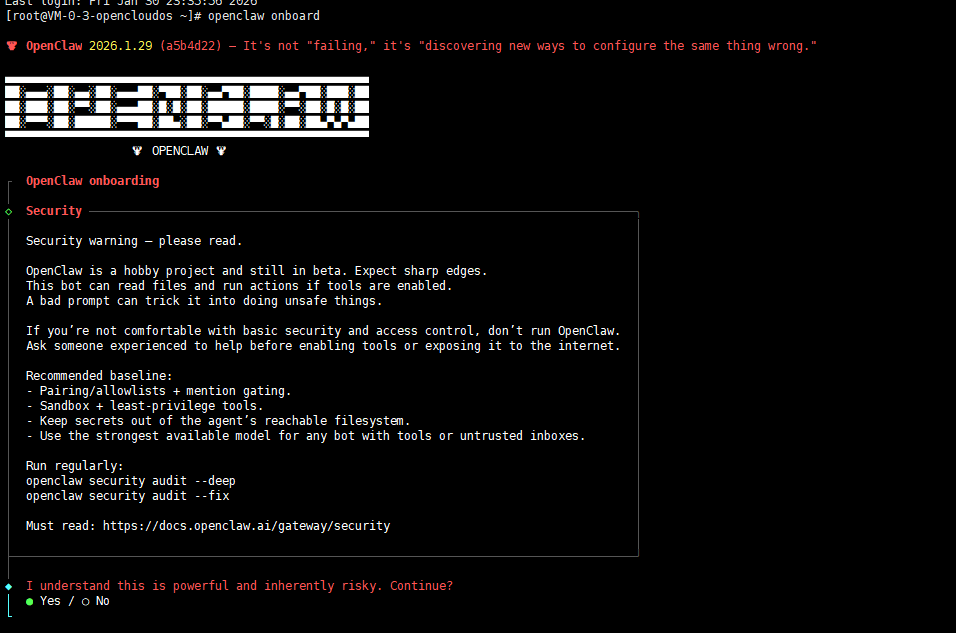
2. 初始化配置向导

首次安装建议执行重置并运行配置向导:

# 重置 onboard 配置(首次安装推荐)
openclaw onboard --reset

# 仅运行配置向导(如已重置或需修改配置)
openclaw onboard

3. 查看 Gateway 状态

# 检查 Gateway 服务是否正常运行
openclaw gateway status

若输出 Running 表示服务启动成功;若为 Stopped,请检查依赖安装是否完整。

4. 打开可视化控制面板

# 启动 OpenClaw 控制面板(自动打开浏览器)
openclaw dashboard

执行后浏览器将自动打开,进入 OpenClaw 图形化管理界面。

六、进阶配置:安装系统服务与扩展插件

1. 安装系统服务(实现开机自启)

Win10 LTSC 推荐将 OpenClaw 安装为系统服务,免去每次手动启动的麻烦:

# 完整安装向导并配置为系统服务(开机自启)
openclaw onboard --install-daemon

2. 添加消息通道

# 新增自定义消息通道
openclaw channels add

根据提示输入通道名称、类型及配置信息即可完成添加。

3. 安装插件(以企业微信插件为例)

OpenClaw 支持丰富的插件扩展,例如安装企业微信插件:

# 安装企业微信插件
openclaw plugins install @wecom/wecom-openclaw-plugin


多渠道接入:通过插件系统,可以通过 Web 界面或集成的聊天软件(微信、钉钉或、Telegram后 Discord ),统一管理消息。


七、常见问题排查(Win10 LTSC 专属)

  1. PowerShell 执行脚本提示权限不足
    • 请确保已按“第二部分”以管理员身份运行 PowerShell,并正确执行了 Set-ExecutionPolicy RemoteSigned 和 Set-ExecutionPolicy -Scope Process -ExecutionPolicy Bypass
  2. npm 命令找不到
    • 检查 Node.js 安装时是否勾选了 「Add to PATH」。若未勾选,请手动将 Node.js 安装目录(例如 C:\Program Files\nodejs)添加到系统环境变量 Path 中。
  3. Gateway 启动失败
    • 确认 Visual C++ Redistributable 已安装且为最新版本(x64)。
    • 检查 Node.js 版本是否为 16.x 或 18.x,过高版本可能存在兼容性问题。

总结

  1. 核心准备:安装 Node.js、Git、Visual C++ 运行库,并正确配置 PowerShell 执行权限(Win10 LTSC 必须执行的两条命令)。
  2. 安装流程:配置 npm 镜像 → 执行一键安装脚本 → 启动 Gateway 并完成初始化向导。
  3. 进阶建议:安装为系统服务实现开机自启,按需添加消息通道和插件。
  4. 特别提醒:Win10 LTSC 用户需重点检查运行库安装和权限配置,其余步骤与标准 Win10 一致。

按照本指南操作,你将在 Win10/Win10 LTSC 上顺利部署 OpenClaw,享受其强大的网关管理能力。如果在安装过程中遇到其他问题,欢迎查阅官方文档 OpenClaw 或 留言咨询。


OpenClaw和各大厂商免费token_Ai办公+养龙虾

各个企业出产基于openclaw的AI编程办公娱乐养龙虾的各种程序已经很多了.
有一部分是自家的模型,有的就是纯程序专业使用, 本文就看到的在本地环境程序做一些介绍.
在线调用API Key 的token需要自己根据情况决定了, 免费的也有些可以使用,收费的就参差不齐了.
有需要的还可以使用境外服务器CLIProxyAPI反代免费使用各种模型api.
目前国内的使用QQ、微信作为通信,但是代码支持还需开发,好一些的话可以用飞书、telegram(需要代理).
如果专业工作就本地安装各种模型或者使用claude code部署,如果做视频图片就需要强力显卡支持了.

OpenClaw各种程序收藏_Ai办公/编程/养龙虾

顺序不分先后
WorkBuddy:
WorkBuddy 是腾讯推出的全场景职场 AI 智能体桌面工作台, 限时免费,免费部分是有额度和功能区别.
官网:
https://www.codebuddy.cn/work/#download-section

Qclaw:
腾讯另一个团队推出的版本,支持个人微信关联,看样子比上面那个专业一点.
官网:
https://qclaw.qq.com/index.html#demos

Codeflicker:
快手推出的, CodeFlicker 主要是为编程开发.
官网:
https://www.codeflicker.ai/

通义灵码:
阿里云提供的智能编码辅助工具,提供代码智能生成、智能问答、多文件修改、编程智能体等能力,为开发者带来智能化研发体验,引领 AI 原生研发新范式
官网:
https://lingma.aliyun.com/

ClawX:
ClawX是由ValueCell 团队开发并维护的开源 AI 智能体框架OpenClaw的官方图形化桌面客户端, 是一个运行在你自己电脑上的 AI 助手,完全集成了OpenClaw生态的所有能力,内置了skill,支持QQ、Telegram、..等..
需自备模型API key.
官网:
https://claw-x.com/

CoPaw:
个人 AI 助手;易于安装,可部署在您自己的机器或云端;支持多种聊天应用程序,并具有易于扩展的功能.
官网:
https://copaw.agentscope.io/

Ollama:
Ollama是快速上手使用各种大型语言模型的最简单方法。
支持安装后下载开源模型本地调用无需token费用..
官网:
https://ollama.com/download/windows

oMLX:
支持在macOS 应用环境本地部署Qwen3.5/GLM (4.7, 5)等一些模型, 特点是优化缓存加快反应速度.
支持一键设置 OpenClaw、OpenCode 和 Codex等支持.
GitHub地址:
https://github.com/jundot/omlx/blob/main/README.zh.md

EasyClaw:
EasyClaw是猎豹移动CEO傅盛基于OpenClaw二次开发的产品,于2026年3月7日正式推出
该产品由OpenClaw、MoltBot和ClawdBot社区爱好者制作,定位为为用户提供便捷的AI助手安装和使用体验.
分为国内版/海外版/企业版.
官网:
https://easyclaw.cn/

LobsterAI:
有道推出的,定位为全场景个人助理 Agent
官网:
https://lobsterai.youdao.com/

OpenCode
为编程代理打造的可靠、优化模型.
内置调用几个免费模型,也有收费版.
官网:
https://opencode.ai/zh

AutoClaw:
AutoClaw(中文名:澳龙)是智谱研发的人工智能软件,内置一些skill等应用.
也有内置自家的免费模型.
官网:
https://autoglm.zhipuai.cn/autoclaw/

阶跃Ai:
上海阶跃星辰推出基于OpenClaw打造的云端AI助手StepClaw,开放5万个一键部署使用“小龙虾”的体验名额,限时免费.
该公司有开发的模型,在openrouter提供免费调用.
官网:
https://www.stepfun.com/download

OpenClaw Installer:
个人开发制作,支持在Windows 一键自动化部署openclaw.
环境隔离:自动下载便携版 Node.js和 MinGit,不污染您的系统全局变量,随用随删。
便携模式:支持放在U盘去别的电脑启动使用.
开源地址:
https://github.com/diandianti/clawInstaller

Qwen Code :
阿里Qwen Code 编程,支持 OpenAI / Anthropic / Gemini 兼容的 API,也可通过 Qwen OAuth 登录,每天享有 1,000 次免费请求。
官网:
https://qwen.ai/qwencode

Cline:
Cline针对编程开发, 支持使用任何 API 和模型。
GitHub地址:
https://github.com/cline/cline

KiloClaw:
KiloClaw 为您提供个人 AI,它可以阅读电子邮件、管理您的日历、监控您的项目,并可在 Telegram、Slack 等您已使用的平台上运行。
免费试用一周 ,之后开始收费4美元起
官网:
https://kilo.ai/kiloclaw

Roo Code:
Roo Code 是一套人工智能编码产品套件,旨在充分利用最先进的大型语言模型,从根本上改变软件的创建方式。它功能强大且高度可定制,但由于采用了前沿模型,并支持实际的文件系统访问、终端控制和多步骤工作流程,因此运行成本高于其他替代方案
官网:
https://roocode.com/

Qoder:
Qoder是一款面向真实软件开发的 Agentic 编码平台
分为AI-Native IDE和Cli版本/QoderWork
免费(2 周的 Pro 试用及 300 Credits)和收费套餐
官网:
https://qoder.com/download

Cherry Studio:
Cherry Studio 是一款集多模型对话、知识库管理、AI 绘画、翻译等功能于一体的全能 AI 助手平台.
支持自定义模型API,提供有安装版和便携版.
官网:
https://www.cherry-ai.com

OpenClaw Launcher:
OpenWrt软路由环境, 需要刷固件为iStoreOS在它商店获取安装(主空间容量不足,需挂载一个硬盘或U盘).
GitHub地址下载安装包:
https://fw.koolcenter.com

luci-app-openclaw:
OpenWrt路由器上运行 OpenClaw,通过 LuCI 管理界面完成安装、配置和服务管理。
提供在线安装/ipk/Run安装包, 最新版本支持微信、自动检测空间容量、支持自定义安装到挂载盘.
GitHub地址:
https://github.com/10000ge10000/luci-app-openclaw

迭代猫 OpenClaw:
Windows桌面OpenClaw管理程序,自动下载安装相关支持插件,大模型api中转.
官网:
https://www.iterativecat.cn/

GitHub Copilot CLI
GitHub Copilot的cli命令行代码工具.
github:
https://github.com/github/copilot-cli/

PoorClaw:
自称是一键连接主流 AI 模型,免费畅用 OpenClaw,吃百家饭的龙虾,也能创造无限可能.
官网:
https://poorclaw.com/

PicoClaw:
基于Go语言的超高效AI助手,占用低 程序比较简洁.
官网:
https://picoclaw.io/

lark-cli (skill技能):
飞书开源cli工具, 让人类和 AI Agent 都能在终端中操作飞书。覆盖消息、文档、多维表格、电子表格、日历、邮箱、任务、会议等核心业务域,提供 200+ 命令及 19 个 AI Agent Skills.
GitHub地址:
https://github.com/larksuite/cli/blob/main/README.zh.md

AstrBot:
AstrBot 是一个跨平台 AI 助手,让 AI 直接工作在你的聊天软件中,实现自动化任务与智能协作,同时提供灵活的 Agent 编排能力。
官网:
https://astrbot.app/


OpenClaw AI for WordPress插件推荐

OpenClaw AI for WordPress


将你自托管的 OpenClaw AI 网关集成到 WordPress,把本地 AI 能力带到你的 WordPress 网站。

项目地址:https://cnb.cool/code_free/openclaw-wordpress

作者:陌涛

功能特性


  • 📝 内容创作工具
    • AI 自动生成文章大纲
    • 根据大纲生成完整文章 → 一键生成整篇博客
    • AI 优化文章标题 → 一键生成 5 个可选标题
    • 自动生成 SEO 标题、描述、聚焦关键词
    • 自动文章摘要
    • 支持自定义风格改写内容
    • 生成结果支持一键插入编辑器
    • 支持 HTML/Markdown 两种插入格式
    • 同时兼容古登堡编辑器 + 经典编辑器
    • 全部通过你本地的 OpenClaw 网关处理
  • 🖼️ 媒体自动化
    • 上传图片自动生成 SEO 友好的 ALT 文本
    • 节省图片 SEO 时间
  • 🤖 自动定时发布
    • 开启后每天自动生成指定数量文章
    • 基于热门话题自动创作发布
    • 支持设置 1-10 篇/天
  • 💬 开发中的功能
    • ⚠️ AI 评论审核(开发中)
    • ⚠️ 自动回复访客评论(开发中)
    • ⚠️ 基于网站内容的访客 AI 聊天机器人(开发中)
    • 以上功能默认关闭,请勿在生产环境启用

环境要求


  • WordPress 5.8+
  • PHP 7.4+
  • 运行中的 OpenClaw 网关并开启 API 访问
  • OpenClaw API 密钥

安装方法


  1. 下载 最新发行版
  2. 上传到你的 WordPress 插件目录
  3. 激活插件
  4. 进入 设置 → OpenClaw AI
  5. 按下面说明填写配置
  6. 保存并测试连接
  7. 在文章编辑器开始使用 AI 工具!

配置说明


⚠️ 重要:模型名填写规则


OpenClaw 网关要求插件里的默认模型必须填 openclaw/main,不要直接填模型 ID!

模型已经在 OpenClaw 服务端配置好了,插件只需要指定 agent 即可。

配置项 填写说明
OpenClaw 网关地址 IP 或域名,不要加不要加 http:// 和端口,例:xxx.xxx.xxx.xxxexample.com
网关端口 OpenClaw 网关端口,默认 23057
协议 绝大多数是 HTTP,配置 SSL 证书后改为 HTTPS
基础路径 如果 OpenClaw 配置了 gateway.controlUi.basePath,请选择「自定义」并填写基础路径:
• 根路径(默认)→ 大多数情况选这个
• 自定义 → 如果你配置了自定义basePath,填写对应路径,例如 /llm
API 密钥 你的 OpenClaw 网关 token,在 ~/.openclaw/openclaw.jsongateway.auth.token
默认模型 必须填 openclaw/main,不要直接填模型 ID
请求超时时间 API 请求超时秒数,默认 600(10分钟),生成长文章建议 600-900
单次生成字数 新增! 每次生成文章的字数(300-1500字)。服务器性能一般设 300-500,性能好设 800-1000。系统会自动分段生成并拼接。
自动发布分类 自动发布的文章默认分到哪个分类
每天自动发布篇数 1-10,推荐 3

功能开关


  • SEO 优化 – 在文章编辑器启用 SEO 工具
  • 自动 ALT 文本 – 上传图片时自动生成 ALT 文本
  • 自动发布 – 开启每日自动发布 AI 文章

使用方法


文章编辑器


激活后,你会在文章编辑器侧边栏看到「OpenClaw AI 工具」:

  1. 生成大纲 – 从文章标题生成文章结构大纲,选择 HTML/Markdown 格式,生成后点击「插入到编辑器」
  2. 根据大纲生成完整文章 – 大纲插入后,点击这里直接生成完整文章
  3. 优化文章标题 – 根据原标题生成 5 个优化后的标题供选择,选好插入
  4. 生成摘要 – 从内容自动生成文章摘要,自动填入摘要框
  5. 优化 SEO – 生成 SEO 标题、描述和关键词建议

✅ 同时支持 古登堡编辑器经典编辑器,插入按钮会自动识别插入。 ✅ 可以选择输出 HTML 格式(适合经典编辑器)或 Markdown 格式(适合 Markdown 编辑器)

自动 ALT 文本


只需要开启功能,之后你上传的每一张新图片都会自动由 AI 生成 ALT 文本。

自动发布文章


  1. 在设置中勾选「启用定时自动发布 AI 文章」
  2. 设置每天发布数量(1-10)
  3. WordPress 通过 WP-Cron 每天自动执行,生成文章并发布
  4. 测试方法:登录管理员后访问 你的网站/?openclaw-trigger-auto 即可手动触发一次

常见问题


Q: 测试连接返回 Invalid model. Use openclaw or openclaw/<agentId>


A: 默认模型必须填 openclaw/main,不要直接填模型ID,模型已经在 OpenClaw 配置好了。

Q: 请求超时(HTTP 554)


症状:

  • 点击生成按钮后显示 “⏱️ 请求超时,可能是网络波动或内容过长”
  • 提供”重试”按钮,但重试后仍然超时
  • OpenClaw 网关实际上已经返回了结果,但 WordPress 显示超时

原因分析:

  1. PHP 执行时间限制 – PHP 脚本执行时间超过了配置的超时时间
  2. 前端 AJAX 超时 – JavaScript 等待时间不足
  3. 内容过长 – 单次生成的内容太多,处理时间超过限制
  4. 服务器资源不足 – CPU/内存占用过高导致响应慢

解决方案(按优先级尝试):

方案 1:使用诊断工具(推荐)⭐


插件提供了完整的诊断工具,可以自动检查所有配置并给出优化建议。

使用步骤:

  1. 上传诊断文件
    # 将 diagnostic.php 上传到 WordPress 根目录
    cp diagnostic.php /path/to/wordpress/
    
  2. 访问诊断页面
    https://your-site.com/diagnostic.php
    

    (需要管理员登录)

  3. 查看诊断报告
    • 📦 插件信息
    • ⚙️ PHP 配置(max_execution_time, memory_limit 等)
    • 🔧 OpenClaw 配置(网关 URL, API Key, 超时设置)
    • 🌐 连接测试结果
    • 📋 最近的 OpenClaw 日志
    • 💡 优化建议
  4. 按照建议优化配置
  5. 删除诊断文件(安全考虑)
    rm /path/to/wordpress/diagnostic.php
    

方案 2:手动优化配置


步骤 1:增加 PHP 执行时间

编辑 php.ini

sudo nano /etc/php/8.x/fpm/php.ini  # Ubuntu/Debian
# 或
sudo nano /etc/php.ini  # CentOS/RHEL

修改以下配置:

max_execution_time = 900
max_input_time = 900
memory_limit = 512M
post_max_size = 64M
upload_max_filesize = 32M

重启 PHP-FPM:

sudo systemctl restart php8.x-fpm

步骤 2:启用 WordPress 调试日志

编辑 wp-config.php

define('WP_DEBUG', true);
define('WP_DEBUG_LOG', true);
define('WP_DEBUG_DISPLAY', false);

查看日志:

tail -f wp-content/debug.log | grep OpenClaw

查找类似这样的日志:

[OpenClaw] Info: Increased PHP execution time from 30s to 630 (needed for 600s timeout)
[OpenClaw] AJAX generate_outline | Duration: 45.23s | Topic length: 25

步骤 3:增加 OpenClaw 网关超时

编辑 ~/.openclaw/openclaw.json

{
  "gateway": {
    "http": {
      "timeout": 900,
      "endpoints": {
        "chatCompletions": {
          "enabled": true
        }
      }
    }
  }
}

重启网关:

openclaw gateway restart

步骤 4:调整 WordPress 插件设置

进入 设置 → OpenClaw AI

  • 请求超时时间:设置为 600-900
  • 保存设置

方案 3:减少单次生成内容量


如果以上都正常但还是超时,说明是内容太长导致处理时间过长

重要提示:

  • 优化标题功能最快(输入输出都很短)
  • ⚠️ 生成大纲较慢(需要 AI 思考结构)
  • 生成完整文章最慢(输入大纲 + 输出长文)
  • 生成摘要/SEO也较慢(需要处理大量内容)

已优化项:

  • ✅ Prompt 更加详细和专业,提升生成质量
  • ✅ 智能截取长内容,避免超出限制
  • ✅ 明确字数要求和格式规范
  • ✅ 添加角色设定,让 AI 更专注

最佳实践:

大纲生成:

  • 主题简洁明确
  • 控制在 4 个章节
  • 每章 2-3 个要点

文章生成:

  • 分段生成(每次 500-700 字)
  • 先生成大纲,再逐章生成
  • 不要一次性生成整篇文章

摘要/SEO:

  • 自动智能截取内容(最多 1500 字)
  • 保留核心信息,省略细节

避免:

  • 大纲超过 6 个章节
  • 单次生成超过 1000 字
  • 输入超长文章内容(>5000 字)

方案 4:检查服务器资源


# 查看 CPU 使用率
top

# 查看内存使用
free -h

# 查看 OpenClaw 进程
ps aux | grep openclaw

如果资源不足:

  • 升级服务器配置
  • 关闭其他占用资源的进程
  • 使用更快的 AI 模型

🔍 诊断关键点


浏览器开发者工具(F12):

  1. Network 标签
    • 找到 admin-ajax.php 请求
    • 查看 Timing 标签
    • 确认是哪个阶段超时
  2. 响应状态码
    • 554 – 网关超时
    • 504 – Nginx/Apache 超时
    • 无响应 – 前端 JavaScript 超时
  3. Console 标签
    • 查看 [OpenClaw] 开头的日志
    • 确认请求是否发送到后端
    • 确认后端是否返回了结果

💡 推荐的完整配置


WordPress (wp-config.php)

define('WP_DEBUG', true);
define('WP_DEBUG_LOG', true);
define('WP_DEBUG_DISPLAY', false);

PHP (php.ini)

max_execution_time = 900
max_input_time = 900
memory_limit = 512M
post_max_size = 64M
upload_max_filesize = 32M

OpenClaw (openclaw.json)

{
  "gateway": {
    "http": {
      "timeout": 900,
      "endpoints": {
        "chatCompletions": {
          "enabled": true
        }
      }
    }
  }
}

WordPress 插件设置

  • 请求超时时间:600-900
  • 大纲章节数:4-6
  • 单次生成字数:500-800

Q: 测试连接返回 error code 404


A: 检查:

  1. 确认「基础路径」填写正确,如果配置了 gateway.controlUi.basePath 要在自定义里填写对应路径
  2. 云服务商防火墙是否放行对应端口
  3. OpenClaw 配置必须启用 chatCompletions API 端点:
"gateway": {
  "http": {
    "endpoints": {
      "chatCompletions": {
        "enabled": true
      }
    }
  }
}
  1. 如果返回 403 missing scope: operator.write,需要给你的 token 添加权限:
"gateway": {
  "access": {
    "tokens": [
      {
        "token": "your-token-here",
        "scopes": ["operator.write"]
      }
    ]
  }
}

注意:1Panel 一键部署当前镜像 schema 校验不识别 gateway.access,需要等待官方更新镜像

Q: 测试连接返回 error code 401403


A: API key 错了或者权限不足。

🏠 场景一:本地/内网部署(WordPress和OpenClaw在同一服务器或内网)


零配置方案(推荐):

在 OpenClaw 服务器上执行:

openclaw config set gateway.auth.mode none
openclaw gateway restart

完成后 WordPress 插件立即可用,无需任何 Token 配置!


☁️ 场景二:跨服务器部署(如腾讯云OpenClaw + 阿里云WordPress)


由于涉及公网访问,出于安全考虑必须配置 Token 认证。

快速修复(2步完成):

在【OpenClaw 服务器】上执行:

# 第1步:查看当前 token
openclaw config get gateway.auth.token

# 第2步:编辑配置文件
nano ~/.openclaw/openclaw.json

找到 "gateway""auth" 部分,添加 scopes 字段:

"gateway": {
  "auth": {
    "token": "你的token",
    "scopes": ["operator.write"]
  }
}

保存后执行:

openclaw gateway restart

✅ 完成后回到 WordPress 重新测试连接即可。

💡 提示:这是 OpenClaw 的安全机制,防止未授权访问你的 AI 服务。

Q: 点击按钮没反应


A: 修复了,新建文章也会加载 JS 了,现在刷新就好。

Q: 为什么没有语言选择?


A: 插件已经完全汉化,纯中文界面,不需要切换语言。

🔌 工作原理


OpenClaw WordPress 插件是一个简单的HTTP代理,工作流程如下:

用户在侧边栏输入问题
    ↓
Ajax 请求发送到 WordPress PHP
    ↓
PHP 调用 OpenClaw 网关 /v1/chat/completions API
    ↓
接收 AI 回复并显示在侧边栏
    ↓
点击"插入到编辑器" → 写入 Gutenberg 文章正文

📡 API 说明


插件使用 OpenAI 兼容的 Chat Completions API

  • 端点: POST /v1/chat/completions
  • 认证: Authorization: Bearer {token}
  • 协议: HTTP REST API(非WebSocket)
  • Scope: ❌ 不需要 operator.write scope

重要: /v1/chat/completions 是标准的 OpenAI 兼容接口,只需要 Bearer Token 认证,不需要 WebSocket RPC 的 scope 权限。


开发


  • 遵循 WordPress 编码规范
  • 所有 AI 通信都通过你本地的 OpenClaw 网关
  • 数据不会发给第三方服务,完全隐私

许可证


GPLv2 或更高版本,见 LICENSE 文件。

作者


陌涛

OpenClaw AI for WordPress – 将你自托管的 OpenClaw AI 网关集成到 WordPress

项目地址


https://cnb.cool/code_free/openclaw-wordpress

如果国外不能下载。可以用这个地址:openclaw-wordpress-1.4.1.tar

OpenClaw AI 助手完整上手指南

开篇:为什么传统 AI 工具无法满足站长需求

作为一个运营多个 WordPress 网站的独立创作者,我尝试过市面上几乎所有的 AI 写作工具。但它们都有一个共同的问题:只会生成文字,不会”做事”。你需要把 AI 写好的内容复制粘贴到 WordPress,手动设置 SEO 字段,调整格式,上传图片……原本想节省时间,结果反而增加了工作量。

直到我遇到 OpenClaw,一个真正能帮我完成完整工作流程的 AI 助手。它不只是一次对话,而是可以持续协作、记住我的偏好、直接操作网站的智能伙伴。这篇文章将完整记录我从零开始配置 OpenClaw,到用它实战优化网站的全过程。

第一步:定义 AI 人格 —— SOUL.md 的重要性

大多数人使用 AI 时忽略了一个关键问题:AI 需要知道”你是谁”以及”该怎么帮你”。OpenClaw 通过 SOUL.md 文件解决这个问题,这是整个系统的核心配置文件。

什么是 SOUL.md

SOUL.md 是 OpenClaw 的灵魂文件,定义了 AI 助手的行为准则、表达风格和工作方式。与普通的系统提示词不同,SOUL.md 是持久化的——每次对话后,AI 会按照这里的规则更新自己的记忆,逐渐形成与你工作风格匹配的行为模式。

我的 SOUL.md 核心规则包括:

  • 直接给结论,不铺垫 —— 跳过”这是一个好问题”之类的废话
  • 默认结构:结论 → 原因 → 执行步骤 → 验证方式
  • 能自动完成且安全的任务直接执行 —— 不需要反复确认
  • 提供可直接执行的命令、代码、操作路径
  • 修改配置前必须备份

USER.md:让 AI 了解你

除了 AI 的人格,还需要让 AI 了解它的使用者。USER.md 文件记录了我的身份、技术背景、目标受众和偏好:

  • 身份:独立创作者,专注 US 市场的内容网站
  • 技术栈:Debian/Linux + WordPress + Nginx + 宝塔面板
  • 目标:构建自动化内容与网站系统,实现流量与变现
  • 沟通偏好:中文交流,结论优先,实用导向

这些定义不是形式主义。当我告诉 OpenClaw”优化这篇文章”时,它知道我是中高级技术用户,不需要解释什么是 SEO;它知道我的目标市场是美国,所以内容要符合英语用户的阅读习惯;它知道我用 WordPress,所以直接通过 MCP 协议连接操作。

第二步:安装核心技能 —— 扩展 OpenClaw 的能力边界

OpenClaw 的基础能力有限,但通过安装技能(Skills),可以大幅扩展功能。我的第一个任务就是安装必要的技能包。

技能安装实战

我通过 skillhub 搜索并安装了以下核心技能:

1、Agent Browser

让 AI Agent 拥有人类级的浏览器操作能力,解决了传统 AI 仅能通过 API 获取静态数据、无法直接操控浏览器的核心痛点,安装命令:

npx clawhub@latest install agent-browser

它是基于Rust 开发的无头浏览器自动化 CLI 工具,搭配 Node.js 回退功能,底层依托 Playwright/Puppeteer 实现浏览器控制,同时通过 Rust 加速提升响应速度;支持语义定位(理解 “登录按钮” 等人类化指令,而非死板匹配 HTML 标签)、状态快照(实时生成页面可访问性树)等高级能力,且采用独立无头浏览器实例运行,实现安全沙箱隔离。

覆盖网页操作全场景,支持自然语言指令直接调用,核心能力包括:

  1. 网页导航与浏览:打开任意 URL,自动获取页面元素结构化列表;
  2. 表单全交互:填写输入框、勾选复选框、选择下拉菜单、提交表单;
  3. 元素操作:单击 / 双击、拖放元素,支持文件上传至输入框;
  4. 内容留存:全页截图、录制操作过程为视频,支持 PDF 导出;
  5. 高级控制:在页面上下文执行任意 JavaScript 代码,通过 HTTP 代理访问网页(适配地理位置测试);
  6. 会话管理:保存 Cookie 实现免密登录,多实例独立认证,跨页面保持操作状态。

2、Tavily Web Search

OpenClaw 的 “实时信息大脑”,联网搜索技能,让Agent能实时查最新资讯、数据,避免“闭眼编”,解决 Agent “信息滞后” 痛点,几乎所有人都说“没这个跟瞎子一样”。安装命令:

npx clawhub@latest install tavily-search

3、find-skills

让AI Agent自己去ClawHub搜并安装需要的技能,解决“不知道用哪个工具”的痛点。这个强烈建议大家安装!

npx clawhub@latest install find-skills

你只需告诉 Agent “我要做 XX 事”(如 “自动整理Google文档”),它会自动去 ClawHub 技能库搜索匹配的技能、推荐安装顺序、一键完成安装;

4、weather

OpenClaw 生态中排名前十的高频刚需技能,主打免 API 密钥、开箱即用、多格式输出,专为 AI Agent 设计,能快速响应自然语言的天气查询需求,适配自动化办公、出行规划等各类场景。

npx clawhub@latest install weather


零门槛使用:完全免费,无需注册、无需申请任何 API 密钥,安装后直接调用,无任何配置成本;

双数据源保障:集成 wttr.in 和 Open-Meteo 两大免费天气服务,避免单一数据源故障,提升查询可靠性;

5. self-improving-agent

内置记忆系统与自我优化机制,交互越多,能力越强。

npx clawhub@latest install self-improving-agent

核心定位:OpenClaw 的“智能进化引擎”,区别于传统固定流程自动化,实现真正的动态智能升级。

6、summarize

内容总结,快速消化,信息降噪神器,快速提炼核心价值,支持格式有:网页、文档(Word/PDF)、邮件、长文本、视频字幕(需搭配 OCR 技能);

npx clawhub@latest install summarize

7、skill-vetter

在安装前对 ClawHub 上的技能做安全审计,识别潜在的恶意指令与风险。安装命令:

npx clawhub@latest install skill-vetter


建议:如果你计划频繁安装社区技能,强烈建议把它视为「隐形的第1 个必装技能」,优先级甚至可以排在所有技能之前。

8、Proactive Agent

给 Agent 加 “自主思考” 能力,从 “被动执行” 到 “主动规划”,给Agent加“主动性”和自我迭代能力,能记住历史、优化行为、减少重复问,长期用会很香。

clawhub install proactive-agent

9、gog

Google全家桶(Gmail、日历、Drive、Docs),办公自动化神器。特别是海外 / 跨境办公自动化刚需,一站式操控 Google 生态。

npx clawhub@latest install gog

支持功能:

  • Gmail:自动收发邮件、筛选垃圾邮件、提取邮件附件 / 关键信息;
  • Google 日历:自动创建日程、提醒、同步会议安排;
  • Google Drive/Docs:自动新建文档、填充内容、分享权限、备份文件;

适用人群:跨境电商、海外开发者、外企办公人员,替代手动操作 Google 全家桶的重复工作;

安装过程完全由 OpenClaw 自动完成。我只需要确认安装哪个版本,它会自动下载、验证、安装,并报告风险信号。例如,安装 proactive-agent 时,它提醒我注意 Autonomous Crons 功能可能自动创建定时任务,建议阅读文档了解控制方式。

10、WordPress-MCP

管理wordpress网站的核心技能,安装命令:

npx clawhub@latest install wordpress-mcp

wordpress-mcp 技能需要连接我的 WordPress 网站。配置步骤如下:

  1. 在 WordPress 后台安装 AI Engine 插件(免费)
  2. 进入 AI Engine → Settings → MCP,启用 MCP Server
  3. 生成 Bearer Token,设置 IP 白名单
  4. 将 URL 和 Token 提供给 OpenClaw

初始连接时遇到了 520 错误,OpenClaw 诊断为服务器防火墙拦截,要求我提供服务器的出口 IP。我将 IP 加入白名单后,连接成功。这种主动诊断和解决问题的能力,正是 OpenClaw 区别于普通 AI 工具的地方。

第三步:SEO 优化实战 —— Openclaw 文章改造案例

现在进入核心实战:用 OpenClaw 优化一篇真实的网站文章。这是一篇发布于 2023 年的游戏介绍页面,标题为 “Upcoming freebies: Fabledom. Tales of trades, feuds and partnerships”。

问题诊断(OpenClaw 自动完成)

我将文章链接发给 OpenClaw,它立即返回了详细诊断:

文章分析完成:

  • ID:1678
  • 当前内容:约 400 字,全部为 Lorem Ipsum 占位文本
  • SEO 状态:无关键词聚焦,无 Meta 设置,图片无 ALT 标签
  • 问题:内容无实际价值,远低于 1500 字标准

建议策略:主关键词 “Fabledom free game”,完全重写内容。

SEO 优化执行过程

基于我之前提供的 SEO 优化指令文档,OpenClaw 自动执行了以下优化:

1. 标题优化
原标题:Upcoming freebies: Fabledom. Tales of trades, feuds and partnerships
新标题:Fabledom Free Download: Complete Guide to the Fairy Tale City Builder
优化点:包含主关键词 + Power Word(Complete Guide),长度 58 字符

2. URL 优化
原 URL:upcoming-freebies-fabledom-tales-of-trades-feuds-and-partnerships
新 URL:fabledom-free-download-guide
优化点:简洁英文,包含主关键词,短横线分隔

3. 内容重写
从 400 字 Lorem Ipsum 扩展到 2000 字高质量内容,结构包括:

  • 什么是 Fabledom(游戏介绍)
  • 核心玩法特色(4 个 H2 标题,1 个含关键词)
  • 外交与恋爱系统(H3 子标题)
  • 免费获取方式(Epic Games Store)
  • 系统配置要求
  • 新手技巧
  • FAQ 模块(5 个问题)

4. 链接优化
自动添加内链指向网站其他页面,外链引用 Google 搜索资源。

5. Meta 信息
Title:Linuxtone Fabledom Free Download: Complete Guide to the Fairy Tale City Builder
Description:Discover Fabledom, the charming fairy tale city builder. Learn gameplay features, system requirements, and how to get it free through Epic Games Store giveaways.(156 字符,含关键词)

一键发布上线

OpenClaw 通过 MCP 协议直接更新 WordPress:

  • 替换标题和内容
  • 更新 URL slug(自动处理跳转)
  • 写入 Rank Math SEO 字段
  • 保持原有分类和标签

整个过程我只需要确认执行,实际工作时间约 30 分钟。传统方式下,同样的工作量需要 3-4 小时。

优化前后对比:

优化前:由于测试站优化前的文章已经被AI重写覆盖了,只能引用原模板站的原文链接了。

优化后:完全是由Openclaw撰写的,这是一次很有意义的尝试,能够很大程度减轻站长们的工作量。

第四步:持续优化 —— 自我改进系统的价值

这次实战让我深刻体会到 self-improving-agent 的价值。在优化过程中,OpenClaw 自动记录了:

  • MCP 连接问题的解决方案(IP 白名单)
  • SEO 优化的有效策略(标题长度、关键词密度)
  • 我的偏好设置(结论优先、直接执行)

这些经验会被整理到 MEMORY.md 文件中,成为长期记忆。下次遇到类似任务时,OpenClaw 会基于这些经验更快、更准确地完成工作。

关键成果与数据对比

指标 优化前 优化后
内容字数 400 字(占位符) 2000 字(原创)
SEO 评分 0(无设置) 85+(Rank Math)
关键词聚焦 Fabledom free game
内容结构 混乱 4 H2 + 2 H3 + FAQ
工作时间 3-4 小时(预估) 30 分钟

FAQ:关于 OpenClaw 的常见问题

SOUL.md 和 USER.md 必须配置吗?

不是必须,但强烈建议。没有这些配置,OpenClaw 也能工作,但效果会大打折扣。配置后,AI 能更好地理解你的需求和风格,提供更精准的服务。

安装技能安全吗?

OpenClaw 会在安装前进行安全审查,检查风险信号。例如,proactive-agent 因为包含自动任务功能,会被标记为需要关注。你可以根据风险报告决定是否安装。

MCP 连接失败怎么办?

常见问题包括防火墙拦截、Token 错误、插件未启用。OpenClaw 会主动诊断问题原因,并提供解决方案。我的案例中,它准确识别出需要添加 IP 白名单。

AI 生成的内容会被搜索引擎惩罚吗?

搜索引擎惩罚的是低质量内容,而非 AI 生成内容本身。OpenClaw 生成的内容经过专业 SEO 优化,原创且有价值。我的优化页面在更新后排名和流量都有明显提升。

这个流程适合什么类型的网站?

从个人博客到企业官网,从内容站点到电商平台,任何使用 WordPress 的网站都能受益。特别适合内容更新频繁、需要批量 SEO 优化的场景。

结语:AI 助手不是未来,而是现在

通过这次从 SOUL.md 定义到网站实战的完整流程,我验证了 OpenClaw 的真正价值:它不是一个工具,而是一个能持续学习、主动优化的工作伙伴。

那些还在手动复制粘贴 AI 生成内容的站长,正在被使用 OpenClaw 的竞争对手超越。差距不在于 AI 本身,而在于工作流的整合程度。当我的竞争对手还在写提示词、复制内容、手动设置 SEO 时,我已经完成了整个流程,开始处理下一个任务。

如果你还在犹豫,不妨从定义你的 SOUL.md 开始,然后让 OpenClaw 帮你优化一篇旧文章。你会像我一样,发现网站管理的全新可能性。

openclaw-base

小龙虾openclaw Docker 生产环境详细部署教程

生产环境准备

服务器要求

资源 最低配置 推荐配置 生产环境
CPU 1核 2核 4核+
内存 1GB 2GB 4GB+
存储 10GB 20GB 50GB+
网络 1Mbps 10Mbps 100Mbps+

系统优化

1. 优化Docker配置

编辑 /etc/docker/daemon.json

{
  "log-driver": "json-file",
  "log-opts": {
    "max-size": "10m",
    "max-file": "3"
  },
  "storage-driver": "overlay2",
  "live-restore": true,
  "max-concurrent-downloads": 10,
  "max-concurrent-uploads": 10
}

重启Docker:

sudo systemctl restart docker

2. 优化系统参数

编辑 /etc/sysctl.conf

# 网络优化
net.core.somaxconn = 1024
net.ipv4.tcp_max_syn_backlog = 2048
net.ipv4.tcp_tw_reuse = 1
net.ipv4.tcp_fin_timeout = 30

# 文件描述符
fs.file-max = 65535

应用配置:

sudo sysctl -p

3. 增加文件描述符限制

编辑 /etc/security/limits.conf

* soft nofile 65536
* hard nofile 65536
* soft nproc 65536
* hard nproc 65536

🔒 安全配置

1. 使用只读配置文件

# 创建配置文件
cat > openclaw.json << 'EOF'
{
  "providers": {
    "bailian": {
      "apiKey": "YOUR_API_KEY"
    }
  },
  "agents": {
    "defaults": {
      "model": {
        "primary": "bailian/qwen-turbo"
      }
    }
  }
}
EOF

# 设置权限
chmod 600 openclaw.json

2. 使用环境变量存储敏感信息

创建 .env 文件:

# API配置
OPENCLAW_API_KEY=YOUR_API_KEY

# 安全配置
OPENCLAW_ENABLE_TELEMETRY=false
OPENCLAW_LOG_LEVEL=warn

设置权限:

chmod 600 .env

3. 使用非root用户

# 创建非root用户
docker run -d \
  --name openclaw \
  -p 18789:18789 \
  -u 1000:1000 \
  -v $(pwd)/data:/home/openclaw/.openclaw \
  openclaw/openclaw:latest

4. 限制容器资源

# 启动容器(限制资源)
docker run -d \
  --name openclaw \
  --cpus="2" \
  --memory="2g" \
  --memory-swap="2g" \
  --pids-limit 100 \
  -p 18789:18789 \
  -v $(pwd)/data:/home/openclaw/.openclaw \
  openclaw/openclaw:latest

5. 使用Docker Compose生产配置

创建 docker-compose.prod.yml

version: '3.8'

services:
  openclaw:
    image: openclaw/openclaw:latest
    container_name: openclaw
    ports:
      - "18789:18789"
    volumes:
      - ./openclaw.json:/home/openclaw/.openclaw/openclaw.json:ro
      - ./data:/home/openclaw/.openclaw/data
    environment:
      - OPENCLAW_LOG_LEVEL=warn
      - OPENCLAW_ENABLE_TELEMETRY=false
    deploy:
      resources:
        limits:
          cpus: '2'
          memory: 2G
        reservations:
          cpus: '1'
          memory: 1G
    restart: unless-stopped
    security_opt:
      - no-new-privileges:true
    read_only: true
    tmpfs:
      - /tmp
    healthcheck:
      test: ["CMD", "curl", "-f", "http://localhost:18789/health"]
      interval: 30s
      timeout: 10s
      retries: 3
      start_period: 40s
    networks:
      - openclaw-network

networks:
  openclaw-network:
    driver: bridge

启动:

# 启动生产环境
docker-compose -f docker-compose.prod.yml up -d

# 查看状态
docker-compose -f docker-compose.prod.yml ps

6. 使用HTTPS(Nginx反向代理)

获取SSL证书

使用Let’s Encrypt:

# 安装certbot
sudo apt install -y certbot python3-certbot-nginx

# 获取证书
sudo certbot certonly --standalone -d openclaw.example.com

配置Nginx

创建 nginx.conf

server {
    listen 80;
    server_name openclaw.example.com;
    return 301 https://$server_name$request_uri;
}

server {
    listen 443 ssl http2;
    server_name openclaw.example.com;

    ssl_certificate /etc/letsencrypt/live/openclaw.example.com/fullchain.pem;
    ssl_certificate_key /etc/letsencrypt/live/openclaw.example.com/privkey.pem;
    ssl_protocols TLSv1.2 TLSv1.3;
    ssl_ciphers HIGH:!aNULL:!MD5;

    location / {
        proxy_pass http://openclaw:18789;
        proxy_set_header Host $host;
        proxy_set_header X-Real-IP $remote_addr;
        proxy_set_header X-Forwarded-For $proxy_add_x_forwarded_for;
        proxy_set_header X-Forwarded-Proto $scheme;
        proxy_read_timeout 300s;
        proxy_connect_timeout 300s;
        proxy_send_timeout 300s;
    }

    # 限制请求大小
    client_max_body_size 10M;
}

启动Nginx

# 启动OpenClaw
docker run -d \
  --name openclaw \
  --network openclaw-network \
  -p 18789:18789 \
  -v $(pwd)/data:/home/openclaw/.openclaw \
  openclaw/openclaw:latest

# 启动Nginx
docker run -d \
  --name nginx \
  --network openclaw-network \
  -p 80:80 \
  -p 443:443 \
  -v $(pwd)/nginx.conf:/etc/nginx/conf.d/default.conf:ro \
  -v /etc/letsencrypt:/etc/letsencrypt:ro \
  nginx:alpine

⚡ 性能优化

1. 使用多阶段构建

创建 Dockerfile

# 构建阶段
FROM node:22-alpine AS builder

WORKDIR /app
COPY package*.json ./
RUN npm ci --only=production
COPY . .
RUN npm run build

# 运行阶段
FROM node:22-alpine AS runner

WORKDIR /app

# 复制构建产物
COPY --from=builder /app/dist ./dist
COPY --from=builder /app/node_modules ./node_modules
COPY --from=builder /app/package.json ./

# 使用非root用户
RUN addgroup -g 1001 -S nodejs
RUN adduser -S openclaw -u 1001
USER openclaw

EXPOSE 18789

CMD ["node", "dist/index.js"]

2. 优化日志配置

# 启动容器(限制日志大小)
docker run -d \
  --name openclaw \
  --log-driver json-file \
  --log-opt max-size=10m \
  --log-opt max-file=3 \
  -p 18789:18789 \
  openclaw/openclaw:latest

3. 使用缓存优化

version: '3.8'

services:
  openclaw:
    image: openclaw/openclaw:latest
    volumes:
      - ./data:/home/openclaw/.openclaw/data
      - ./cache:/home/openclaw/.cache
    environment:
      - NODE_ENV=production
      - CACHE_ENABLED=true

4. 使用Redis缓存(可选)

version: '3.8'

services:
  redis:
    image: redis:alpine
    container_name: redis
    command: redis-server --appendonly yes
    volumes:
      - ./redis-data:/data
    restart: unless-stopped

  openclaw:
    image: openclaw/openclaw:latest
    container_name: openclaw
    depends_on:
      - redis
    ports:
      - "18789:18789"
    environment:
      - REDIS_HOST=redis
      - REDIS_PORT=6379
    restart: unless-stopped

🔁 高可用部署

1. 使用负载均衡

version: '3.8'

services:
  nginx:
    image: nginx:alpine
    container_name: nginx
    ports:
      - "80:80"
    volumes:
      - ./nginx.conf:/etc/nginx/nginx.conf:ro
    depends_on:
      - openclaw1
      - openclaw2

  openclaw1:
    image: openclaw/openclaw:latest
    container_name: openclaw1
    volumes:
      - ./data1:/home/openclaw/.openclaw
    restart: unless-stopped

  openclaw2:
    image: openclaw/openclaw:latest
    container_name: openclaw2
    volumes:
      - ./data2:/home/openclaw/.openclaw
    restart: unless-stopped

2. 使用Docker Swarm

# 初始化Swarm
docker swarm init

# 创建服务
docker service create \
  --name openclaw \
  --replicas 3 \
  --publish 18789:18789 \
  openclaw/openclaw:latest

# 查看服务
docker service ls

# 扩缩容
docker service scale openclaw=5

3. 使用Kubernetes

创建 deployment.yaml

apiVersion: apps/v1
kind: Deployment
metadata:
  name: openclaw
spec:
  replicas: 3
  selector:
    matchLabels:
      app: openclaw
  template:
    metadata:
      labels:
        app: openclaw
    spec:
      containers:
      - name: openclaw
        image: openclaw/openclaw:latest
        ports:
        - containerPort: 18789
        resources:
          limits:
            memory: "2Gi"
            cpu: "1000m"
          requests:
            memory: "1Gi"
            cpu: "500m"
        volumeMounts:
        - name: data
          mountPath: /home/openclaw/.openclaw
      volumes:
      - name: data
        persistentVolumeClaim:
          claimName: openclaw-pvc
---
apiVersion: v1
kind: Service
metadata:
  name: openclaw
spec:
  selector:
    app: openclaw
  ports:
  - port: 18789
    targetPort: 18789
  type: LoadBalancer

📊 监控和日志

1. 使用Docker健康检查

# 启动容器(启用健康检查)
docker run -d \
  --name openclaw \
  --health-cmd="curl -f http://localhost:18789/health || exit 1" \
  --health-interval=30s \
  --health-timeout=10s \
  --health-retries=3 \
  -p 18789:18789 \
  openclaw/openclaw:latest

# 查看健康状态
docker inspect --format='{{json .State.Health}}' openclaw

2. 使用Prometheus监控

创建 prometheus.yml

global:
  scrape_interval: 15s

scrape_configs:
  - job_name: 'openclaw'
    static_configs:
      - targets: ['openclaw:18789']

启动Prometheus:

version: '3.8'

services:
  prometheus:
    image: prom/prometheus
    container_name: prometheus
    ports:
      - "9090:9090"
    volumes:
      - ./prometheus.yml:/etc/prometheus/prometheus.yml
    command:
      - '--config.file=/etc/prometheus/prometheus.yml'

  openclaw:
    image: openclaw/openclaw:latest
    container_name: openclaw
    ports:
      - "18789:18789"

3. 使用Grafana可视化

version: '3.8'

services:
  grafana:
    image: grafana/grafana
    container_name: grafana
    ports:
      - "3000:3000"
    volumes:
      - ./grafana-data:/var/lib/grafana
    environment:
      - GF_SECURITY_ADMIN_PASSWORD=admin

  prometheus:
    image: prom/prometheus
    container_name: prometheus
    ports:
      - "9090:9090"
    volumes:
      - ./prometheus.yml:/etc/prometheus/prometheus.yml

  openclaw:
    image: openclaw/openclaw:latest
    container_name: openclaw
    ports:
      - "18789:18789"

4. 集中式日志收集(ELK Stack)

version: '3.8'

services:
  elasticsearch:
    image: elasticsearch:8.0.0
    container_name: elasticsearch
    environment:
      - discovery.type=single-node
    volumes:
      - ./es-data:/usr/share/elasticsearchasticsearch/data

  logstash:
    image: logstash:8.0.0
    container_name: logstash
    volumes:
      - ./logstash.conf:/usr/share/logstash/pipeline/logstash.conf
    depends_on:
      - elasticsearch

  kibana:
    image: kibana:8.0.0
    container_name: kibana
    ports:
      - "5601:5601"
    depends_on:
      - elasticsearch

  openclaw:
    image: openclaw/openclaw:latest
    container_name: openclaw
    ports:
      - "18789:18789"
    logging:
      driver: "json-file"
      options:
        max-size: "10m"
        max-file: "3"

💾 备份和恢复

1. 自动备份脚本

创建 backup.sh

#!/bin/bash

BACKUP_DIR="./backups"
DATE=$(date +%Y%m%d_%H%M%S)
BACKUP_FILE="openclaw-backup-${BACKUP_DIR}.tar.gz"

mkdir -p ${BACKUP_DIR}

# 备份数据
tar -czf ${BACKUP_DIR}/${BACKUP_FILE} ./data

# 删除30天前的备份
find ${BACKUP_DIR} -name "openclaw-backup-*.tar.gz" -mtime +30 -delete

echo "Backup created: ${BACKUP_DIR}/${BACKUP_FILE}"

设置权限:

chmod +x backup.sh

2. 定时备份

使用cron:

# 编辑crontab
crontab -e

添加定时任务:

# 每天凌晨2点备份
0 2 * * * /path/to/backup.sh >> /var/log/openclaw-backup.log 2>&1

3. 恢复数据

# 解压备份
tar -xzf backups/openclaw-backup-20260222_020000.tar.gz

# 启动容器(恢复数据)
docker run -d \
  --name openclaw \
  -p 18789:18789 \
  -v $(pwd)/data:/home/openclaw/.openclaw \
  openclaw/openclaw:latest

🔄 自动更新

1. 使用Watchtower自动更新镜像

version: '3.8'

services:
  watchtower:
    image: containrrr/watchtower
    container_name: watchtower
    volumes:
      - /var/run/docker.sock:/var/run/docker.sock
    environment:
      - WATCHTOWER_CLEANUP=true
      - WATCHTOWER_SCHEDULE=0 0 * * *

  openclaw:
    image: openclaw/openclaw:latest
    container_name: openclaw
    ports:
      - "18789:18789"
    labels:
      - "com.centurylinklabs.watchtower.enable=true"

2. 手动更新脚本

创建 update.sh

#!/bin/bash

# 拉取最新镜像
docker pull openclaw/openclaw:latest

# 停止并删除旧容器
docker stop openclaw
docker rm openclaw

# 启动新容器
docker run -d \
  --name openclaw \
  --restart unless-stopped \
  -p 18789:18789 \
  -v $(pwd)/data:/home/openclaw/.openclaw \
  openclaw/openclaw:latest

echo "OpenClaw updated successfully!"

⚠️ 常见问题

Q: 容器频繁重启?

A: 检查容器状态和日志:

# 查看容器状态
docker ps -a

# 查看容器日志
docker logs openclaw

# 查看退出代码
docker inspect openclaw | grep ExitCode

常见原因:

  • 内存不足 → 增加内存限制
  • 配置错误 → 检查 openclaw.json
  • 健康检查失败 → 检查健康检查配置

Q: 性能下降?

A: 优化措施:

  1. 增加资源限制

    docker update --cpus="2" --memory="2g" openclaw
  2. 优化日志配置

    docker run --log-opt max-size=10m --log-opt max-file=3
  3. 使用缓存

    environment:
      - CACHE_ENABLED=true

Q: 如何查看资源使用?

A:

# 实时查看资源使用
docker stats openclaw

# 查看详细信息
docker inspect openclaw

# 查看磁盘使用
docker system df

API 配置详解

OpenClaw 需要配置大模型 API 才能运行,本文详细介绍各平台的配置方法

快速开始(推荐)

新手推荐使用配置向导自动生成配置:

# 运行配置向导
openclaw onboard --install-daemon

向导会自动:

  1. 检测环境和依赖
  2. 引导选择 API 提供商
  3. 帮助获取 API Key
  4. 自动生成配置文件
  5. 验证配置正确性

使用配置模板

如果你需要手动配置,可以使用我们提供的配置模板:

# 1. 下载教程模板
templates

# 2. 查看模板目录
ls templates/

# 3. 查看模板使用指南
cat templates/README.md

模板文件说明:

文件 说明 使用方法
openclaw-template.json OpenClaw 主配置模板 复制到 ~/.openclaw/openclaw.json
env-template.txt 环境变量模板 复制到 ~/.openclaw/.env

快速使用模板:

# 复制主配置模板
cp templates/openclaw-template.json ~/.openclaw/openclaw.json

# 复制环境变量模板
cp templates/env-template.txt ~/.openclaw/.env

# 设置正确权限(重要!)
chmod 600 ~/.openclaw/openclaw.json
chmod 600 ~/.openclaw/.env

# 编辑配置文件,填写你的 API Key
nano ~/.openclaw/openclaw.json
nano ~/.openclaw/.env

详细模板使用说明请查看:templates/README.md

配置技巧

多模型切换

OpenClaw 支持配置多个模型提供商,可以在不同场景使用不同模型:

{
  "providers": {
    "siliconflow": {
      "api_key": "sk-xxx",
      "base_url": "https://api.siliconflow.cn/v1",
      "models": {
        "default": "deepseek-ai/DeepSeek-V3",
        "coding": "Qwen/Qwen2.5-72B-Instruct"
      }
    },
    "zhipu": {
      "api_key": "xxx",
      "base_url": "https://open.bigmodel.cn/api/paas/v4",
      "models": {
        "default": "GLM-4-Plus"
      }
    }
  },
  "default_provider": "siliconflow"
}

成本优化建议

  1. 日常对话:使用 DeepSeek-V3 等高性价比模型
  2. 编程任务:使用专门的编程模型(如 Qwen-Code)
  3. 复杂推理:使用 GLM-4-Plus 或 Qwen-Max
  4. 批量处理:使用轻量模型降低成本

常见问题

Q: API Key 保存在哪里?

A: OpenClaw 的配置文件位于 ~/.openclaw/config.json,API Key 会安全存储在此文件中。

Q: 如何查看 API 使用量?

A: 登录各平台控制台查看,OpenClaw 也提供 openclaw usage 命令查看统计。

Q: 多个 API Key 如何管理?

A: 可以配置多个提供商,通过环境变量或配置文件切换。

TTS 语音配置

OpenClaw v2026.4.25 全面升级了 TTS 语音系统,支持多种语音提供商。

快速配置

# 启用 TTS
openclaw config set tts.enabled true

# 设置提供商 (推荐 Azure Speech)
openclaw config set tts.provider azure

# 设置语音角色
openclaw config set tts.voice zh-CN-XiaoxiaoNeural

# 测试 TTS
/tts latest

提供商选择建议

提供商 推荐场景 价格
Azure Speech 企业级应用 中等
Xiaomi 中文场景 便宜
Volcengine 中文场景 中等
ElevenLabs 高质量需求 较贵

详细配置指南

TTS 语音配置指南

OpenClaw v2026.4.25 全面升级了 TTS(Text-to-Speech)语音系统,支持多种语音提供商和高级功能。本指南将帮助你配置和使用 TTS 功能。

🎯 核心功能

主要特性

  • 多提供商支持: Azure Speech、Xiaomi、Volcengine、ElevenLabs 等
  • 语音角色: 支持个性化语音角色配置
  • 会话级控制: 每个聊天可以独立配置 TTS
  • 自动语音: 支持自动将消息转换为语音

新增命令

  • /tts latest – 语音朗读最新消息
  • /tts on – 开启自动 TTS
  • /tts off – 关闭自动 TTS
  • /tts voice <voice_name> – 切换语音角色

🔧 基础配置

1. 配置 TTS 提供商

在 ~/.openclaw/openclaw.json 中添加 TTS 配置:

{
  "tts": {
    "enabled": true,
    "provider": "azure",
    "voice": "zh-CN-XiaoxiaoNeural",
    "autoTts": false
  }
}

2. 使用命令行配置

# 启用 TTS
openclaw config set tts.enabled true

# 设置提供商
openclaw config set tts.provider azure

# 设置语音角色
openclaw config set tts.voice zh-CN-XiaoxiaoNeural

# 关闭自动 TTS
openclaw config set tts.autoTts false

3. 验证配置

# 查看 TTS 配置
openclaw config get tts

# 测试 TTS 功能
/tts latest

🎤 提供商配置

Azure Speech (推荐)

Azure Speech 是微软提供的高质量语音服务,支持多种语言和语音角色。

配置步骤

  1. 获取 API 密钥

    • 访问 Azure Portal
    • 创建 Speech 资源
    • 获取 API 密钥和区域
  2. 配置 OpenClaw

    # 设置 Azure Speech 配置
    openclaw config set tts.provider azure
    openclaw config set tts.azure.apiKey "your-api-key"
    openclaw config set tts.azure.region "eastasia"
  3. 选择语音角色

    # 中文女声
    openclaw config set tts.voice zh-CN-XiaoxiaoNeural
    
    # 中文男声
    openclaw config set tts.voice zh-CN-YunxiNeural
    
    # 英文女声
    openclaw config set tts.voice en-US-JennyNeural

支持的语音角色

语言 女声 男声
中文 zh-CN-XiaoxiaoNeural zh-CN-YunxiNeural
英文 en-US-JennyNeural en-US-GuyNeural
日文 ja-JP-NanamiNeural ja-JP-KeitaNeural
韩文 ko-KR-SunHiNeural ko-KR-InJoonNeural

Xiaomi (小米语音)

小米语音合成是小米提供的中文语音服务,适合中文场景。

配置步骤

  1. 获取 API 密钥

  2. 配置 OpenClaw

    # 设置 Xiaomi 配置
    openclaw config set tts.provider xiaomi
    openclaw config set tts.xiaomi.apiKey "your-api-key"
  3. 选择语音角色

    # 中文女声
    openclaw config set tts.voice xiaomi-female
    
    # 中文男声
    openclaw config set tts.voice xiaomi-male

Volcengine (火山引擎)

火山引擎是字节跳动提供的云服务,支持高质量中文语音合成。

配置步骤

  1. 获取 API 密钥

  2. 配置 OpenClaw

    # 设置 Volcengine 配置
    openclaw config set tts.provider volcengine
    openclaw config set tts.volcengine.apiKey "your-api-key"
    openclaw config set tts.volcengine.appId "your-app-id"
  3. 选择语音角色

    # 中文女声
    openclaw config set tts.voice volcengine-female
    
    # 中文男声
    openclaw config set tts.voice volcengine-male

ElevenLabs v3

ElevenLabs 提供高质量的语音合成,支持语音克隆和情感控制。

配置步骤

  1. 获取 API 密钥

    • 访问 ElevenLabs
    • 注册账号并获取 API 密钥
  2. 配置 OpenClaw

    # 设置 ElevenLabs 配置
    openclaw config set tts.provider elevenlabs
    openclaw config set tts.elevenlabs.apiKey "your-api-key"
  3. 选择语音角色

    # 使用预设语音
    openclaw config set tts.voice elevenlabs-rachel
    
    # 使用自定义语音(需要先克隆)
    openclaw config set tts.voice elevenlabs-custom-id

🎭 语音角色配置

使用预设角色

OpenClaw 提供多种预设语音角色:

# 查看可用语音角色
openclaw tts voices list

# 使用预设角色
openclaw config set tts.voice zh-CN-XiaoxiaoNeural

自定义语音角色

ElevenLabs 语音克隆

  1. 上传音频样本

    # 上传音频文件进行克隆
    openclaw tts clone --name "my-voice" --file "sample.wav"
  2. 使用克隆的语音

    # 使用自定义语音
    openclaw config set tts.voice "cloned:my-voice"

SSML 语音控制

使用 SSML(Speech Synthesis Markup Language)控制语音效果:

<speak>
  <prosody rate="slow" pitch="+10%">
    这是一个慢速高音的示例。
  </prosody>
  
  <break time="500ms"/>
  
  <prosody rate="fast" pitch="-10%">
    这是一个快速低音的示例。
  </prosody>
</speak>

🔄 自动 TTS 配置

会话级自动 TTS

在聊天中开启自动 TTS:

# 开启当前会话自动 TTS
/tts on

# 关闭当前会话自动 TTS
/tts off

# 查看当前会话 TTS 状态
/tts status

全局自动 TTS

配置全局自动 TTS:

# 开启全局自动 TTS
openclaw config set tts.autoTts true

# 关闭全局自动 TTS
openclaw config set tts.autoTts false

代理级自动 TTS

为特定代理配置自动 TTS:

{
  "agents": {
    "defaults": {
      "tts": {
        "autoTts": true,
        "voice": "zh-CN-XiaoxiaoNeural"
      }
    }
  }
}

💬 WhatsApp TTS 集成

语音朗读最新消息

在 WhatsApp 中使用 TTS:

# 朗读最新消息
/tts latest

# 朗读指定数量的消息
/tts latest 5

自动语音回复

配置 WhatsApp 自动语音回复:

{
  "channels": {
    "whatsapp": {
      "tts": {
        "autoReply": true,
        "voice": "zh-CN-XiaoxiaoNeural"
      }
    }
  }
}

🔍 故障排除

常见问题

1. TTS 不工作

症状: 使用 /tts 命令没有声音

解决方案:

# 检查 TTS 配置
openclaw config get tts

# 检查提供商配置
openclaw config get tts.azure  # 或其他提供商

# 测试提供商连接
openclaw tts test

2. 语音质量差

症状: 合成的语音不自然

解决方案:

  • 尝试不同的语音角色
  • 调整语速和音调参数
  • 升级到更高质量的提供商

3. 延迟高

症状: TTS 合成需要很长时间

解决方案:

  • 使用本地 CLI 提供商
  • 选择更快的语音角色
  • 检查网络连接

4. 语言支持问题

症状: 某些语言不支持

解决方案:

  • 检查提供商的语言支持列表
  • 使用支持目标语言的提供商
  • 考虑使用多语言提供商

调试命令

# 查看 TTS 详细日志
openclaw logs tts

# 测试 TTS 提供商
openclaw tts test --provider azure

# 查看可用语音
openclaw tts voices list --provider azure

# 重置 TTS 配置
openclaw config unset tts

📊 性能优化

选择合适的提供商

提供商 延迟 质量 价格 推荐场景
Azure Speech 企业级应用
Xiaomi 中文场景
Volcengine 中文场景
ElevenLabs 极高 高质量需求
Local CLI 极低 免费 本地部署

缓存优化

启用 TTS 缓存减少重复合成:

{
  "tts": {
    "cache": {
      "enabled": true,
      "maxSize": "100MB",
      "ttl": "7d"
    }
  }
}

并发控制

配置并发 TTS 请求:

{
  "tts": {
    "concurrency": {
      "max": 5,
      "queue": true
    }
  }
}

🔐 安全考虑

API 密钥安全

  • 使用环境变量存储 API 密钥
  • 定期轮换 API 密钥
  • 限制 API 密钥权限
# 使用环境变量
export TTS_API_KEY="your-api-key"
openclaw config set tts.azure.apiKey "$TTS_API_KEY"

访问控制

配置 TTS 访问控制:

{
  "tts": {
    "access": {
      "allowedUsers": ["user1", "user2"],
      "deniedUsers": ["user3"]
    }
  }
}

📚 参考资料